by Mr.Wuli 3 月 2, 2026 | Mac 小技巧 |
今天想要跟大家分享一下個人在 MAC 中整理資料的一些小心得,首先先來聊聊 Finder 的一些基本功能,怎麼樣去只用你的 FInder 會最有效率呢?
什麼是 Finder ?
其實 Finder 就是 Windows 中的 “檔案總管“ 。一個讓你可以方便檢視、整理、彙整檔案資料的一個工具,對於 Mac 的用戶來說,這個功能可以說是與你的生活(工作)有著密不可分的關係。
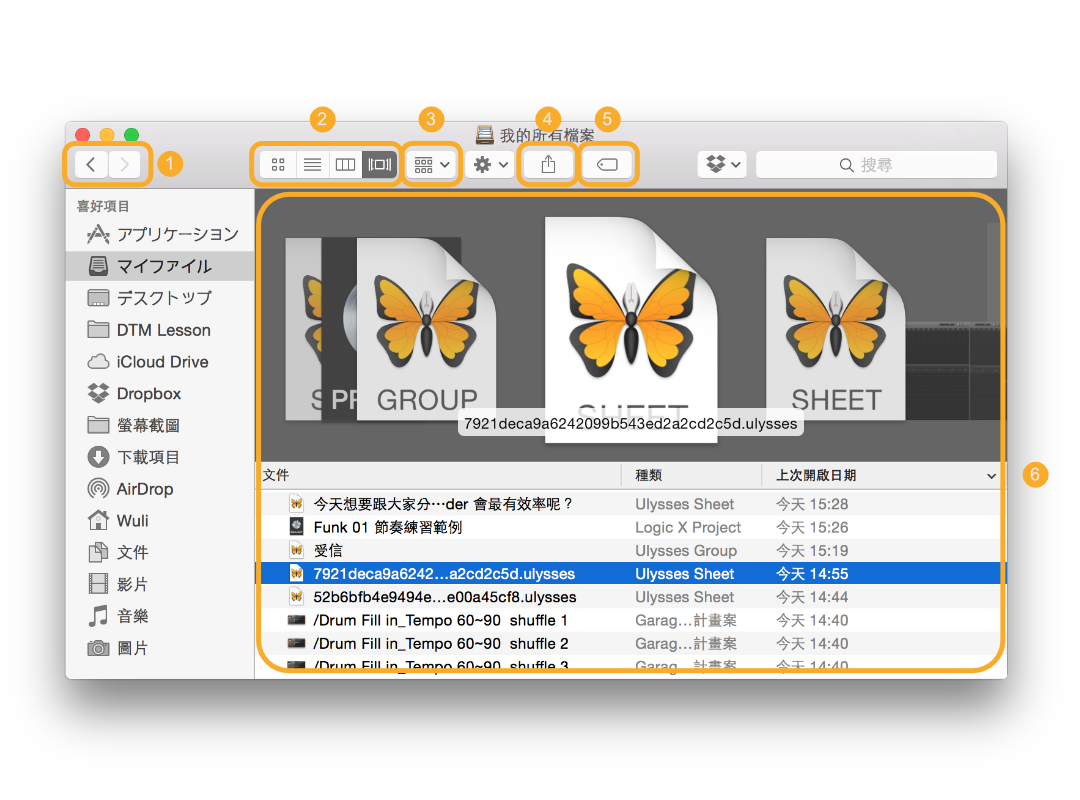
了解 Finder 可以幫助你更有效率的管理你工作中所需的檔案,也可以更快速地找到你需要的資料。 1︎⃣ 翻閱檢視過的 [瀏覽資料夾]
有點類似 Safari 中的 上一頁 / 下一頁 的的功能,可以回到你之前檢視過的 Finder 畫面。
2︎⃣ 選擇你希望的資料檢視方式
你可以利用此區幾個按鈕來選擇檔案在 Finder 視窗中的顯示方式。由左至右分別為 : 縮圖檢視、清單列表、層級式直欄、Cover Flow ..等四種檢視方式。
個人的習慣是..當需要快速找到當下需要的圖像檔案時,使用 [縮圖檢視] 可以幫助我更快速的找到需要的圖像資料;[清單列表] 則是在尋找特定檔案名稱時方便字序來快速檢視檔案名稱上的不同。
[層級式直欄] 檢視模式則可以幫助我們在需要了解 檔案 位於何處時的一個重要檢視模式,當然你也可以利用 [顯示路徑列]的功能來檢視檔案所在的位置。(快捷鍵命令:Command + Option + P)
至於 Cover Flow 的檢視功能則是比較少用到,因為一張張的翻感覺比較沒有效率;感覺比較適合欣賞照片,或是對比圖像細微差異時使用。
3︎⃣ 檔案的排序規則
當我們面臨大量資料時,要找到指定的檔案真的會有點眼花撩亂!這時就可以利用 [排序功能] 來加快篩選檔案的速度;如果是最近在找新建的檔案,用日期來排序就很方便:依照新增、修改、製作的日期排序的話,找起來就顯得更有效率。
但如果你想要找特定的檔案類型的話,用 “種類” 或是 “大小” 或許是一種不錯的篩選方式~
「不過排序再好,如果檔名本身就是 IMG_4892、DSC_0372 這種亂碼,還是找不到你要的東西。如果你有大量需要重新命名的檔案,可以試試 👉 Mr.Renamer
4︎⃣ 分享、上傳、協作
在 Mac 的 Finder 中有一個很棒的即時分享共能,當你在 Finder 或是任何軟體程式,只要按下這個按鈕就可以快速的分享所選擇的檔案!
不論你是要用 Email 、還是上傳 Facebook Twitter Linkedln 都可以利用 Mac 的即時分享功能上傳、轉寄檔案。對於從事網路相關工作,或是有協作需求的人來說真的相當方便。
5︎⃣ 跨資料夾的標籤分類
在傳統的整理思維裡資料夾是一種最常用的分類方式;但如果這個檔案橫跨了兩個專案,或是同時屬於兩個分類時該怎麼辦呢?
這時候 Mac 的 “標籤” 分類功能,就可以幫助你!
有用 Evernote 的人應該已經很習慣使用標籤的方式來整理筆記了吧?想想看如果整台電腦裡的資料都能使用 “標籤” 來分類,那所有的資料就能夠快速調閱、篩選,比如說:快速調出不同資料夾內有關 “設計” 的檔案,或是依造 “重要性” 、“急迫性” 來分類標籤,當要依序處理工作時就很方便~
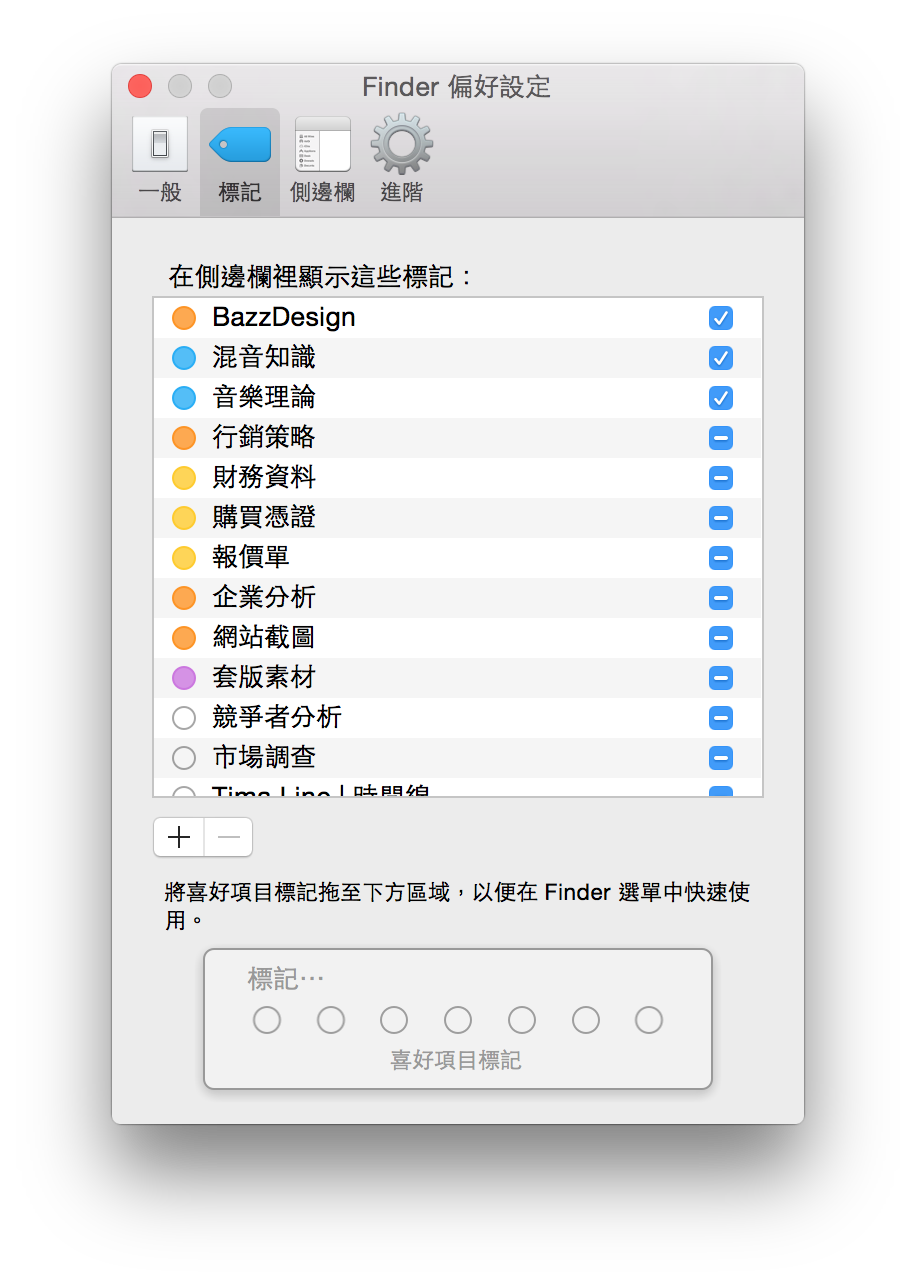
關於標籤的分類與管理可以在 Finder 的偏好設定中來管理與編輯。(>///<) Finder 的進階設定
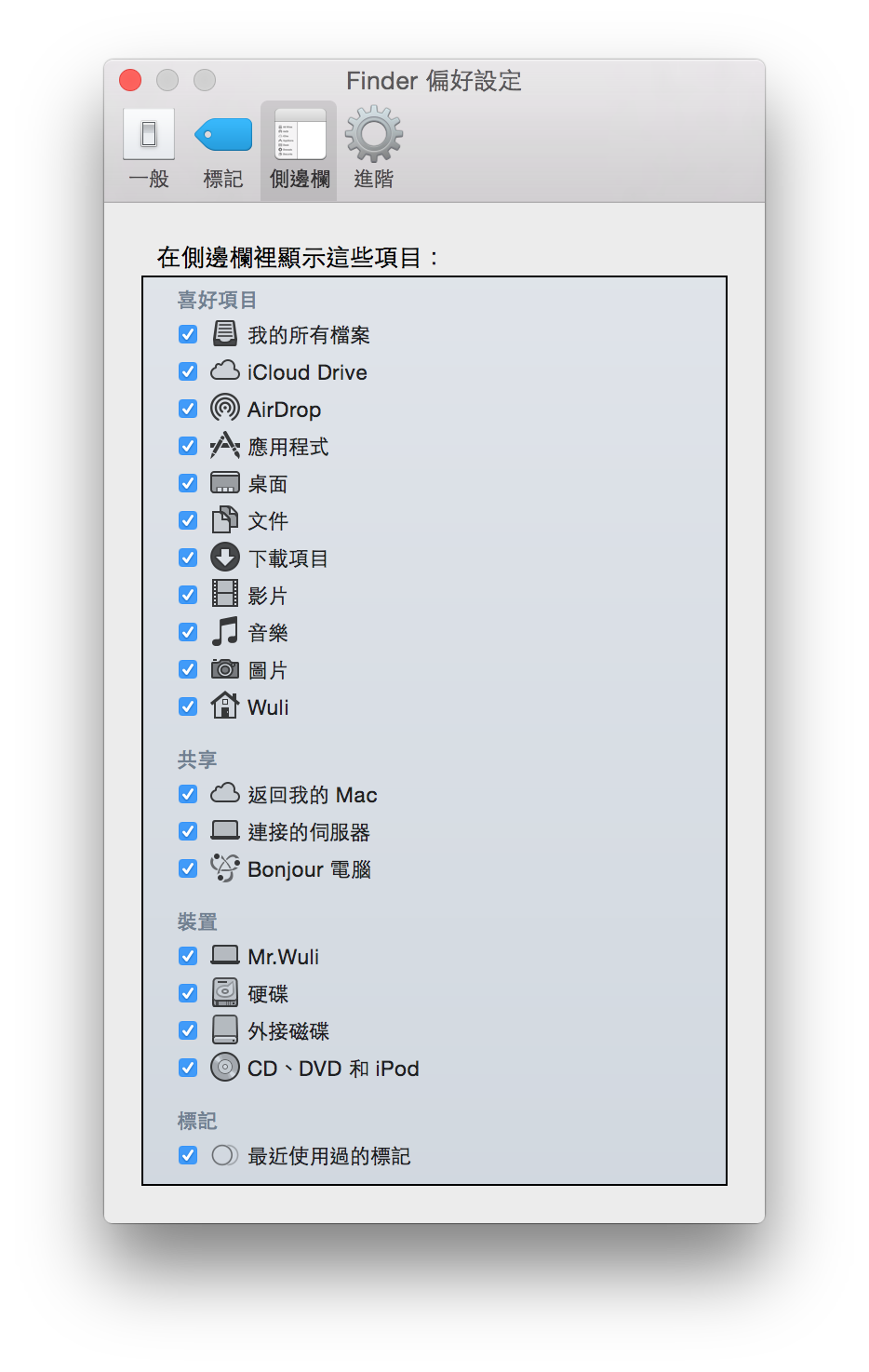
如果你想要更了解你的 Finder 記得是著打開偏好設定來看看!(快捷鍵命令:Command + ,)
如果你覺得自己的 Finder 側邊來有點冷清,可以打開 Finder 的設定來勾選需要顯示的 “項目”;像是 “裝置” 中的 “硬碟” 如果沒有顯示的話,想要尋找一些系統內部資料時就會有點麻煩… 感謝你的閱讀與分享
如果你是最近剛購買 Mac 的用戶,希望這些資訊能夠幫助你~
雖然不是什麼很了不起的資訊,但是如果好好活用的話..應該多少會對於自身的工作帶來一些幫助吧?(例如更有效率的管理資料…)
最後,如果你有什麼關於 Finder 的祕技,或是資料管理上的小訣竅,也歡迎在下面留言與我分享^^
by Mr.Wuli 11 月 14, 2025 | Mac 小技巧 , 創業日記 , 軟體推薦 |
為何它會是自由接案工作者的最愛?
如果你每月至少會用到 3 套以上工具,Setapp 幾乎是最划算的軟體方案。它就像「Mac 生產力工具的 Netflix」:用一個訂閱,解鎖超過 240 款精選 App,從系統效能、檔案管理、寫作、設計、錄製到開發工具,一站搞定。
先用後買:提供 7 天免費試用
省時間:不用再各別找軟體、比價、處理授權與更新
省預算:常用 3–5 套以上,整體支出通常低於分別訂閱
Setapp 套裝中最推薦安裝的軟體! Setapp 是什麼?它的魅力在哪?
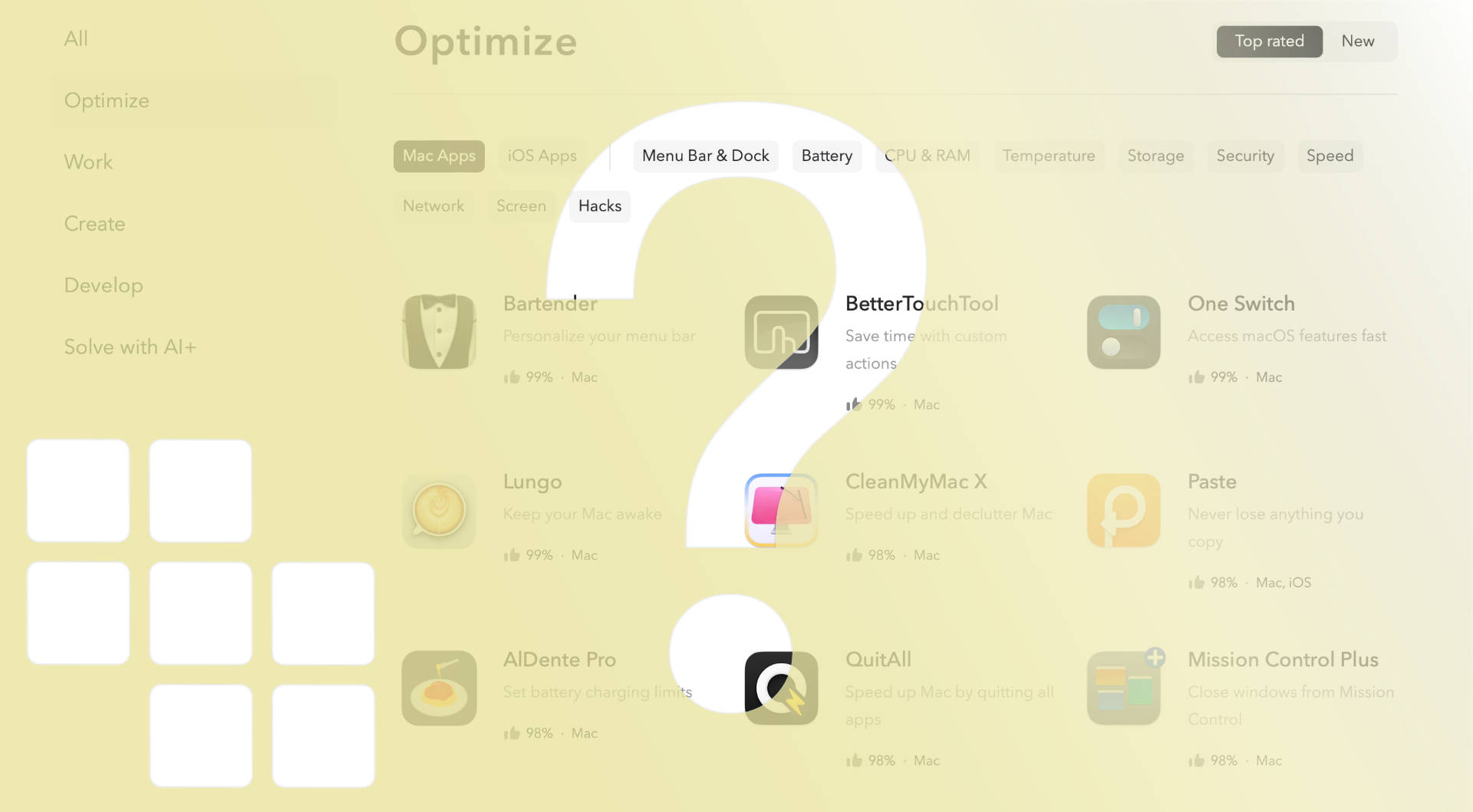
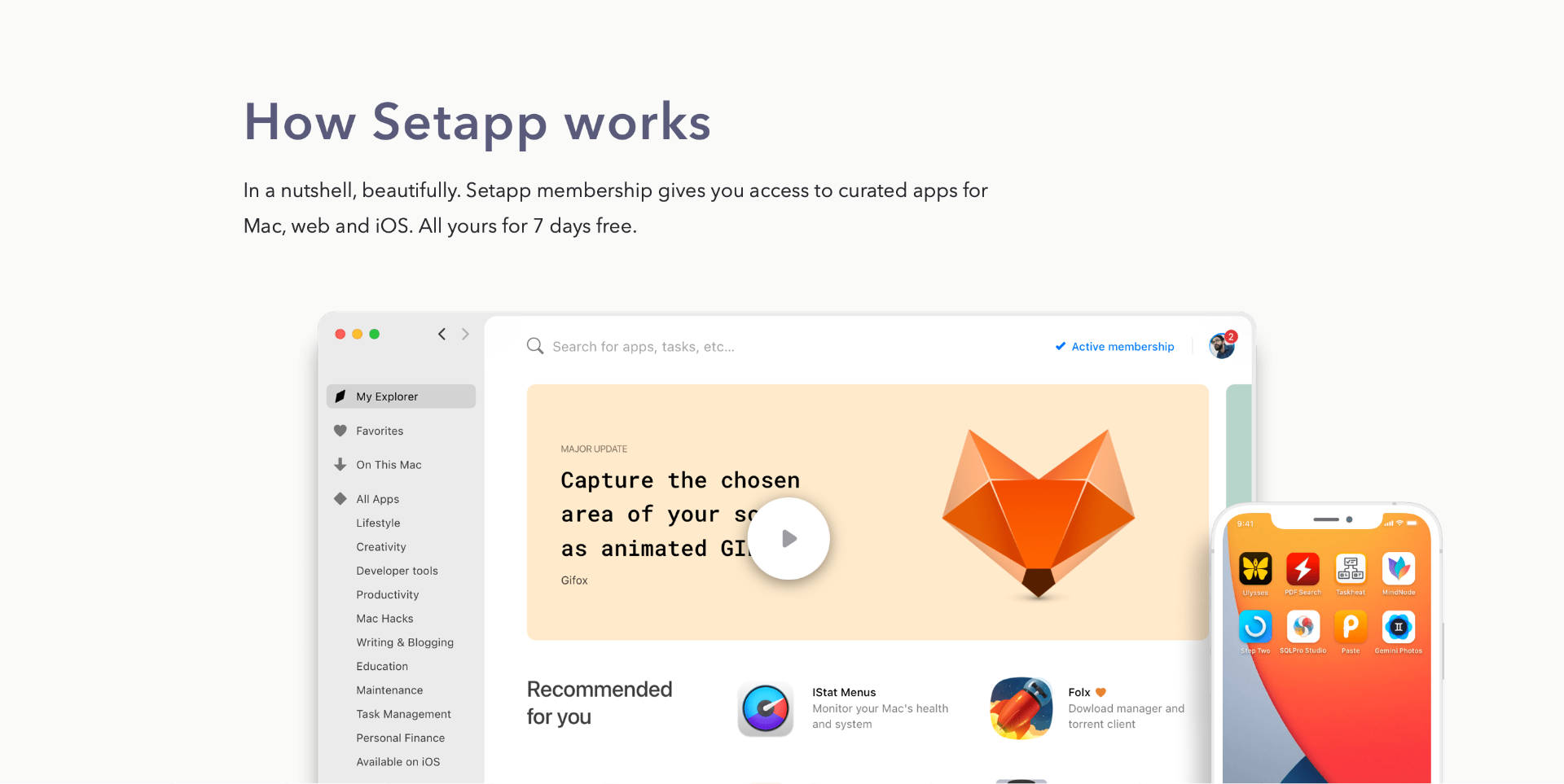
Setapp 是一套訂閱制的應用程式服務,提供 Mac 用戶最全面的軟體庫。不論是強化系統效能,或快速整理硬碟空間、刪除重複照片與影片,只要在 Setapp 搜尋你的需求(如「壓縮」「截圖」「思維導圖」),它就會推薦合適的 App。
訂閱方案支援月繳或年繳
目前提供 240+ 款 App ( Mac + iPhone + iPad )使用權
類型涵蓋:生產力、創作、開發、錄音、音樂製作等
App 內無廣告、無內購干擾,由 Setapp 統一授權與更新
為何我會選擇、並推薦 Setapp 的服務
我以前也猶豫:「我用到的 App 沒那麼多,訂閱會不會不划算?」但最近發現我愛用的軟體幾乎都在 Setapp 裡,包含我原本就用的 MoneyWiz、Ulysses、Spark Mail、CleanMyMac X,以及後來才因為 Setapp 發現並安裝的 ClearVPN。這讓我意識到,與其分別買,不如用 Setapp 一次搞定更省事。
Setapp 軟體清單更新很快,我需要新工具時,先開 Setapp 搜索多半就能找到剛好的解法。
我最推薦的 Setapp 工作流組合(分眾場景)
依照不同工作情境,我會這樣搭配使用:
寫作者工作流
Ulysses( 寫作 )+ Spark( 郵件 )+ Paste( 剪貼簿 )
重點:用 Markdown XL 與快捷鍵省下排版時間,一鍵發佈到 WordPress、Ghost、Medium、Mr.Wuli Blog
影音與內容製作者
CleanMyMac X( 系統清理 )+ Gemini( 去除重複的影像檔案 )+ CleanShot X( 截圖錄影 )
重點:快速回收大量硬碟空間、降低轉檔或剪輯時卡頓機率
自由接案與商務
MoneyWiz( 記帳 )+ Chronicle 或 Timing( 帳單與時間 )+ Bartender( 選單列整理 )
重點:現金流透明、帳單與時間可視化,桌面更專注
我的安裝清單與心得推薦
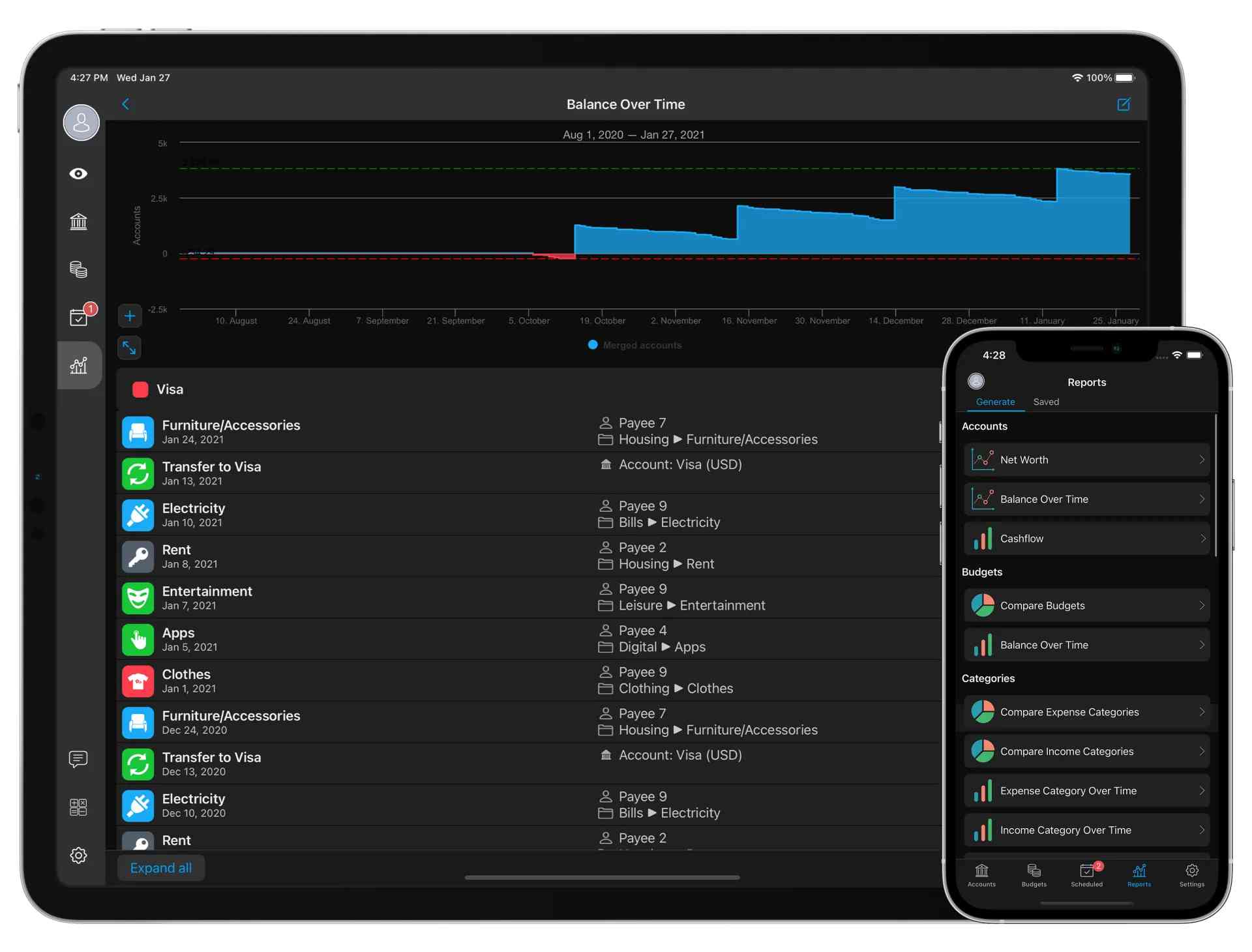
MoneyWiz:記帳&快速輸出財務報表
MoneyWiz 是我最早開始用、也是一路續租到現在的財務工具。每週核對時,我可以清楚看到各銀行帳戶的現金水位、應收帳款與應付貨款,一目了然顯示「總資產」與「現金水位」,這對於創業與接案者來說非常重要!
個人評價:若你是自由接案或創業,我非常推薦。滿分 5 顆星我給 4.5。
訂閱費用:單月 4.99/年費 24.99 美金
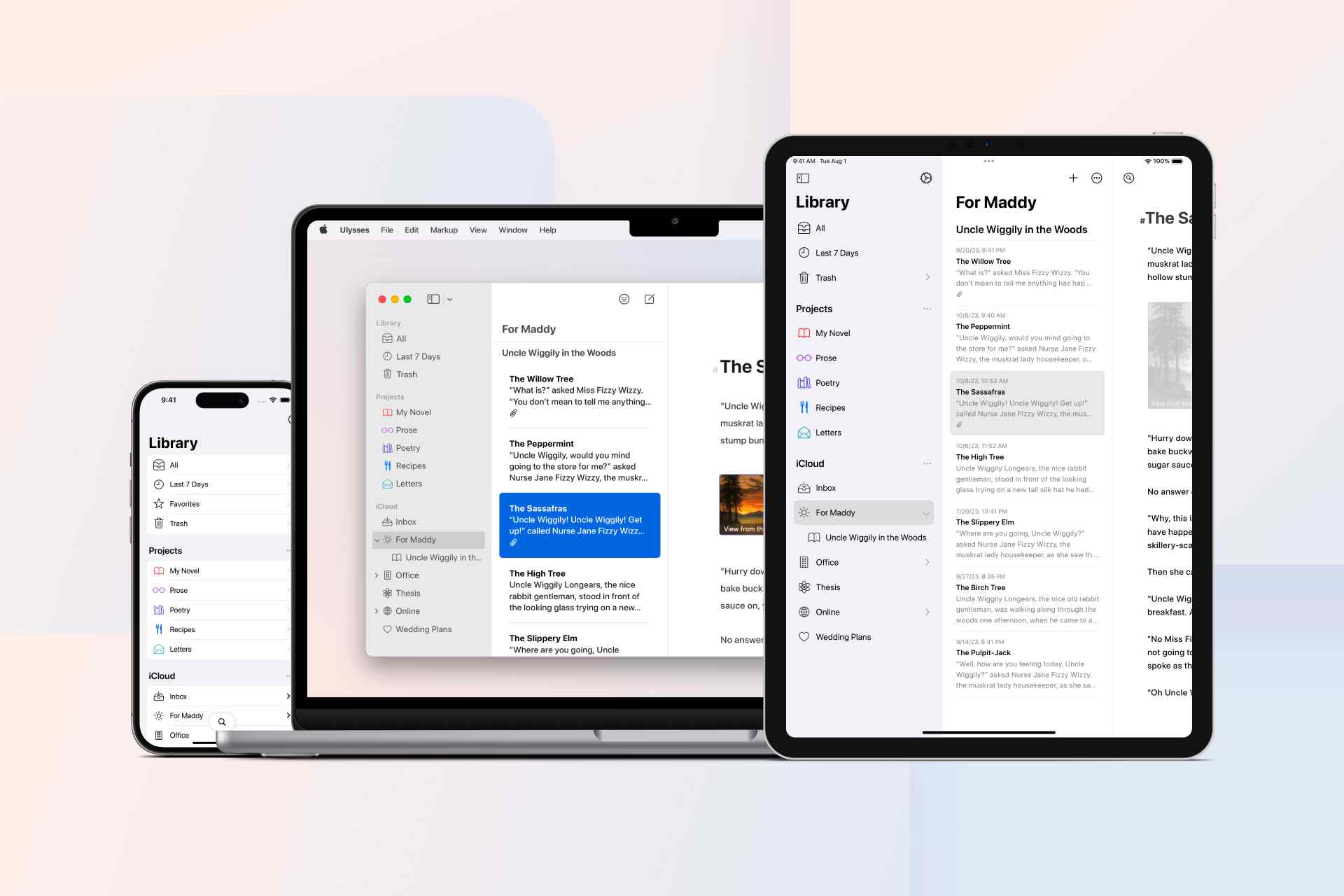
Ulysses:電腦寫作的最佳幫手
如果你經營 Blog,或經常用 Mac、iPhone、iPad 寫作,強烈推薦 Ulysses 。它能用 Markdown XL 與快捷鍵快速調整格式,並支援 WordPress、Ghost、Medium、Micro.blog 無縫上傳,省去重新排版與補圖的麻煩,寫作效率明顯提升。
小提醒:若你的工作不太需要寫作,單買訂閱可能會覺得貴;改用 Setapp 方案就超划算。
Spark Mail:電子郵件的時間管理大師
我用 Spark 管理多帳號郵件已超過三年。它可以自動把信件分類成「電子報」與「重要郵件」,並支援 AI 回覆、AI 模板與自動回覆,可以增加你郵件處理的速度。Mac 與 Android 裝置之間也能同步進行。
訂閱費用:免費/單月 4.99/年費 59.99 美金
即使用免費版本(不含 AI 功能)也很實用
CleanMyMac X:快速整理硬碟、維持效能
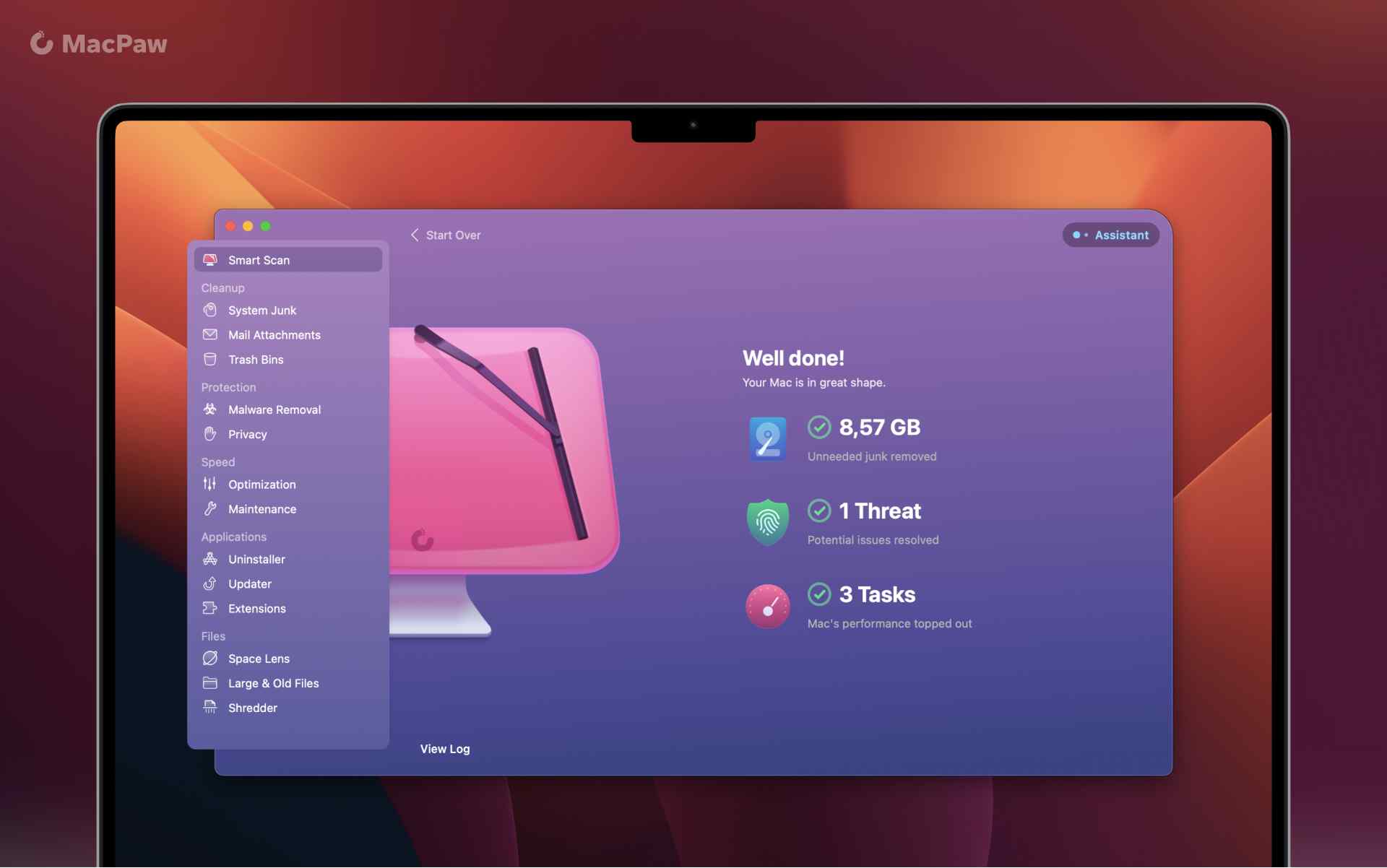
做影像或內容創作的人,硬碟常常一下就爆。用 CleanMyMac X 可以快速清理快取與殘留檔、找出大檔與久未開啟的檔案,幫你在最短時間釋放大量空間,也更能掌控外接硬碟。
補強:MacPaw 系列如何分工搭配(新)
為了把空間與效能完整規劃,我建議把 Mac 與手機端一並思考:
CleanMyMac X( Mac ):系統健康與清理
快取、殘留檔、啟動項、惡意軟體檢查。每月一次就很有感
Gemini( Mac ):重複與相似檔清理( 特別是照片、影片 )
用相似度比對演算法找出「看起來很像」的影像,提供預覽避免誤刪
常見可回收 10%–30% 影像空間,支援掃描外接 SSD/素材硬碟
實戰小撇步:先掃「桌面/下載/文件」三夾,再掃素材碟;用「相似組」批次檢閱比一次全選更安全
CleanMyPhone ( iPhone ):行動端的數位垃圾與大檔管理
快速清除垃圾檔、重複與模糊照片、超大的影片檔案,重複的通訊錄名單
有效抑制 iCloud 膨脹,適合旅途或專案拍攝後相簿的一鍵瘦身!
與 Setapp 的 Mac 生態互補:Mac 用 CleanMyMac X+Gemini,手機用 CleanMyPhone,形成完整空間維護組合
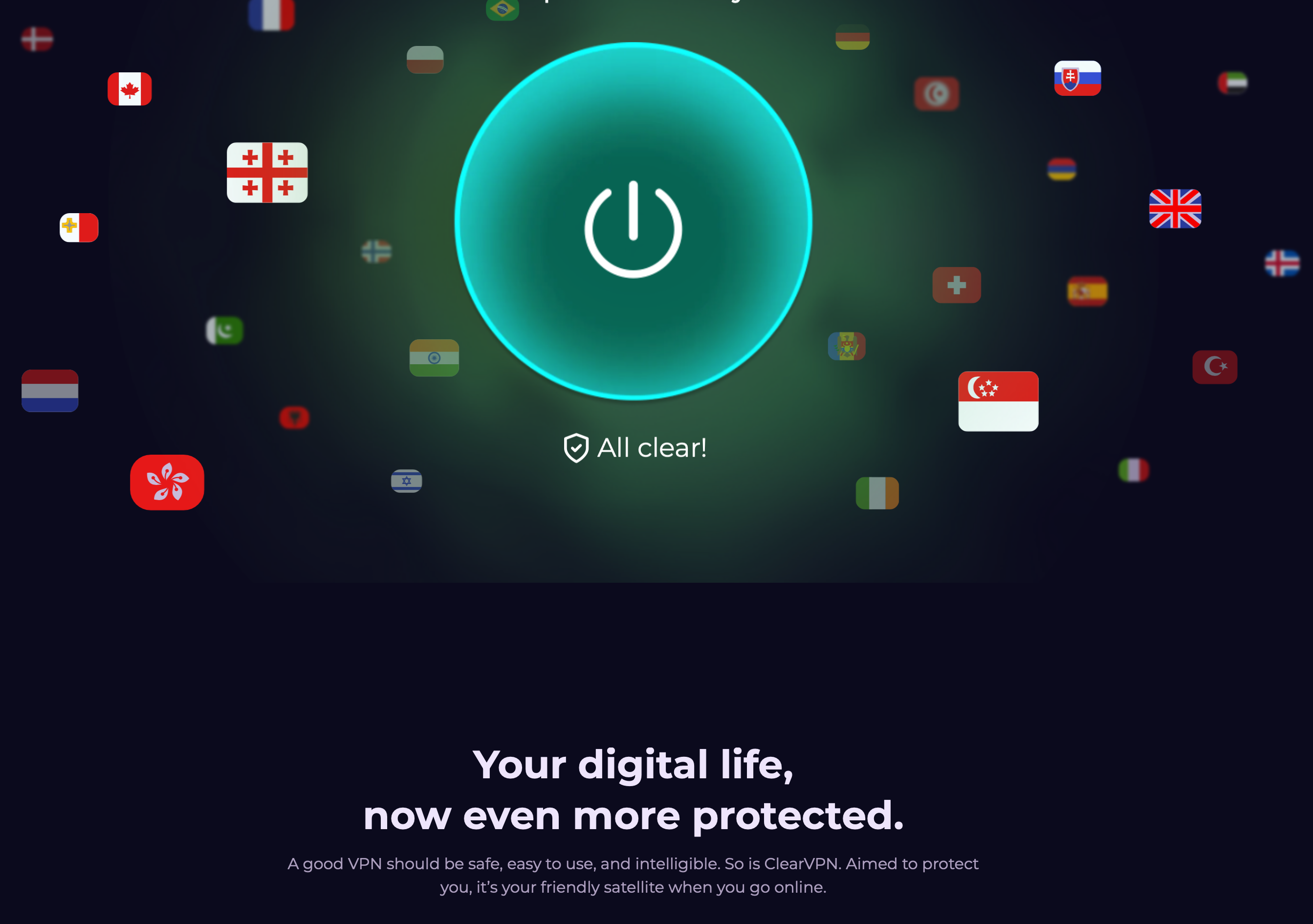
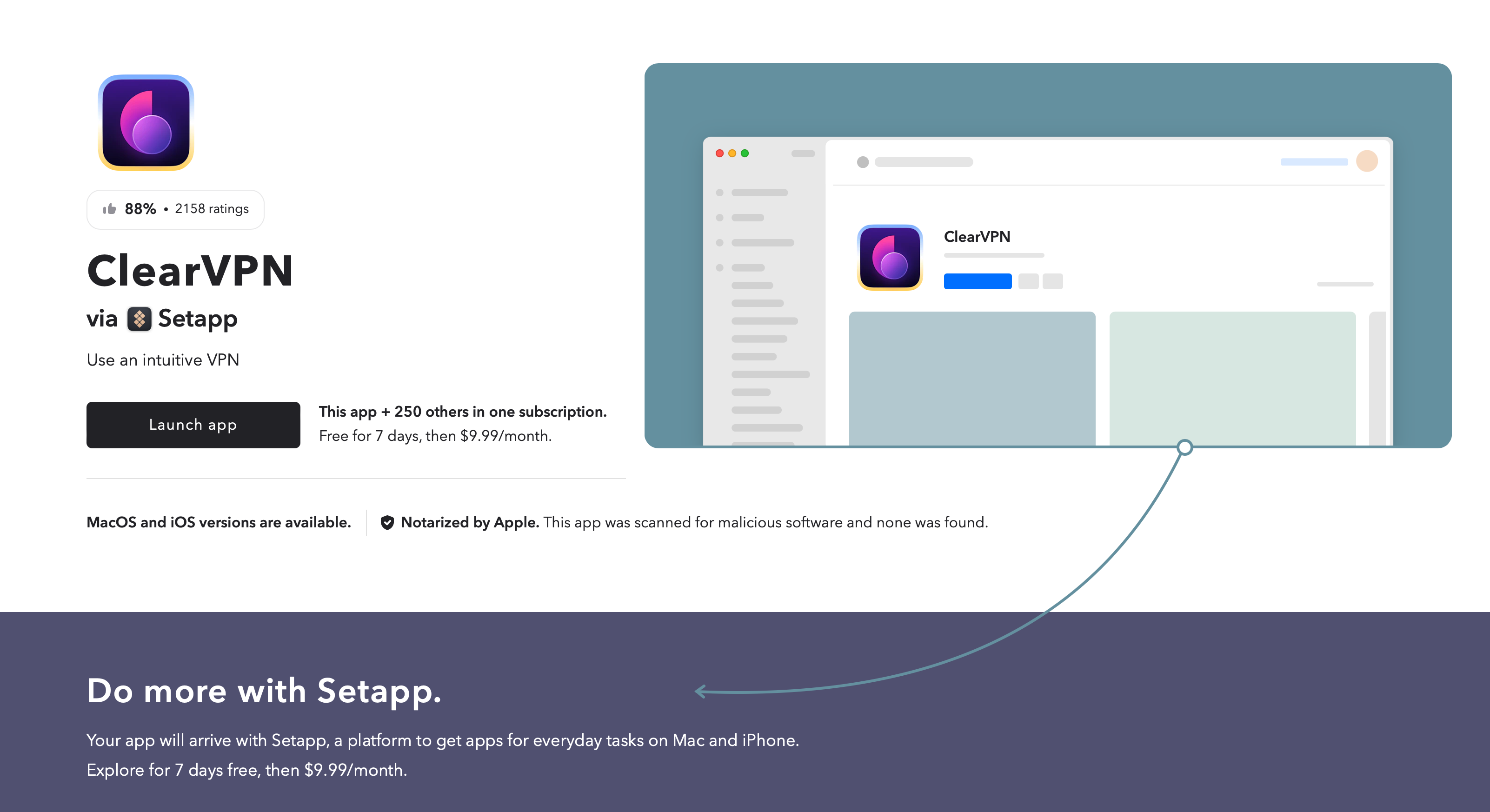
ClearVPN:跨國追劇、取得更多網路優惠
你可能沒聽過 ClearVPN ,但一定看過 Surfshark 的廣告。ClearVPN 功能相似,可隱藏真實 IP 保障安全、取得特定地區網站優惠或內容。特別提醒:跨區可行性依各服務政策而異,請遵守法規與平台條款。
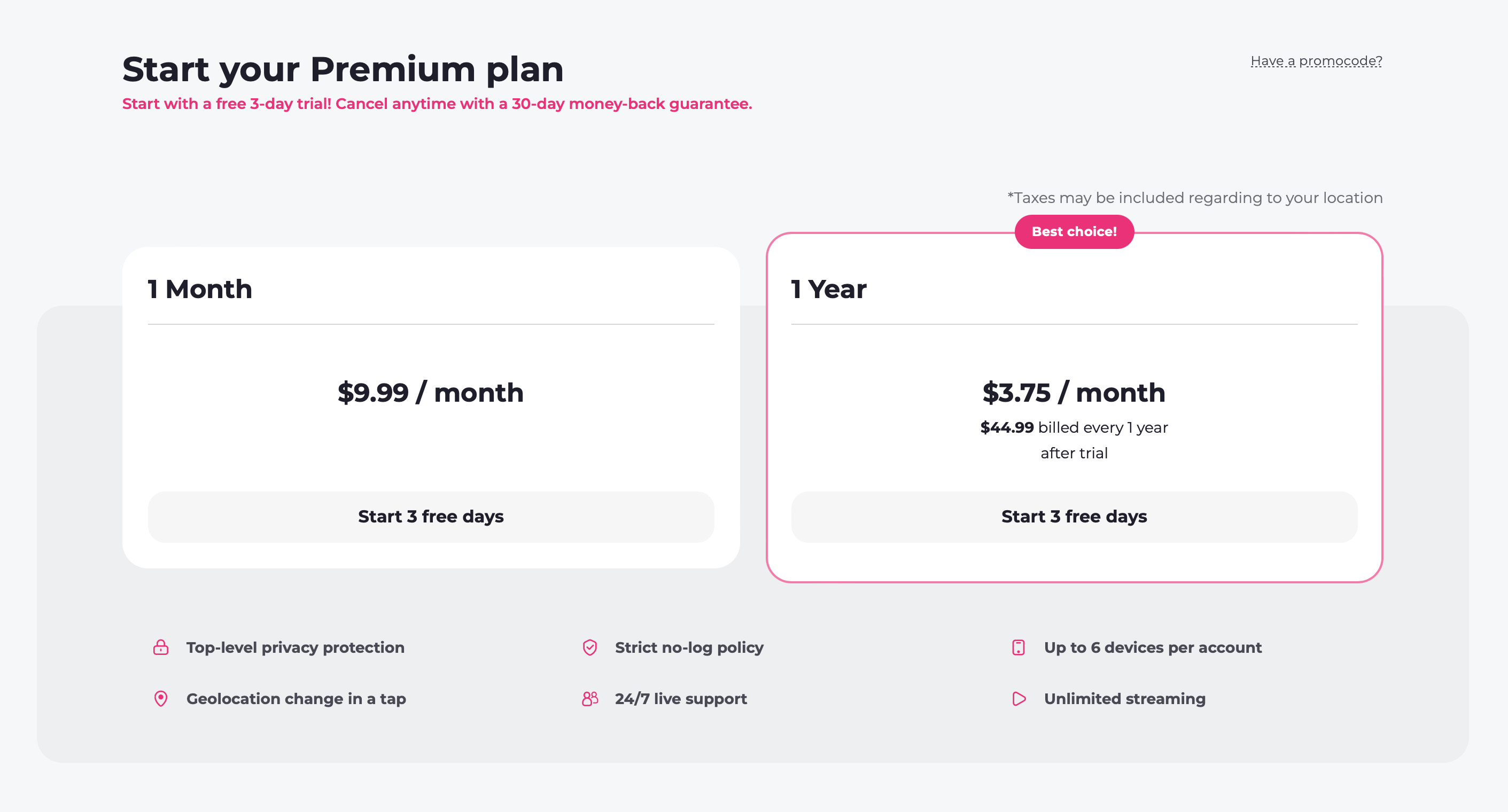
訂閱費用:單月 9.99/年費 44.95/一次性買斷 美金
訂閱 Setapp 後才發現的好用軟體:Gemini 2( 重點強化 )
Gemini 2 是專為 macOS 打造的「重複/相似檔掃描」工具。能快速掃描硬碟中的文件、照片、音樂與影片,找出重複與相似檔,提供清楚預覽,讓你安心選擇保留或刪除。
優點:操作超直覺,拖移資料夾即可開始;相似演算法可分辨「幾乎相同」的照片
適合:擁有大量影像素材、需要整合多裝置照片與檔案的人
訂閱費用( 單買參考 ):單月 19.99/年費 44.99 美金
在 Setapp 裡直接可用,CP 值更高
素材秒整理:創作者的各類影像、資料管理工具|Mr.Renamer
用 Gemini 清掉重複素材之後,剩下的檔案通常還有另一個問題——名稱全是 GX016855 這種系統亂碼,完全看不出內容。
這時候 Mr.Renamer 就派上用場了。它是我自己做的 Mac 小工具,選取檔案後右鍵一秒,批次改成「台三線_追焦_001」這樣有意義的名稱。不需要任何技術背景!
👉 下載 Mr.Renamer
為什麼訂閱 Setapp 更划算?
就拿我常用的三套來算:
MoneyWiz + Ulysses + Spark Mail → 單月合計 15.97 美金
即使年繳,三套加總也要 124.97/年,平均每月 10.41 美金。
但若選擇 Setapp ,我只要 8.99 美金起,就能用到上述軟體,還能安裝其他超過 240 款 Mac 軟體。對 Mac 用戶來說,這確實很划算。不只省錢,還省下「到處找軟體」的時間。
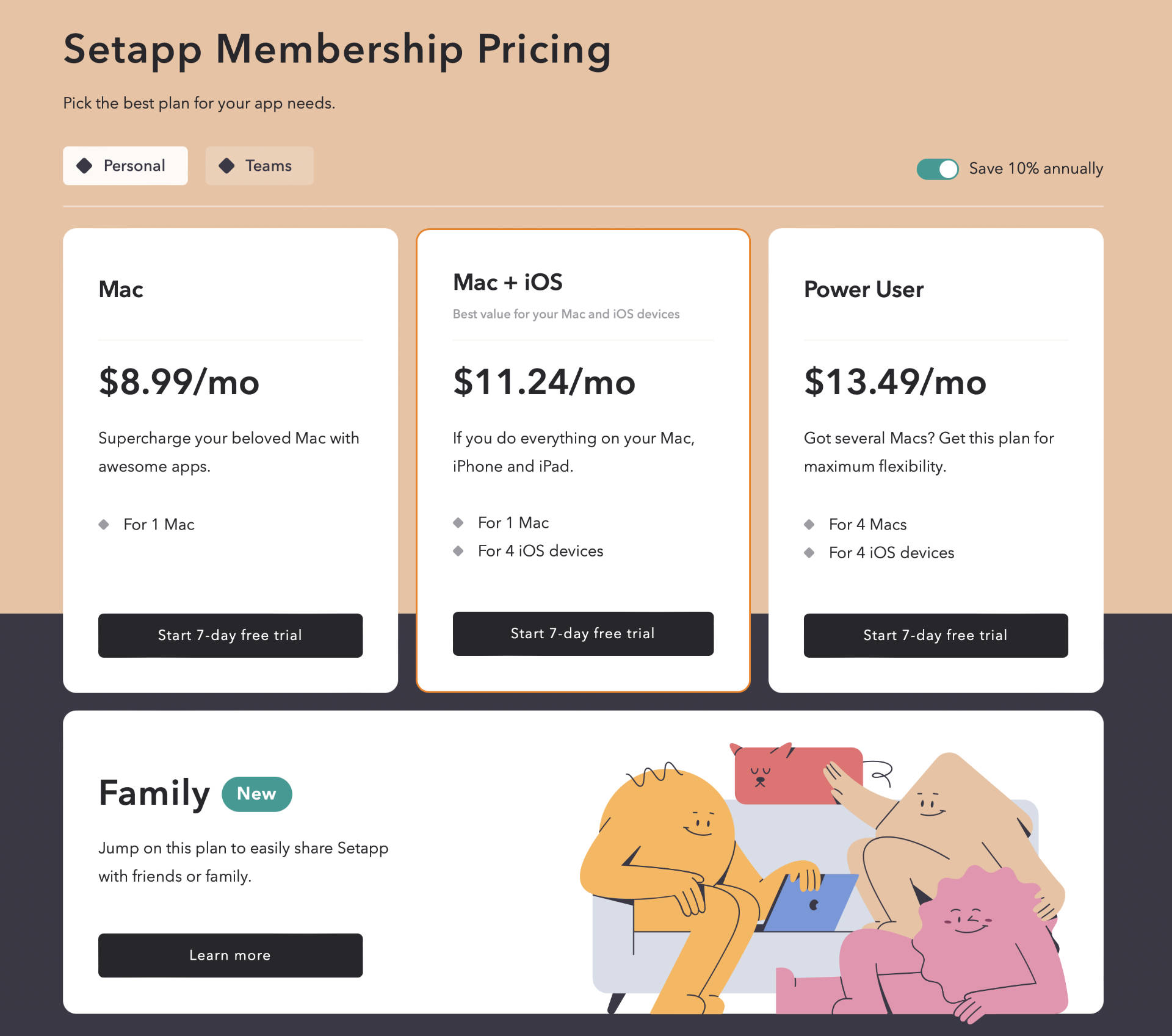
Setapp 訂閱方案參考與決策(精簡版)
Mac 個人用戶:月繳 9.99/年繳 8.99/月
電腦 + 行動裝置:月繳 12.24/年繳 11.24/月( 1 台 Mac,4 個 iOS 裝置 )
重度 Mac 用戶:月繳 14.99/年繳 13.49/月( 4 台 Mac,4 個 iOS 裝置 )
全家餐方案:你 + 三個朋友 = 215.88/年( 平均每人 4.99/月 )
30 秒決策建議:
每月會用 3–5 套以上?先用 7 天試用,喜歡的話再考慮年繳
僅需 1–2 套且長年固定不變?單買某套軟體可能更划算
有 iPhone 相簿暴增問題?試著把 CleanMyPhone 納入手機 App 中
Setapp 提供 7 天免費試用與學生 50% 折扣,年繳再 10% 優惠
用我的連結訂閱可再多獲得一個月:使用我的連結訂閱
Setapp 用戶指南(快速上手)
訂閱 Setapp 後,下載並安裝 Setapp 管理程式。
打開程式後可以在 Mac 上挑選想安裝的 App;若要在手機或平板相同的 App的話,可用鏡頭掃描管理程式中的 QR Code 取得使用授權。
常見疑問( 補充 )
離線使用:已授權 App 可短期離線,但需定期連網驗證
跨裝置:以 Mac 為主;iOS 端依 App 支援情況而定
退訂影響:檔案不會消失,App 會回到試用或受限模式
VPN 與串流:跨區可行性依各服務政策而異,請遵守法規與平台條款
感謝您的閱讀與分享
如果你想把「找 App、比價格、跑更新」的時間省下來,把注意力放回工作本身,Setapp 值得一試。我自己是透過工作流思維去選 App:寫作、郵件、清理、備份、影像管理各有對應工具;當工具選擇變簡單,專注就會變容易。
感謝你的閱讀!如果你對 Mac 軟體與工作流優化有興趣,也歡迎追蹤我的 Blog 與 IG。
PS. 點我下載更多蘋果電腦快捷鍵密技!
如果你需要摩托車手機架 或是旅行頸枕 ,也歡迎使用我的優惠折扣碼【MRWULI 】!
by Mr.Wuli 12 月 5, 2024 | Mac 小技巧 , Podcast , 閱讀學習 , 騎旅生活事件簿 |
哈囉,大家好!我是 Wuli,今天想和大家分享我最近的一次機車旅行,以及如何在忙碌的生活中,運用數位工具提升時間管理效率。這篇文章不僅是旅行的記錄,也是我對工作與生活的一些小心得,希望能對你有所啟發!
機車旅行小紀錄
昨天(週一),我和幾位車友展開了一場輕鬆愉快的機車旅行。因為是平日,路上觀光客不多,風景特別寧靜怡人。以下是我們的行程:
1. 目的地:五分山氣象站
一個視野極佳的地點,非常適合拍照 。途中風景迷人,是一處值得再訪的好地方。
2. 咖啡廳探險:大華站附近的偏僻咖啡廳
這間咖啡廳隱藏在山中,氣氛特別靜謐。我點了咖啡和檸檬氣泡飲,味道相當不錯!不過,這裡的廁所設施有限,僅有流動廁所,可能對女性朋友來說稍微不便。
機車旅行帶給我的啟發
旅行不僅是放鬆心情的方式,對我來說更是調整心態的過程。無論是車友遲到,還是等待的空檔,我都喜歡利用時間拍攝沿途風景或處理些簡單的工作,比如:
• 拍攝紀錄:隨身攜帶相機,捕捉不經意的美景。
• 快速處理事項:例如買便當、整理待辦事項。
這些看似零碎的時間,累積起來卻能極大地提高效率。
高效工作的秘密武器:數位工具分享
作為一名自由工作者,我經常使用各類數位工具來幫助我管理時間和計劃工作。以下是我的日常必備App清單及其功能簡介:
Things 3 (或其他代辦清單App)
Apple 備忘錄
Ulysses
Day One
如何整合這些工具?三步驟規劃法
1. 收集:
• 使用備忘錄或語音記錄,快速記下任何靈感或想法。
2. 整理:
• 將零散的資料分類,如IG貼文、YouTube腳本、Blog草稿等。
3. 歸檔與執行:
• 最終整理後,將內容存入主工具(如Ulysses或Day One),並按計劃執行。
每日早晨儀式:以目標啟動新的一天
每天早上,我會花幾分鐘閱讀自己的生活規劃和目標清單(存放在Ulysses中)。這個過程讓我更清楚每日任務的方向,也能提醒自己正在為什麼努力。
VIDEO
感謝您的閱讀與分享
不論是旅行還是工作,良好的時間管理能讓生活變得更加有序且充實。希望今天的分享能讓你也找到適合自己的工具和方法,為忙碌的生活增添更多的掌控感!
如果你對上述工具有興趣,歡迎留言討論,也可以回顧我的其他Podcast和影片,了解更多實用技巧!😊
by Mr.Wuli 9 月 4, 2024 | Mac 小技巧 , 軟體推薦 |
硬碟空間總是不足嗎?經常機車旅行的我,幾乎每趟旅行都會用 GoPro 運動相機來記錄旅行中的經過。但隨著影片越來越多,影碟的空間也開始嚴重吃緊了。
即便我買了8T的硬碟還是放不下所有旅行的影片與電腦內的資料。每次在剪輯影片的時候都在想,真的有需要留這麼多素材嗎?
Gemini 2 是一款可以幫助 Mac 用戶,快速清除重複檔案資料的軟體。 想刪又捨不得,越整理越亂?
遇到空間不夠時,真的要刪..又會想說這影片還沒剪,未來可能會用到。有時候還會因為要省空間,在不同的硬碟中調度檔案。
也因為這樣,不知不覺得讓部分檔案被重複備份;也不好一一核對整理..。
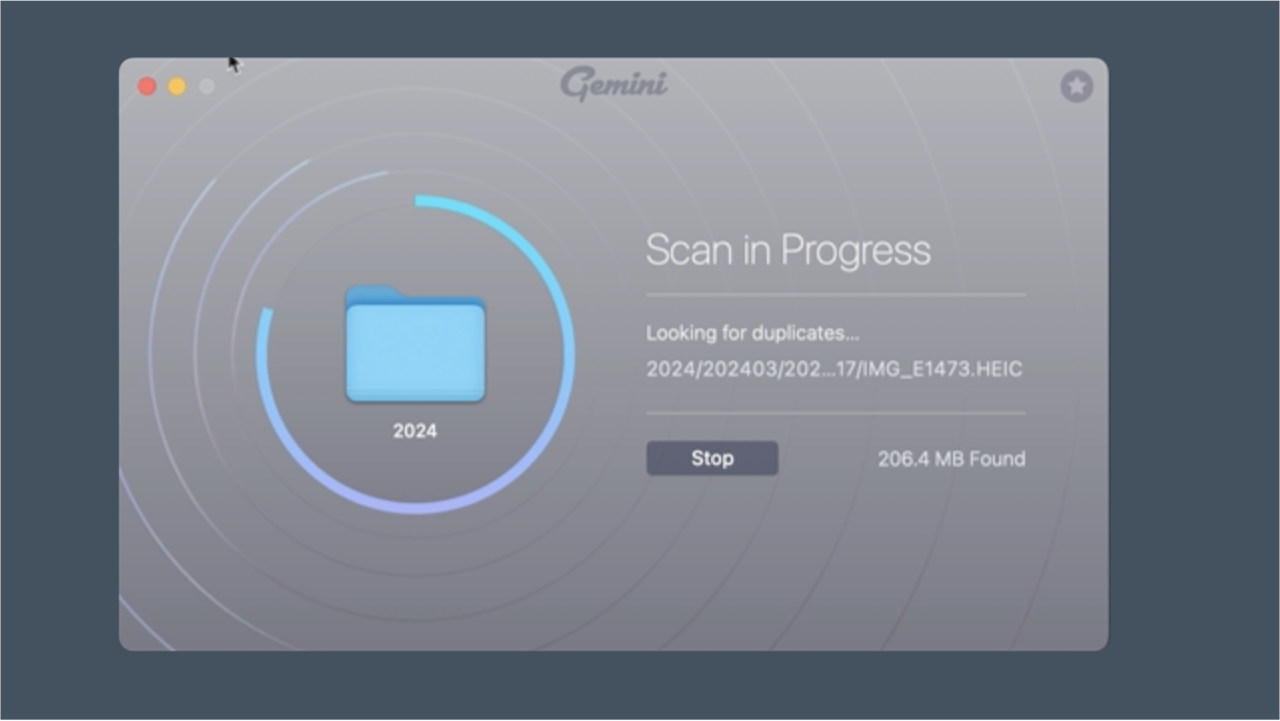
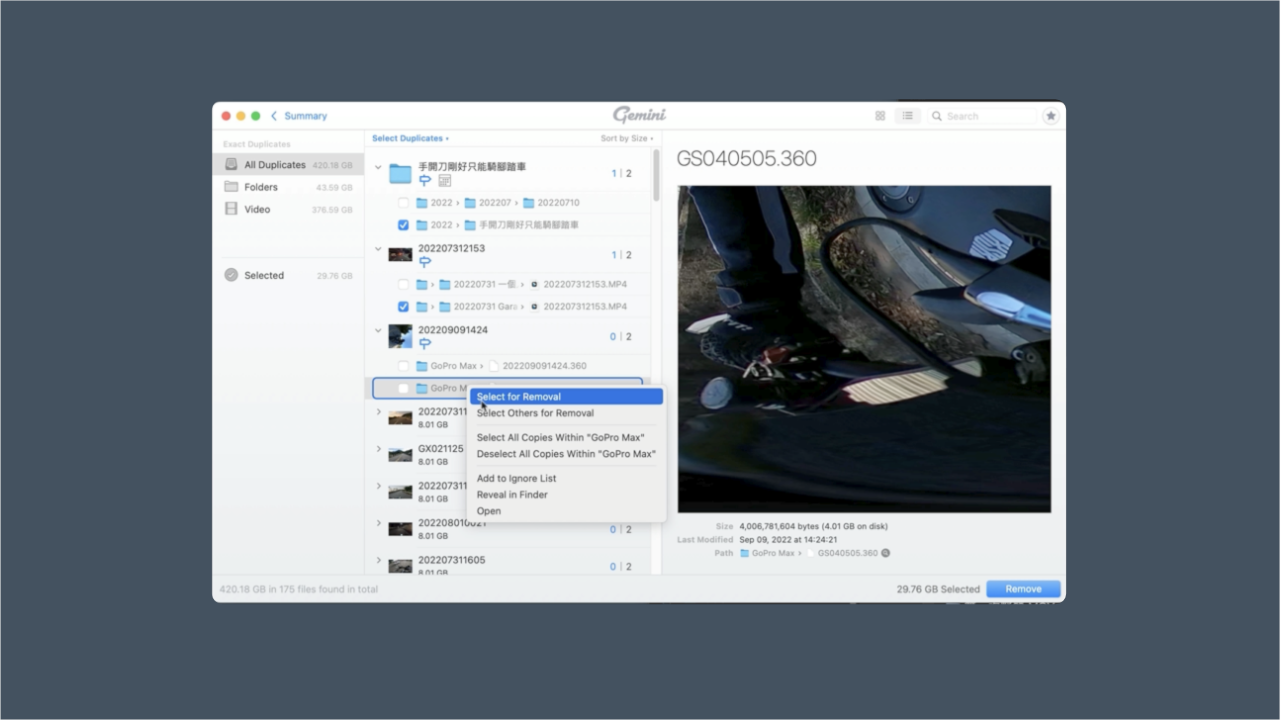
Gemini 會自動偵測該資料夾內的所有檔案,並且列出重複、甚至是相近的檔案供用戶檢視。大量減少核對時所需花費的時間。 自動抓出重複儲存的檔案
一直到最近,我發現了 Gemini 這套軟體。它可以幫助我 “快速地找出資料夾內的重複檔案”。而且核對的檔案的類型包含:音樂、音頻、照片、影片..等多種檔案格式。
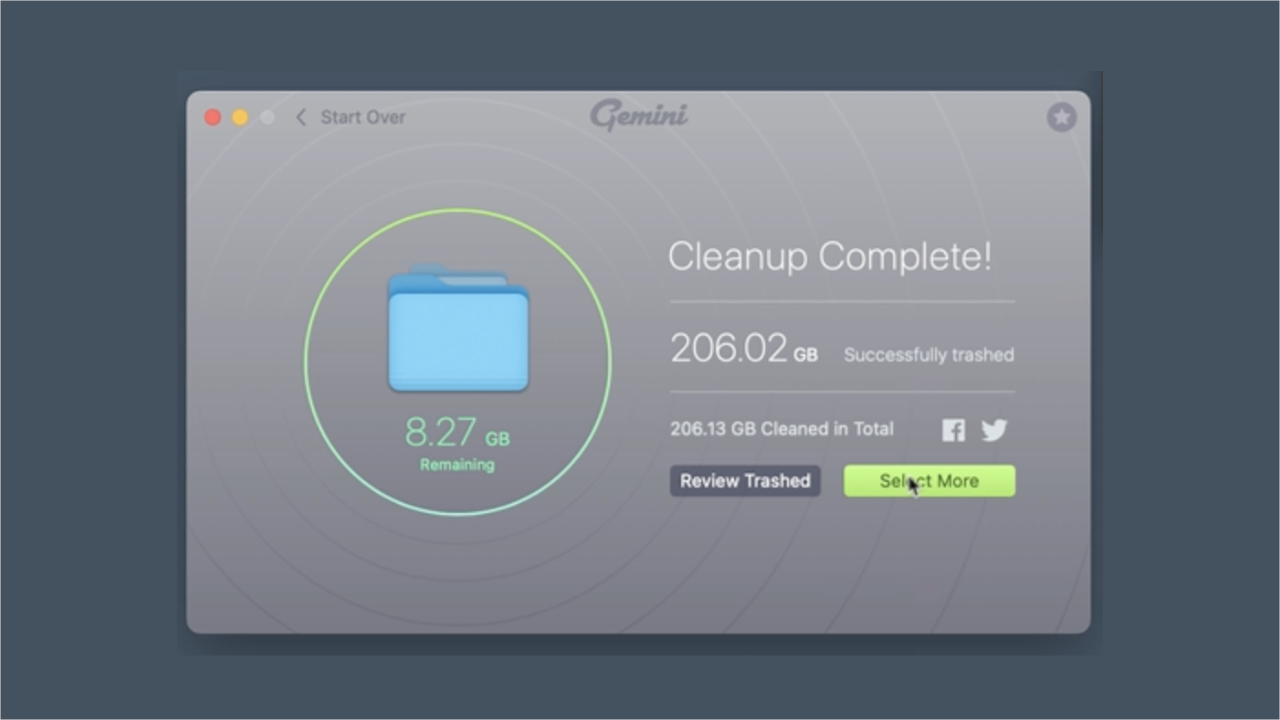
而且就算是 360 的全景相機影片都可以,在不用一一開始檢視的情況下,抓出重複的檔案內容。幫我省下大量核對檔案的時間。並且自動刪除重複的檔案!
經常使用 GoPro 拍攝機車旅行的影片,沒想到電腦裡面會有這麼多重複的影音資料! 自動核對..會不會誤刪檔案?
關於這部分我有針對2顆外接硬碟的旅行影片進行測試。個人的感受是「準確率還滿高的!」不但可以進行核對,還會列出目前重複的檔案在哪個資料夾內?並且提供圖片以及檔案資訊的預覽。
而且,即便是音頻檔案,像是 mp3 或是 “語音備忘錄” 這樣的內容。也可以精準無誤的判斷出重複的內容!這真的是太方便了!( 相似的內容可以再經由本人判斷後,再決定是否刪除 )
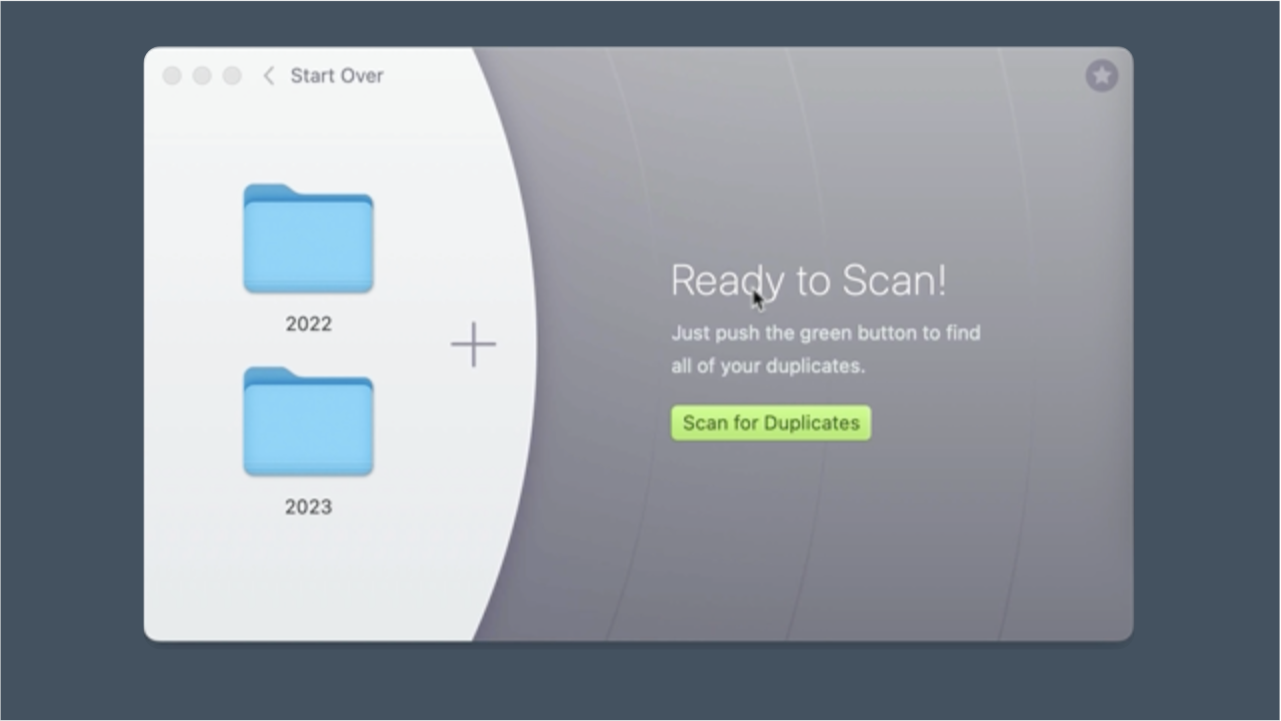
Gemini 不只可以掃描所選的資料夾,還可以針對複數的資料夾進行檔案核對! 其實不是空間不夠大;而是沒有好的整理工具
有沒有一種可能是 “其實不是空間不夠大,而是我們沒有好的整理習慣與工具?” 。
這就好像很多人隨著年紀越來越大,擁有的資源跟物品也會越來越多。如果不好好整理的話,再大的空間可能也會不夠我們使用。
如果你也有想要 “好好整理自己的資料” 的想法。那麼我很推薦這套軟體。
VIDEO
免費試用7天!
雖然現在你可以在 macpaw 的網站上以 NT 1,475 的價格購買 Gemini 這套軟體。但我強烈建議你先免費試用看看!這套軟體是不是真的像我講的一樣神奇?
先試著註冊我之前在文章中提過的 Setapp 這個軟體服務,在該服務套餐內搜尋 Gemini 2 就可以免費試用完整版的 Gemini 服務 ,以及其他更多 Mac 使用者會喜歡的軟體與應用程式 。
關於 Setapp 的套裝軟體服務
訂閱 Setapp 後您可以下載 Setapp 的管理軟體。安裝到您的 Mac 電腦後,即可在管理程式中選擇您想要安裝的軟體。如果想在 手機 或是 平板上也使用該 App 的話,可以使用手機的相機鏡頭,掃描管理程式中的 QRcode 取得授權!
Setapp 的訂閱方案:
Mac 個人用戶:月租方案 9.99 / 月 , 年租方案 8.99 / 月
電腦 + 移動裝置:月租方案 12.24 / 月, 年租方案 11.24/月
( 1台 Mac , 4 個 iSO裝置 )
重度 Mac 用戶:月租方案 14.99 / 月, 年租方案 13.49 /月
( 4台 Mac , 4 個 iSO裝置 )
全家餐方案:你 + 三個朋友 = 215.88 /年 ( 1 人平均 4.99 / 月)
使用個連結訂閱後可再多獲得一個月!
感謝您的閱讀與觀看
感謝您的閱讀,希望這篇文章的內容可以幫助到你;對 Mac 電腦相關的軟體與服務感興趣的朋友,歡迎繼續關注我的 Blog &iG,我會持續在這些平台上分享個人覺得有趣的 軟體 與服務。我是 Wuli 我們下篇文章見 !
PS. 點我下載更多蘋果電腦快捷鍵密技!
如果你有需要摩托車手機架 或是旅行頸枕 的話,也歡迎使用我的優惠折扣碼【 MRWULI 】喔!
by Mr.Wuli 8 月 6, 2024 | Mac 小技巧 , 軟體推薦 |
這篇想跟大家分享一個最近剛體驗的軟體,它的名字叫做 ClearVPN 顧名思義就有點像你在 YouTube 上面看到的影片廣告一樣。他可以幫助你轉移你的網路所在位置,提供一個簡單操控且安全的網路瀏覽體驗。
ClearVPN 的主要功能如下:
智能連線:根據用戶的需求自動選擇最佳伺服器,無需手動設定。
一鍵連線:操作介面非常簡單,只需一鍵即可啟動 VPN 連線。
多平台支援:可在 Windows、macOS、iOS 和 Android 設備上使用。
隱私保護:加密用戶的網路流量,保護隱私,防止個人的數據洩露。
無日誌政策:不會記錄用戶的瀏覽活動,確保匿名性。
優點:
使用方便:簡單直觀的界面設計,適合初學者。
快速連線:智能伺服器選擇功能提高連線速度。
安全可靠:高級加密技術確保數據安全。
缺點:
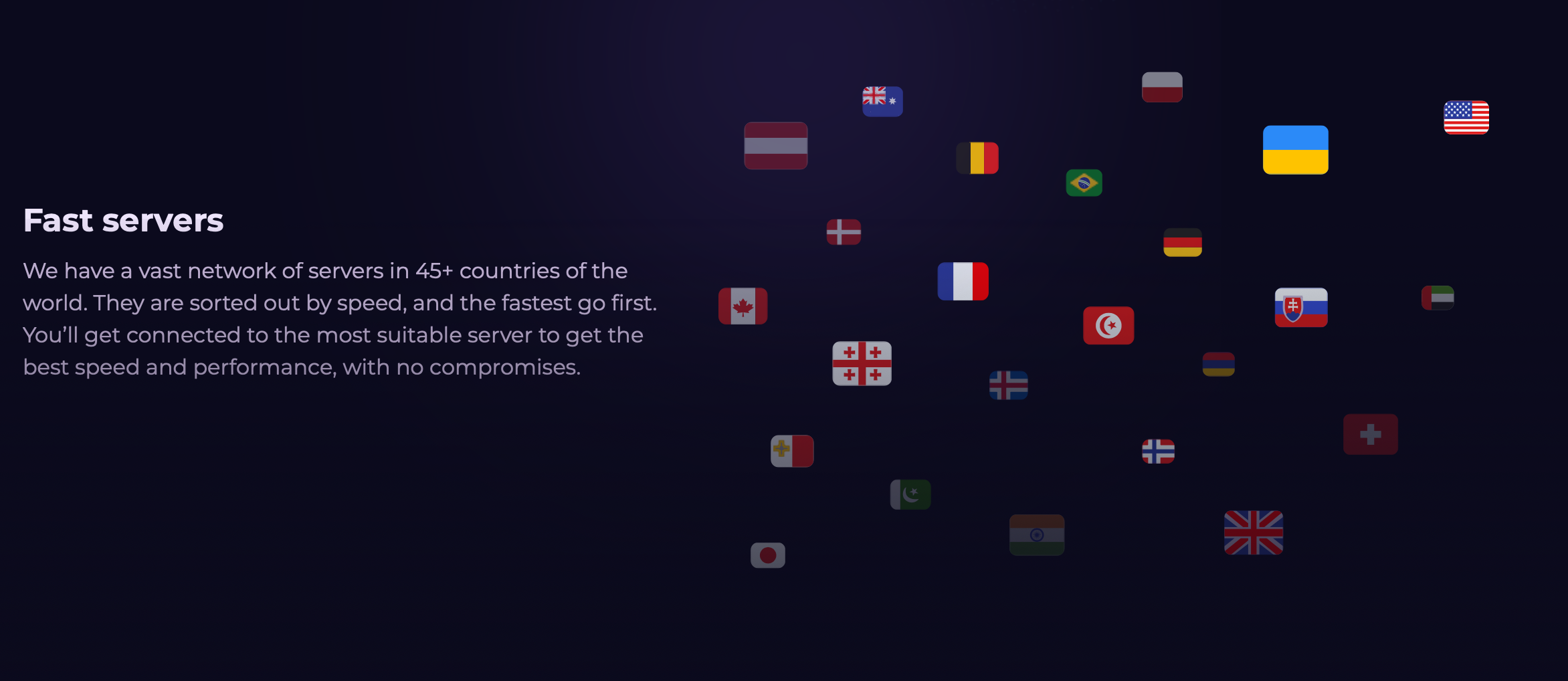
伺服器數量較少:與一些大型 VPN 服務相比,ClearVPN 的伺服器數量和分佈範圍相對較小。( 但對我而言非常足夠,目前共有 45 個以上的國架伺服器可供選擇 )
價格相對較高:相比其他 VPN 服務,ClearVPN 的訂閱價格略高。
關於價格:
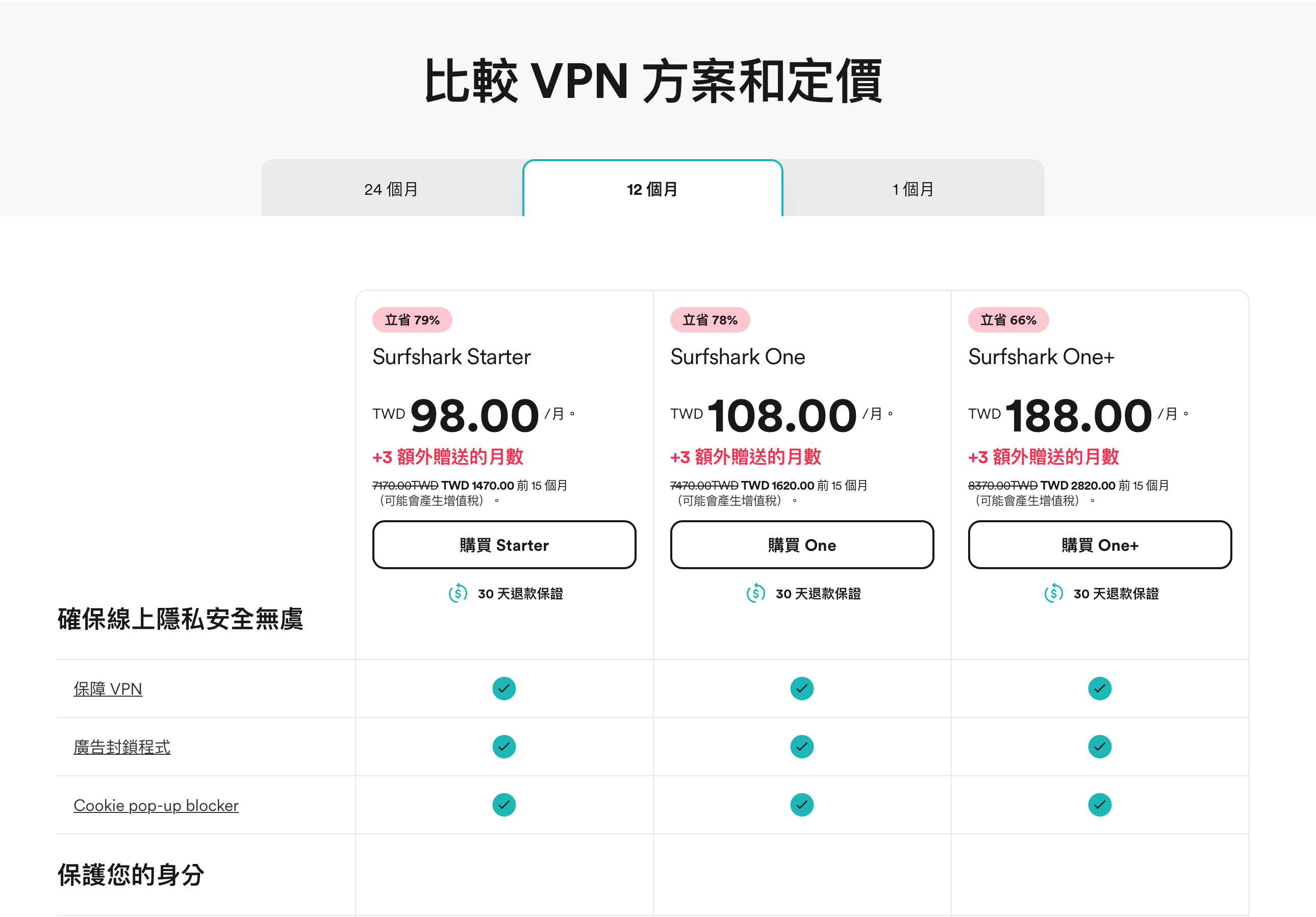
目前在台灣最多人知道的 VPN 服務應該就是 Surfshark VPN 了,該軟體的每月年費為 478 新台幣,年費方案一個月為 98 元新台幣。
而我目前所使用的 ClearVPN 單月的費用是 9.99 美元( 約 326 新台幣 ),年租方案平均一個月為 122 元。
因此如果你使用了部分 YouTuber 的折扣碼的話, Surfshark VPN 的收費會比 ClearVPN 來得便宜許多。
更划算的 VPN 方案!
但是如果你跟我一樣有使用大量提升工作效率的 Mac APP 的話,就可以使用 SetApp 的服務,用更優惠的方案租用所有需要的軟體。( 包含 ClearVPN )
以我個人的使用情況來說,一樣 9.99 的月租費用,我不但可以使用 ClearVPN 來保護我的網路安全,也可以使用國外的伺服器觀看其他國家才有的優惠與節目內容。同時可以使用 ClearMyMac 來快速整理我的電腦硬碟空間,也可以使用 MoneyWiz 來記帳。並且使用 Ulysesse 來撰寫文章。
綜合算起來的話,價格就會比單獨租用 Surfshark VPN 來得更加划算!所以如果你也是跟我一樣有大量工作軟體需求的人的話。我會非常推薦你使用看看 SetApp 的軟體套裝方案。
有興趣的朋友可以前往 SetApp 的網站,參考他們的免費試用方案 !如果你對於 SetApp 還有什麼其他的疑問的話,也歡迎在文章下方留言交流唷!
什麼是Setapp?
Setapp 是一款專為蘋果設備創建的服務,協助用戶用更划算的價格一次性同時擁有高達 240 多種 Mac 應用服務(軟體)。
什麼樣的人適合 Setapp
如果你是一名自由工作者,需要用到大量加速工作效率的軟體的話,那麼 Setapp 的服務非常適合你,因為他可以幫助你用更實惠的價格,獲得更多優秀的軟體服務。跟單獨租用各別軟體相比,Setapp 的租用方案,可以讓你獲得更多加速作業流程度軟體服物。
對於用戶來說,除了可以節省個別租用軟體的費用外。在下載軟體與軟體管理上也更加方便。對於那種桌機與移動裝置需要個別付費的軟體來說, Setapp 可以讓你節省更多不必要的花費。
關於 Setapp Setapp 由 MacPaw 於2017年創立,MacPaw 是一家專為 macOS 和 iOS 移動裝置開發軟體的公司。 MacPaw 旗下擁有10多種自家研發的軟體產品,在全球擁有 3000 多萬使用者( 最著名的軟體便是 CleanMyMac X ,可以幫助用戶快速清出重複的檔案,增加電腦效能,清出更多硬碟空間 )
感謝您的閱讀與觀看
感謝您的閱讀,希望這篇文章的內容可以幫助到你;對 Mac 電腦相關的軟體與服務感興趣的朋友,歡迎繼續關注我的 Blog &iG,我會持續在這些平台上分享個人覺得有趣的軟體與服務。我是 Wuli 我們下篇文章見 !
PS. 點我下載更多蘋果電腦快捷鍵密技!
順便推薦一個我目前正在使用的 Mac 資源整理工具:CleanMyMac
如果你有需要摩托車手機架 或是旅行頸枕 的話,也歡迎使用我的優惠折扣碼【MRWULI】喔!
by Mr.Wuli 7 月 31, 2023 | Mac 小技巧 , 硬碟空間整理術 |
最近有點想要整理一下生活紀錄,所以就把以前的錄影或是 DVD 都拿出來,想說把它們整理一下。畢竟現在多數在販售的電腦已經沒有內建光碟機了!所以我想應該也到了差不多要把 CD & DVD 整理的時候來的時機了。(有時候我想送一些音樂素材或是教學給學生,他們也沒有辦法讀取 CD..)
如果你也想好好整理一下以前的 CD 跟 DVD 的話,我在這邊分享我使用 Mac 電腦的轉檔方式。如果你想轉成較完整的DVD播放格式我會用蘋果電腦內建的 ”磁碟工具程式“ 將它轉成 .cdr 的檔案格式。未來想看的話,就可以使用VLC軟體 來觀看。(之前曾經有分享過轉檔的方法:如何將 DVD 光碟的內容複製儲存到 Mac 電腦中 )
CD 影像資料轉檔
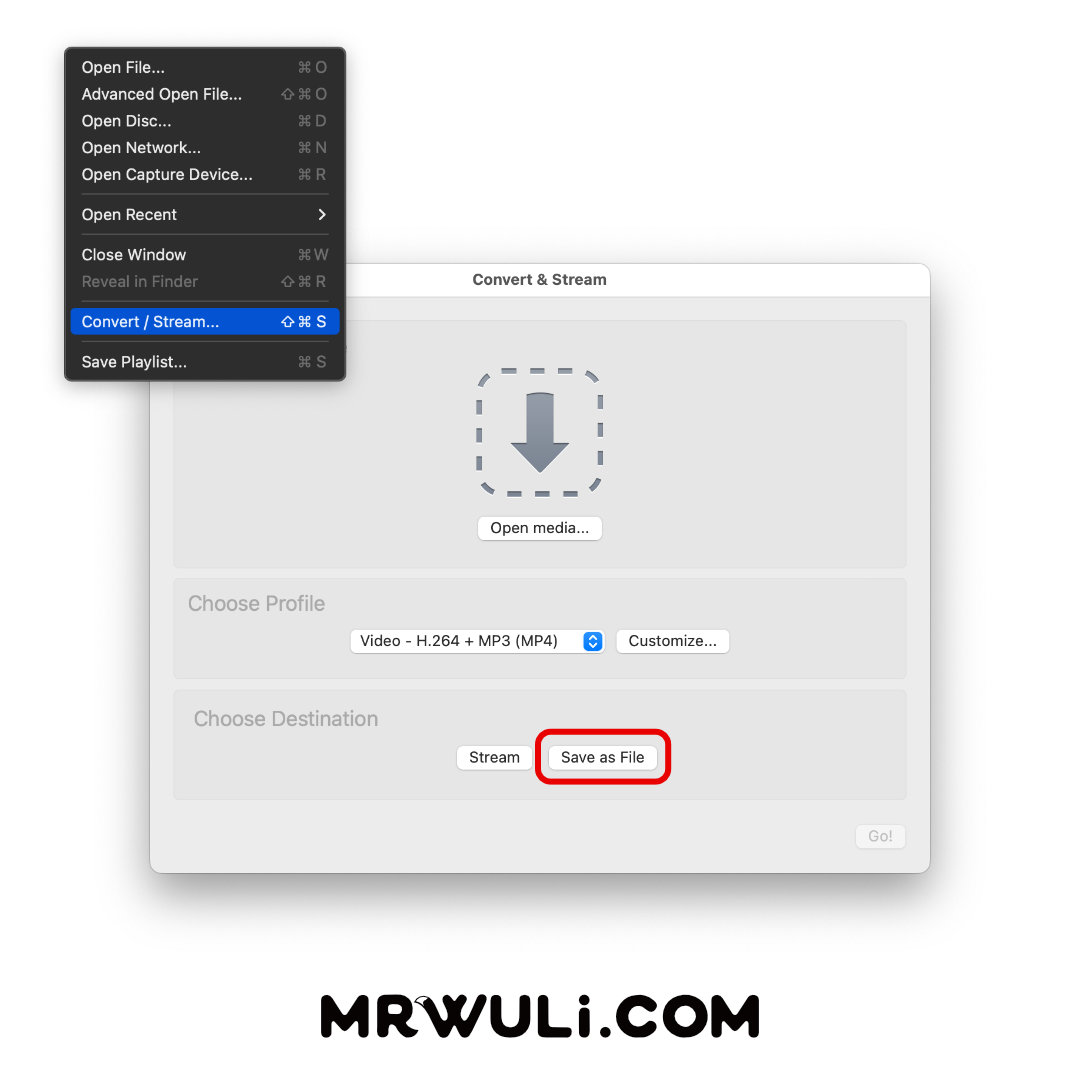
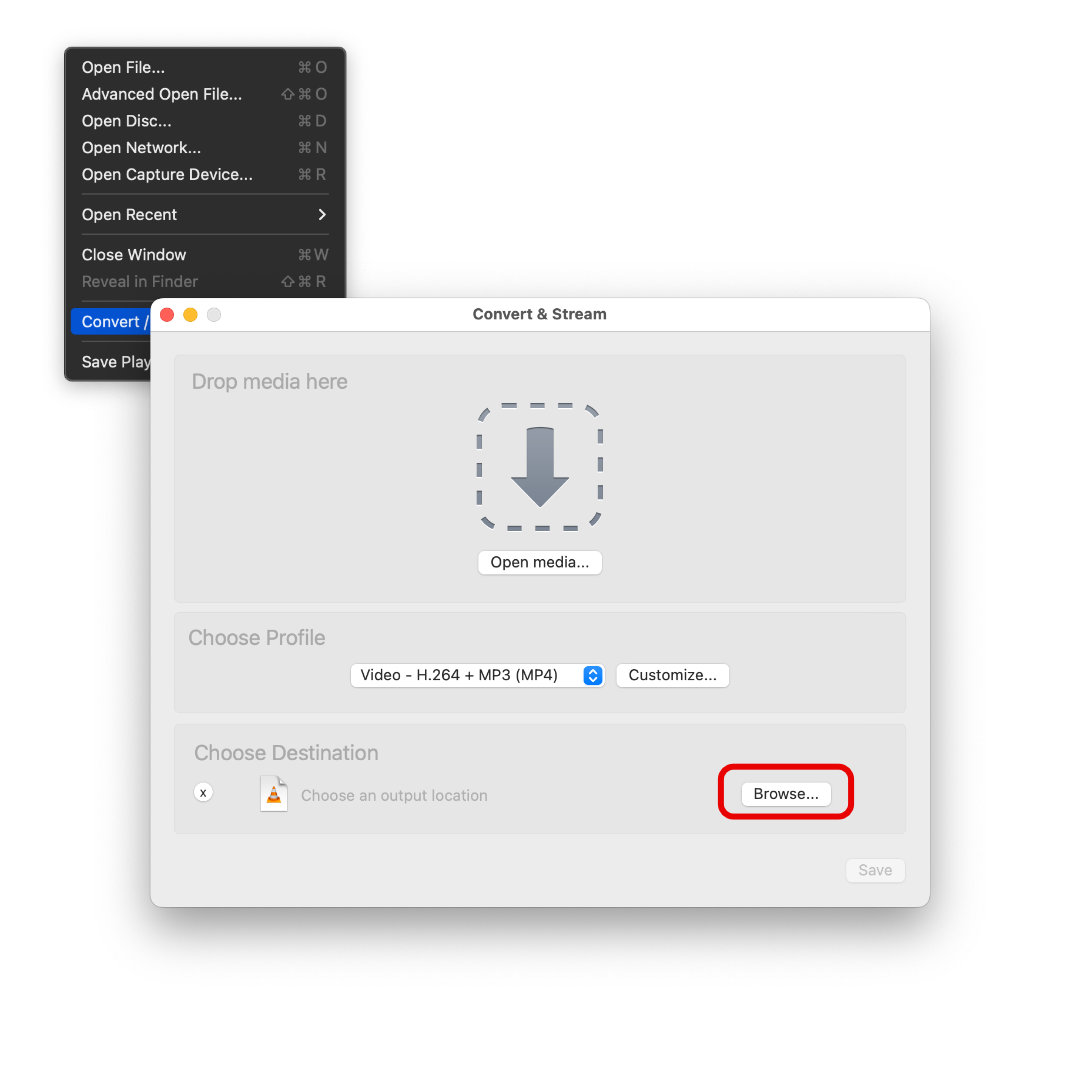
如果是比較小的影片檔案格式也可以把 CD 資料夾中的檔案拉到 VLC 軟體中作轉換。操作前請先下載上面提到的 VLC軟體 。
如果是比較小的影片檔案格式也可以把資料夾中的檔案拉到 VLC 軟體中作轉換。點選 VLC 選單中的 Convert / Steam 選項
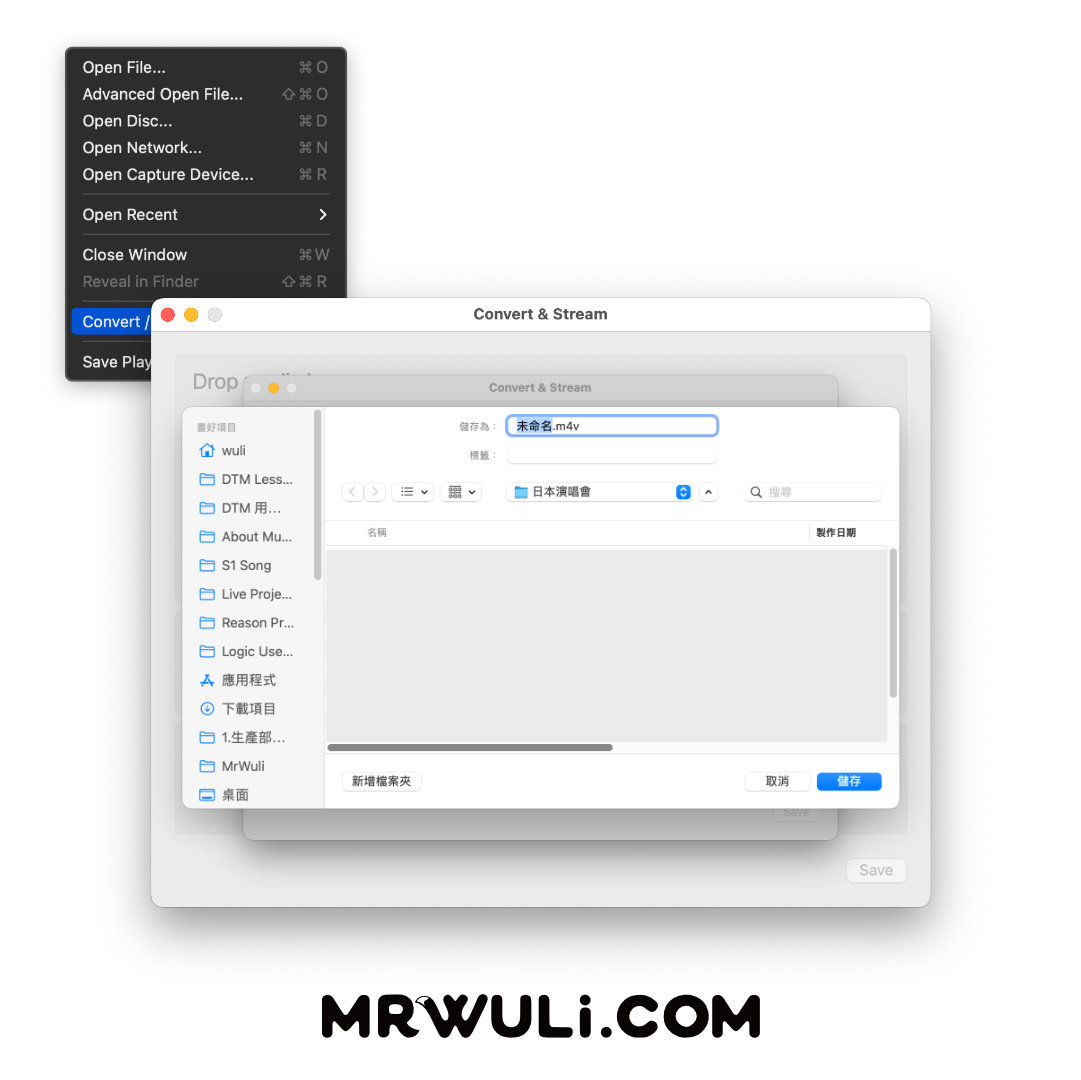
拖移檔案後可以命名想要轉出的位置以及重新命名檔案名稱!選擇匯出的檔名以及位置..
更改名稱後按下儲存及可轉檔
CD 音軌資料轉檔
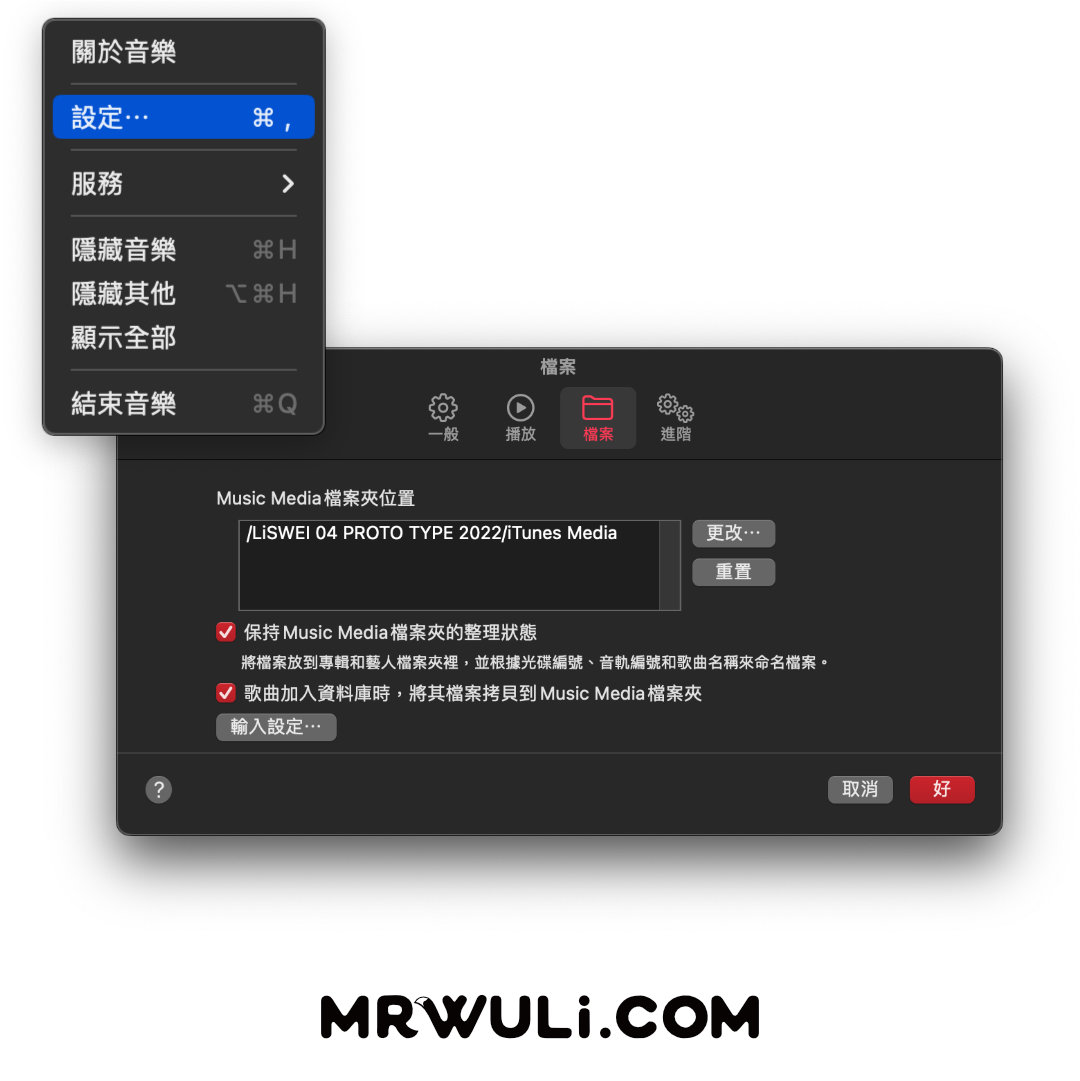
對於CD的部分,我會使用 Mac 內建的音樂軟體將它轉換成 AIFF 檔案,確保保留最高的音檔品質。畢竟轉檔之後 CD 就要丟了,盡量保留最好的音質… 如此一來,即使未來沒有CD,仍能享受相同的聽覺感受。
開啟 “音樂” or “iTunes” 選取頂端選單中的 [ 設定.. ]即可進入 “輸入設定“ 畫面。(快捷鍵 Command + K)
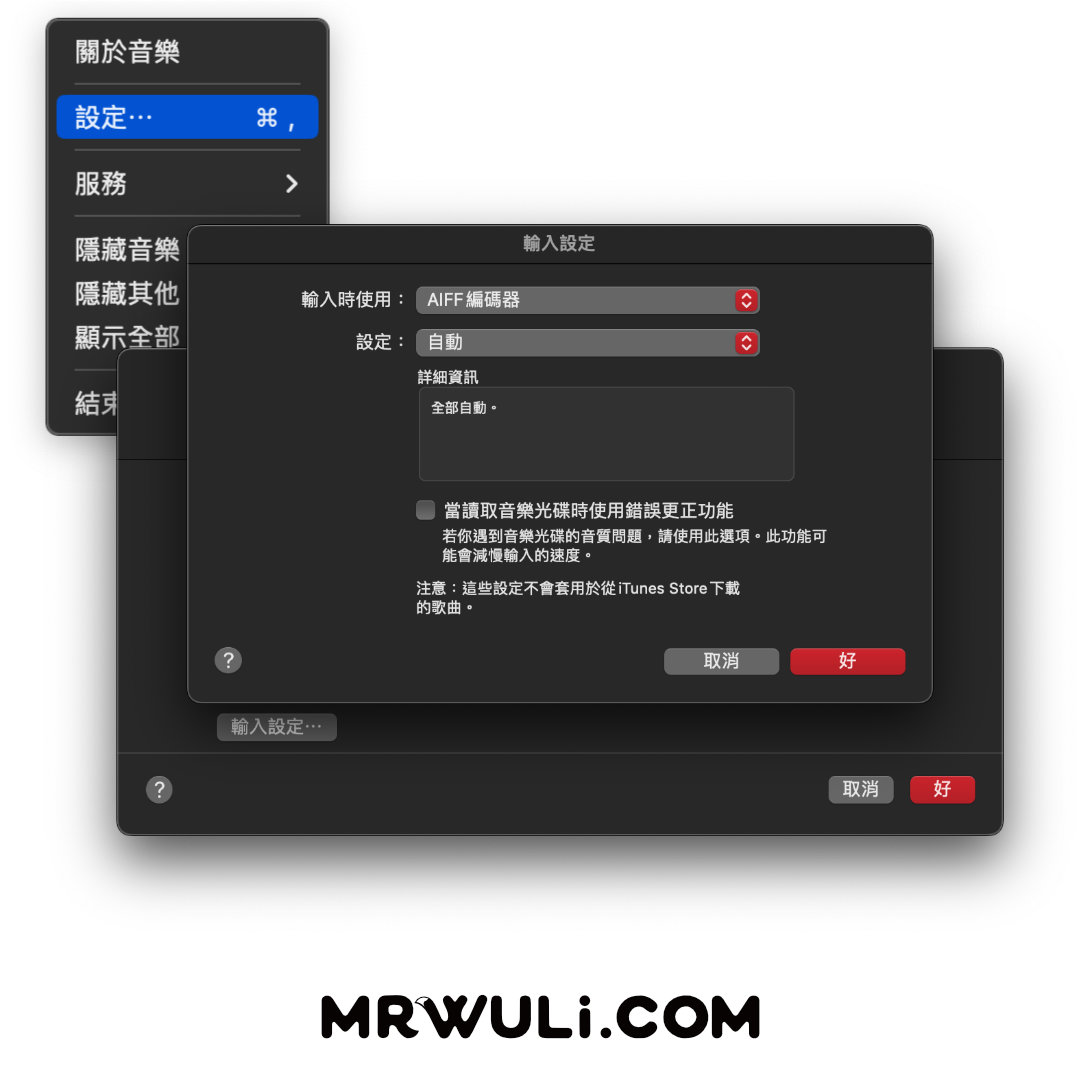
點選視窗下方的 [ 輸入設定.. ] 將其改成 AIFF or WAV 不壓縮格式。
工具書的數位檔案移轉
但如果你也像我一樣會買一些外語工具書籍,尤其是日本的雜誌或是工具書。應該會經常遇到書籍會贈送數位檔案的情況。像這樣的資料我就會直接拷貝全部光碟的內容,並且擷取書籍的封面作為紀錄。未來如果想要了解這光碟的內容,就可以找到相對應的書籍。
這邊我的處理方式是在外階硬碟新增一個資料夾例如 “影音資料庫”,然後再把所有的光碟根據書名進行資料分類以及管理。關於電腦資料的分類你也可以參考我之前寫的這篇文章:如何用公司的概念來整理你的電腦檔案資料! 以及這篇 把電腦當公司?自媒體的資料分類術!
「如果拷貝完之後有大量檔案需要批次重新命名,可以用 👉 Mr.Renamer
VIDEO
感謝您的閱讀與分享
不曉得看完你有什麼想法?如果有什麼好的想法的話也可以在下方留言讓我知道~ 希望在 2023 年大家也能成為正好的自己!最後~~~如果覺得這篇文章對你有用的話,也可以在 Sarari 瀏覽器按下 Command + Shift +D 加入閱讀清單收藏呦!( 按下 Command + Shift + L 即可開啟 Mac Safari 的待看清單摟 )









近期留言