by Mr.Wuli | 2 月 4, 2016 | Mac 小技巧 |
分享給所有轉換到 Mac 系統的朋友
在上次我們介紹了 “8 組 Mac 用戶一定要知道的快捷鍵命令”後,這次要再為大家整理 8 組在 Windows 作業系統中就已經有的快捷命令,讓剛移轉到 Mac 作業系統的人,可以更快速的完成手中的工作與文件編輯流程。
關閉軟體視窗
 在 Mac 則必需切換成 Command + W 來關閉視窗。
在 Windows 的作業系統中,如果要關閉視窗必須按 Alt +F4 來執行關閉視窗的動作;但在 Mac 則必需切換成 Command + W 來關閉視窗。
顯示桌面畫面
 在 Mac 可以按 fn +F11 來顯示桌面
當你在編輯 Word 、 Excel 或是瀏覽網站時,如果想要快速回到桌面的畫面的話,在 Windows 可以按 視窗鍵 + D ;在 Mac 則可以按 fn +F11 。
更改檔案名稱
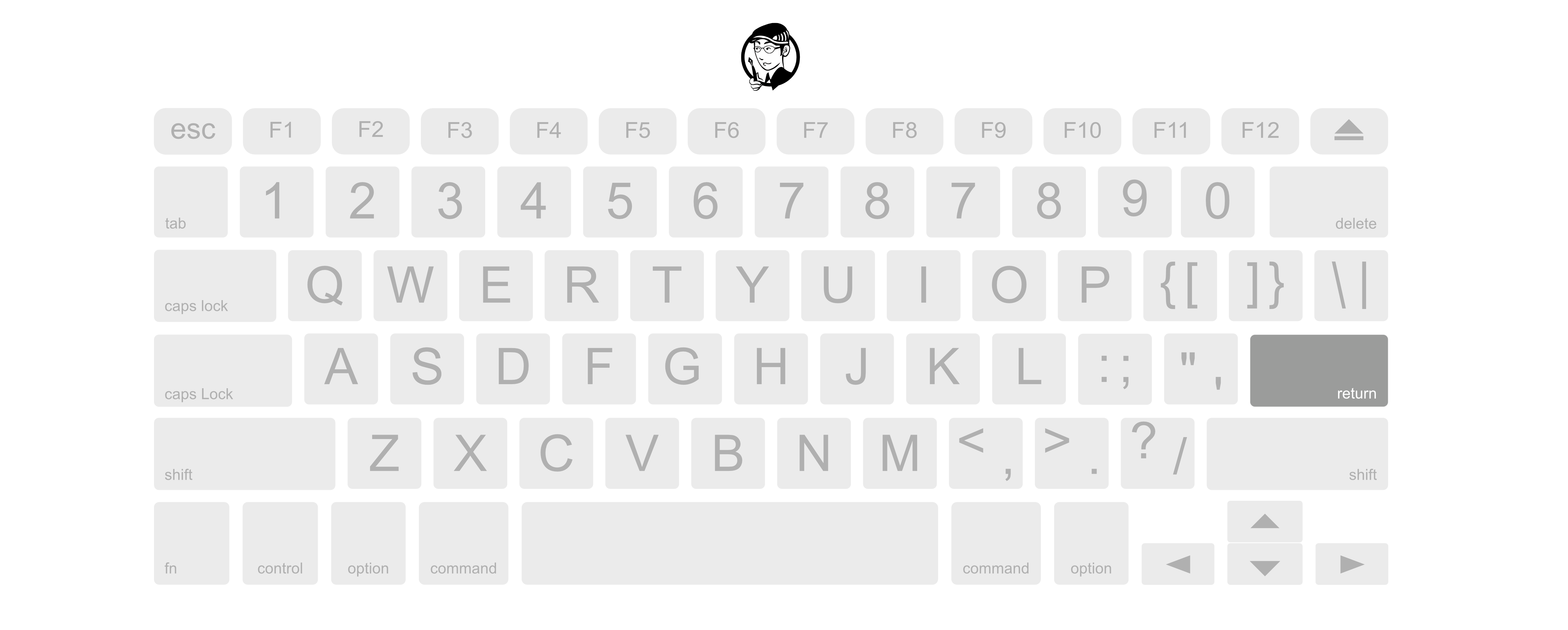 按下 return 可以更改檔案文件名稱
在 Windows 如果你想要更改檔案或是資料夾的名稱,可以直接在檔案上點擊滑鼠按右鍵選取“重新命名”,也可以使用 F2 來快速執行重新命名的動作;在 Mac 系統中我們可以選取檔案後按 return 鍵來執行重新命名的動作。
「不過這個方法一次只能改一個檔案。如果你有幾百個需要批次重新命名的檔案,推薦試試 👉 Mr.Renamer,在 Finder 右鍵一秒就能全部搞定。」
擷取螢幕畫面
 按下 Command + Shift + 3 可以擷取螢幕畫面
如果你經常使用電腦在整理文件或是筆記的話,應該經常會有“擷取螢幕畫面”的需求。在 WIndows 中你可以按 PrtSc 鍵來擷取螢幕畫面;在 Mac 作業系統中請按 Command +Shift +3 來執行螢幕快照功能。
條列式顯示檔案文件
 按下 Command + 2 可以切換檔案顯示模式
如果你想在文件夾內以 List 的方式來檢視檔案的話,在 Windows 作業系統中需同時按下 Alt + V + D 鍵來執行命令;在 Mac 的 Finder 中只需按下 Command + 2 即可切換到 List 的顯示模式。
刪除檔案文件、資料夾
 按下 Command +Delete 可以將不需要的檔案文件丟入垃圾桶。
在 Windows 如果你要刪除檔案可以直接按 Delete 鍵將文件丟到垃圾桶;但在 Mac 系統中,因為擔心使用者會誤刪檔案,所以多加了一道快捷鍵做保護,所以想要更快地執行刪除檔案的動作的話,請按 Command + delete。
我在用的 Mac 工具
這兩個工具解決了我 Mac 上最常遇到的問題
CleanMyMac X
適合你如果:Mac 用了一段時間開始變慢、磁碟空間一直在消失、不知道哪些檔案可以刪。一鍵掃描清理,我每次剪完影片都會跑一次。
了解 CleanMyMac X →
Setapp
適合你如果:常常在買 Mac App、每次都要考慮值不值得。Setapp 一個月費包含 240+ 工具,我用了之後就不用再一個一個評估要不要買了。
免費試用 Setapp 7 天 →
感謝閱讀與分享
以上就是幾個簡單的 Windows 與 Mac 系統的快捷鍵對照整理;希望大家都可以這些快捷鍵,聰明的使用手邊的作業系統!
相關連結
8 組 Mac 用戶一定要知道的快捷鍵命令
by Mr.Wuli | 1 月 28, 2016 | Mac 小技巧 |
快捷鍵 = 工作效率的基本
對於剛轉 Mac 系統的人來說..剛開始可能會很不習慣,但一旦熟悉以後你會發現 Mac 真的方便很多!在這裡為了幫助大家能夠跟你的 Mac 相處得更融洽,簡單的整理幾個 快捷鍵設定 ,如果你全部記得起來的話,相信會讓你的工作更有效率!
什麼是快捷鍵
快捷鍵就是可以幫助你可以在不須要移動滑鼠的情況下,也能夠執行軟體選單內的動作。通常許多經常使用的執行動作,軟體和軟體之間的快捷鍵都是一樣的。例如按下 Command + S 就可以立即存檔。
什麼是輔助鍵
幾乎所有的快捷鍵都會需要像 command 、shift 、option、control、cap、esc、fn 這類的輔助鍵來配合下達命令。
快捷鍵要去哪查
除了 Finder 以外幾乎所有的軟體都會在選單中 執行動作的右方 顯示快捷鍵組合,如果有經常使用的執行動作的話可以順便把快捷鍵記下來!
8 個最基本的快捷鍵
還原(上一步)
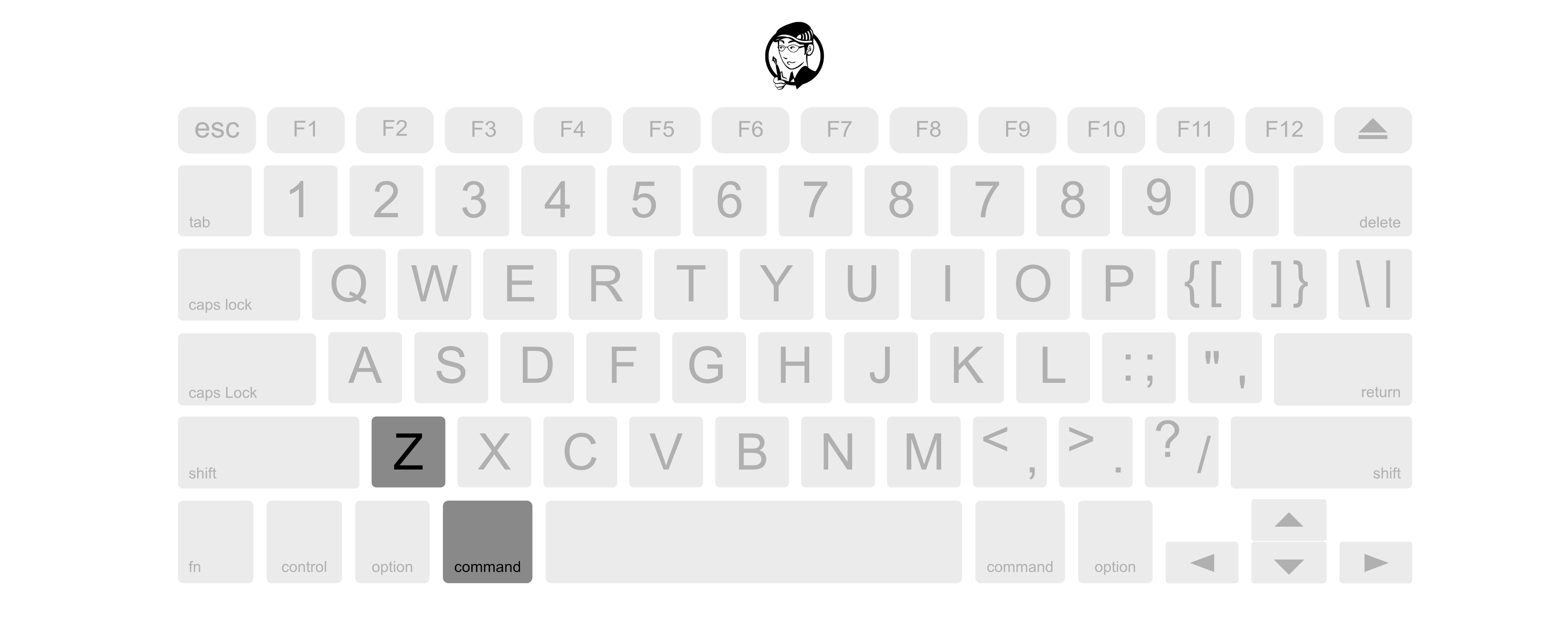 按住鍵盤上的 Command +Z 即可返回上一步驟的操作
取消原本的操作,回到上一步執行動作之前。
儲存
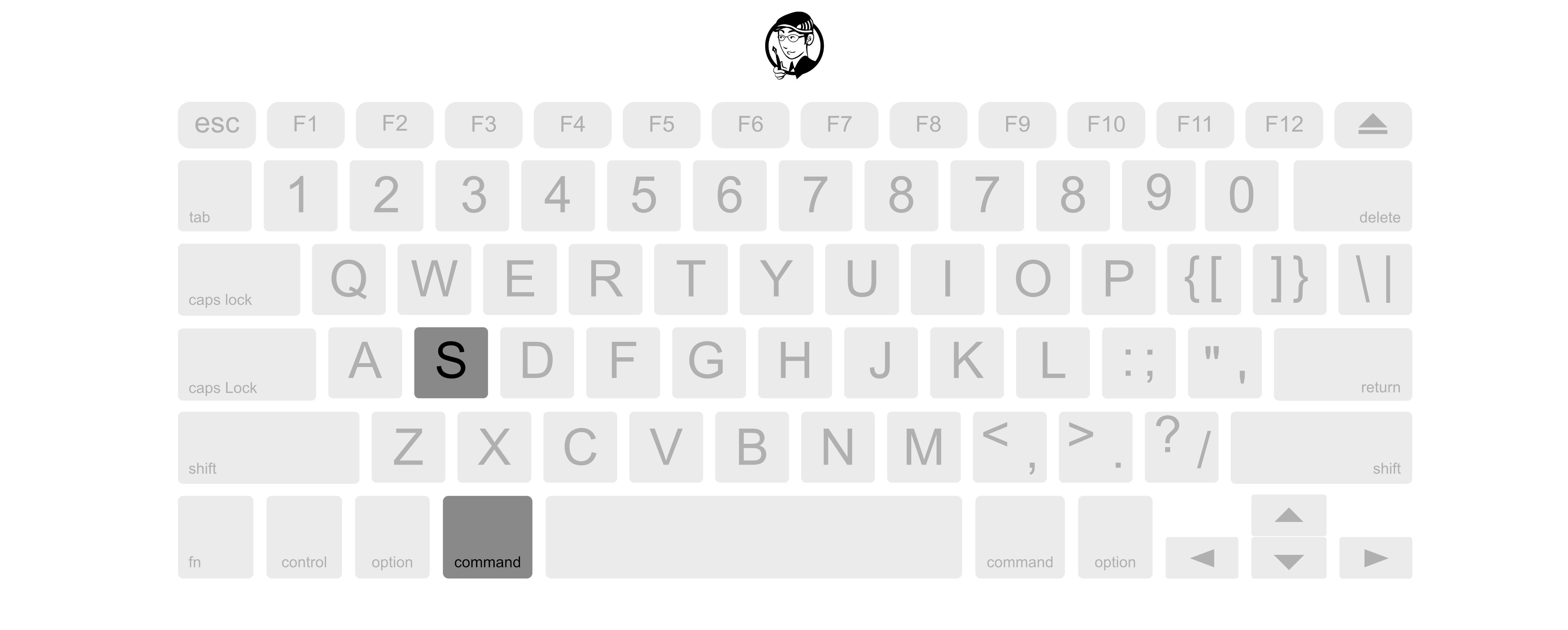 按住鍵盤上的 Command +S 即可存儲檔案
儲存目前已編輯好的檔案;在第一次儲存檔案時會跳出指定儲存的位置選單,在完成指定儲存位置之後就會自動覆蓋儲存原檔。
剪下
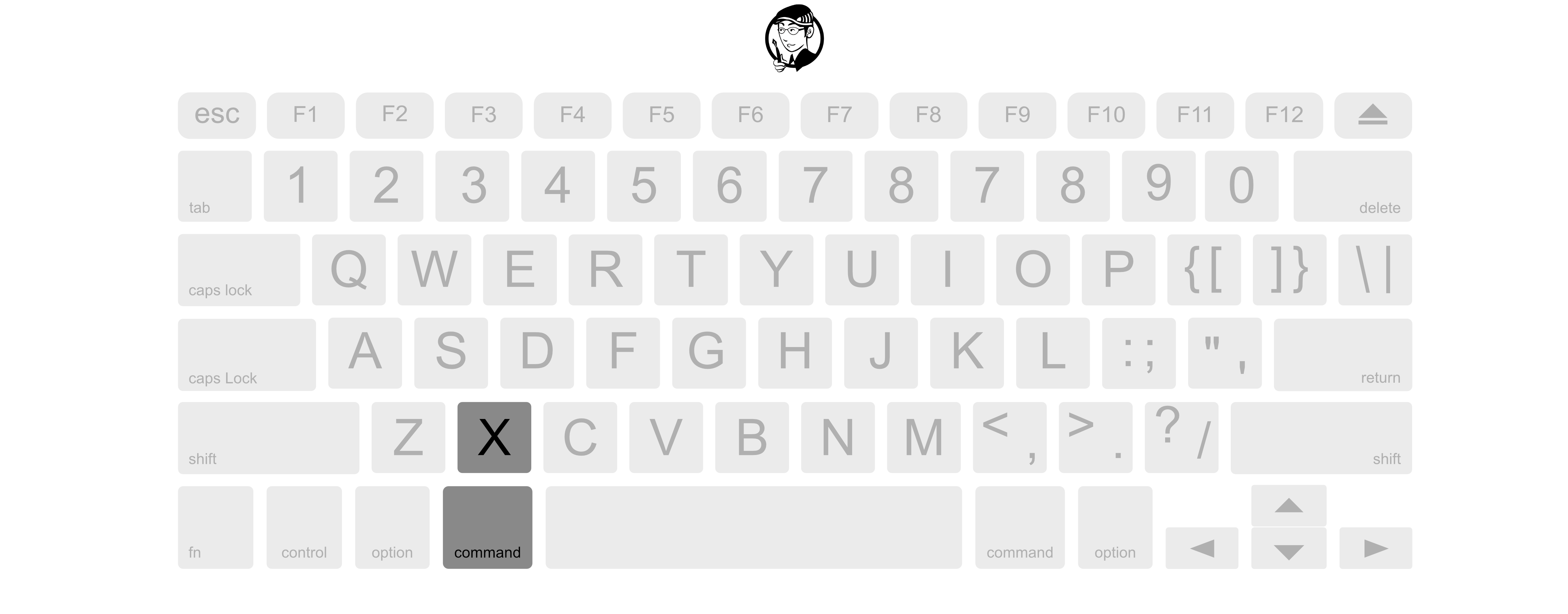 按住鍵盤上的 Command +X 即可剪下選取範圍內的內容
將所選取範圍的內容剪下;雖然選取區域的內容會消失,但其內容會儲存在稱作 Clipboard 的暫存空間。通常會結合 貼上 的快捷指令使用。
複製
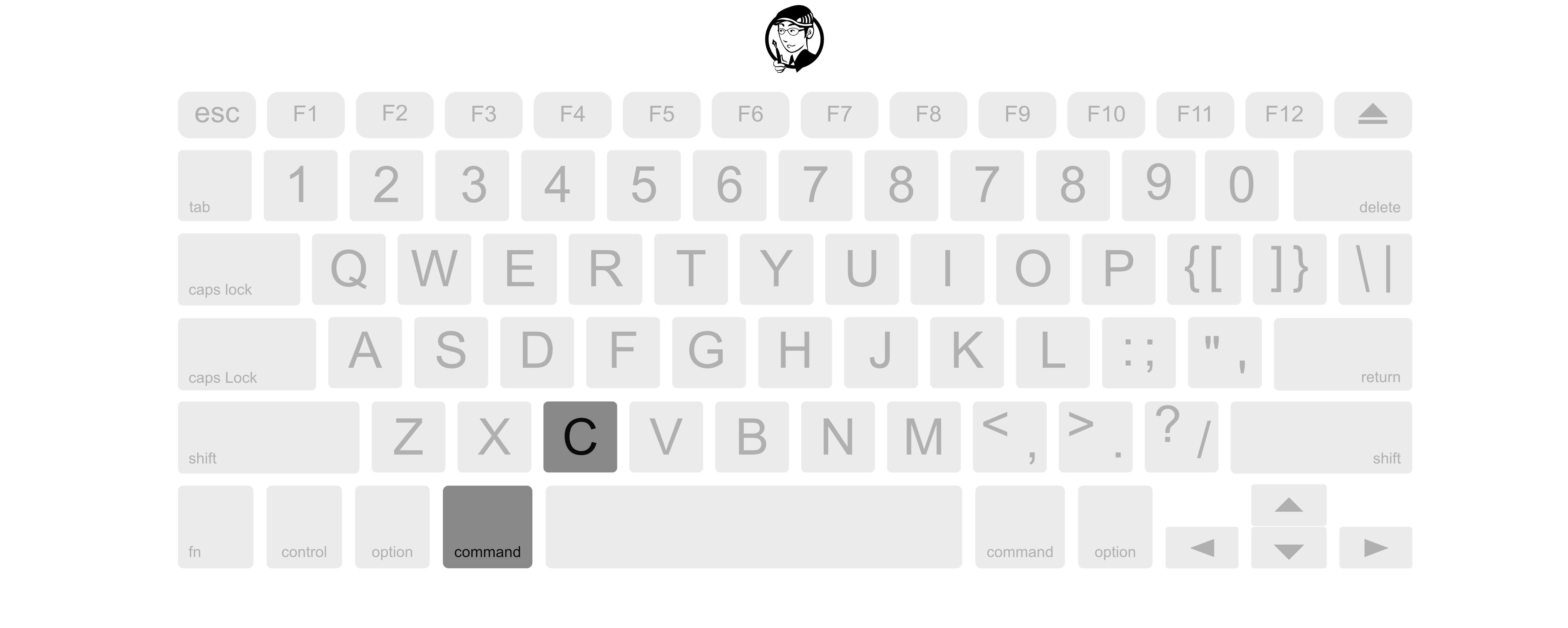 按住鍵盤上的 Command +C 即可複製選取範圍內的內容
對所選取範圍的內容進行複製的動作,並將其內容複製在稱作 Clipboard 的暫存空間。通常會結合 貼上 的快捷指令使用。
貼上
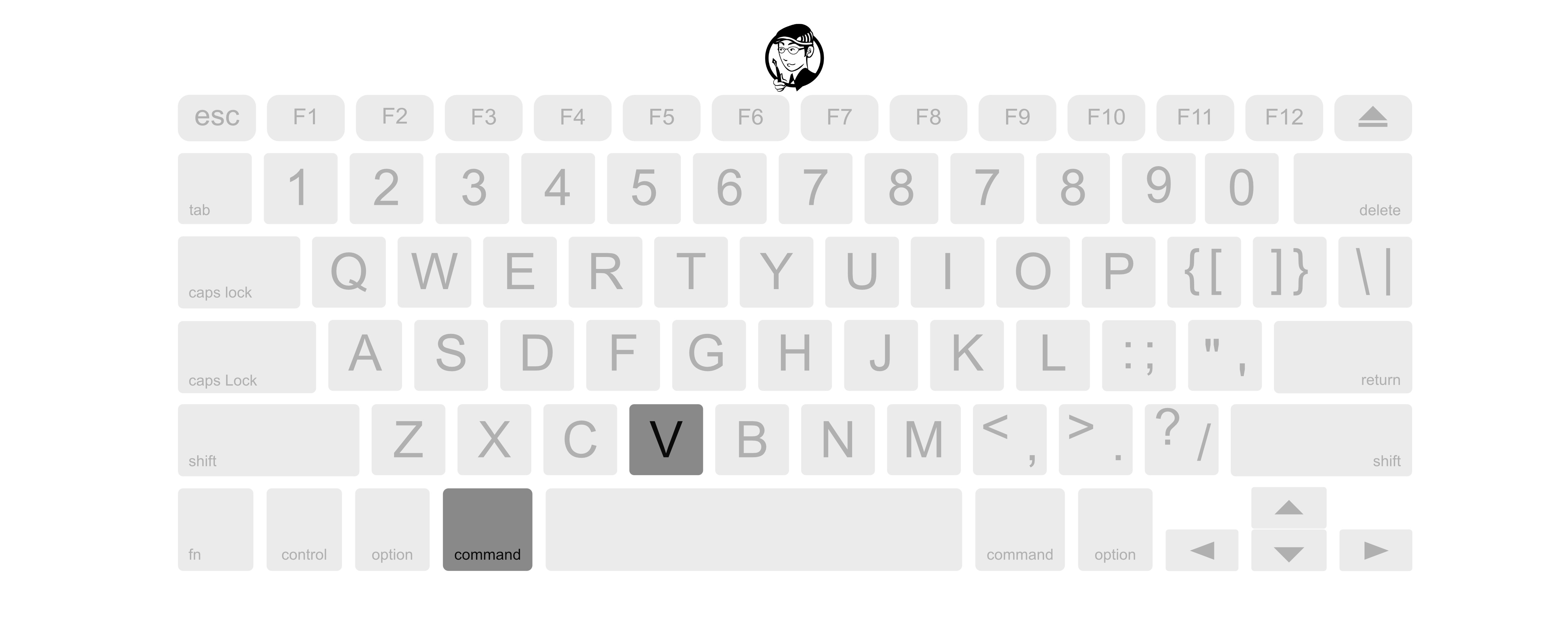 按住鍵盤上的 Command +C 即可複製選取範圍內的內容
將存儲在稱作 Clipboard 的暫存空間中的內容貼上到指定的位置。通常會結合 剪下或 複製 使用。
全選
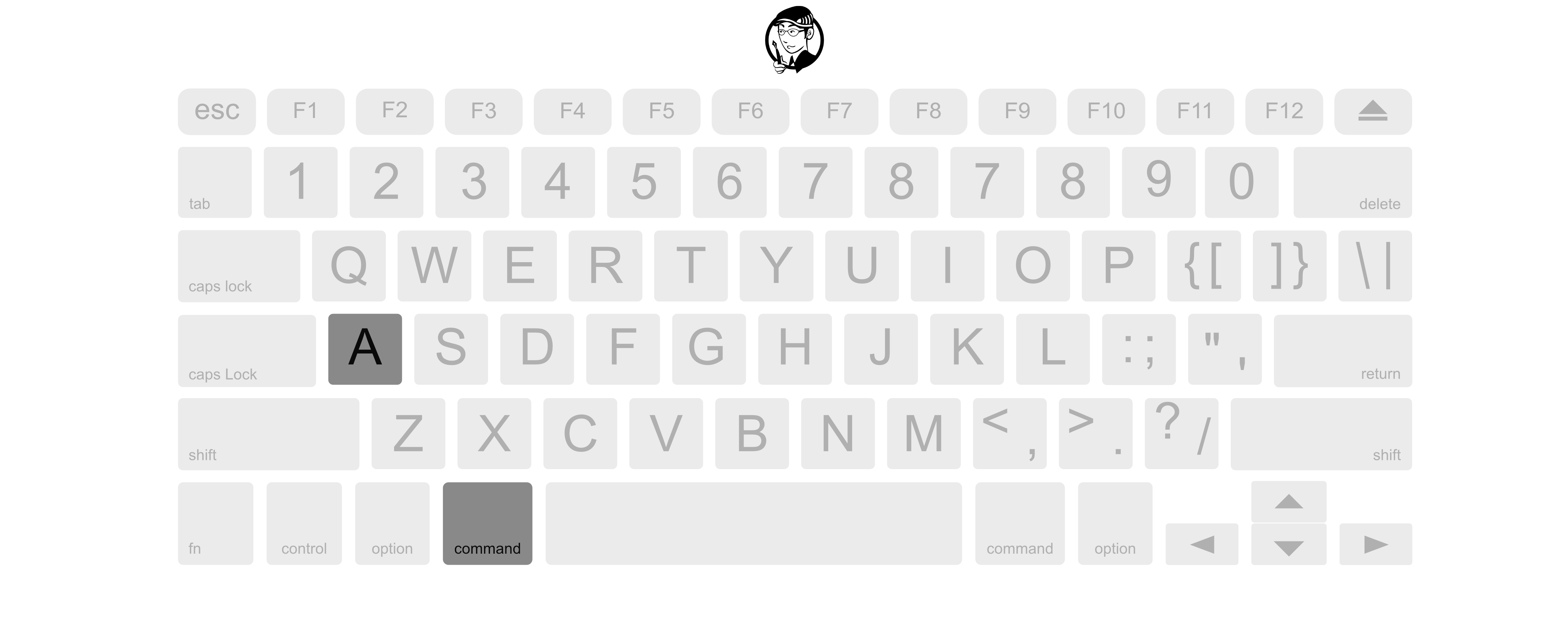 按住鍵盤上的 Command +A 即可全選檔案內容
當你想對該 文書 或是 檔案 內的全部內容進行選取時可以使用此指令。通常會結合 剪下或 複製 使用。
關閉視窗
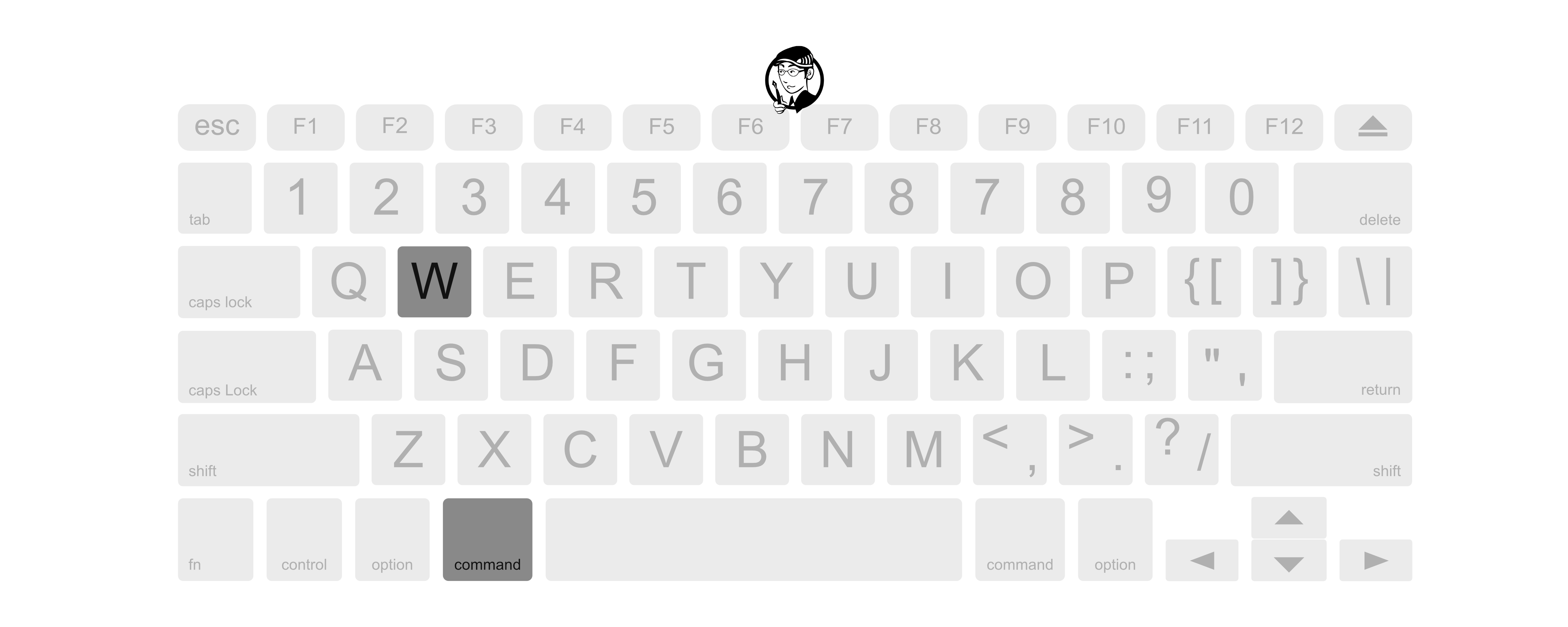 按住鍵盤上的 Command +W 即可關閉視窗
將使用中的視窗進行關閉的動作;反覆操作此指令時會依序關閉下一個視窗。
關閉軟體程式
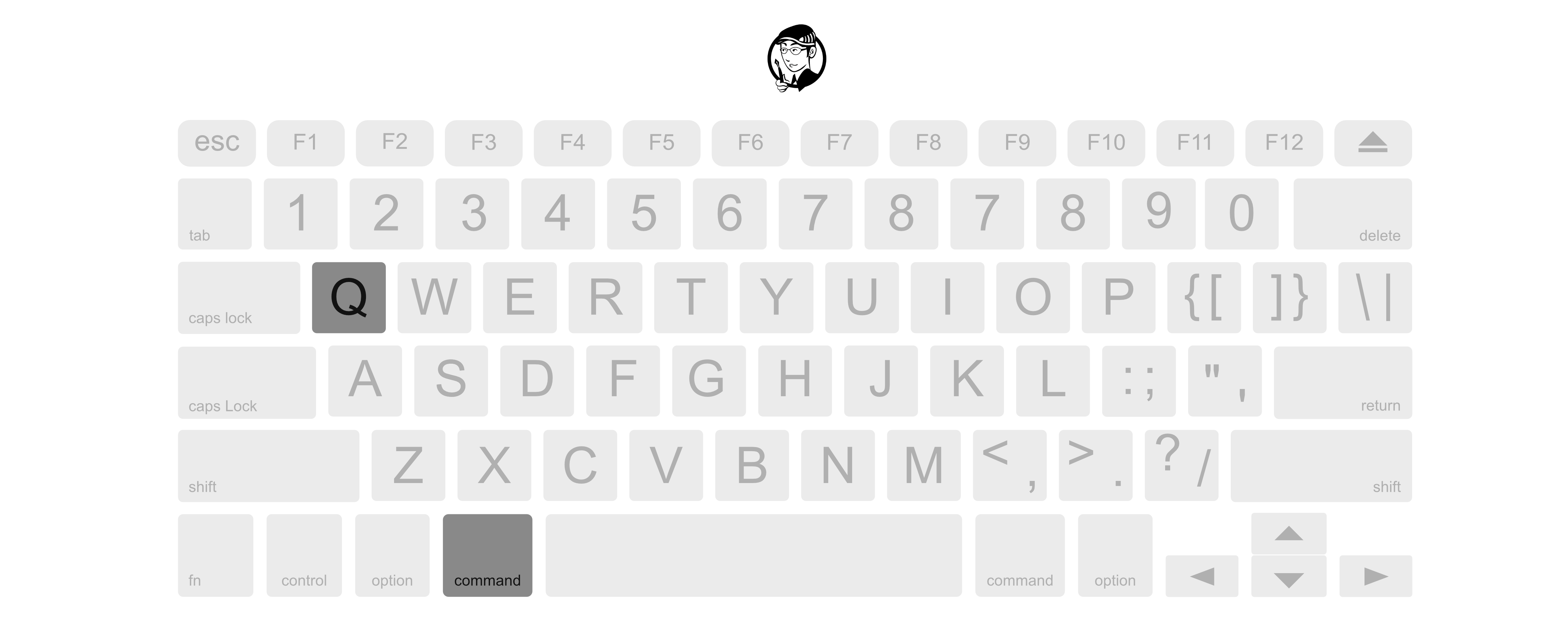 按住鍵盤上的 Command +Q 即可關閉視窗
將使用中的“軟體程式”進行關閉的動作。在 Mac 的 OS 視窗中,即使關閉所有的軟體視窗,軟體依舊不會關閉;如果想要結束當前所執行的 軟體程式 時,需要執行“結束”指令關閉軟體。
感謝你的閱讀與分享
以上就是關於 Mac 最基本的快捷鍵介紹,但因為 Mac 的方便快捷鍵實在太多了…請原諒我分次整理m( )m
如果有任何建議,也歡迎你在下方留言給我
by Mr.Wuli | 10 月 12, 2015 | Mac 小技巧 |
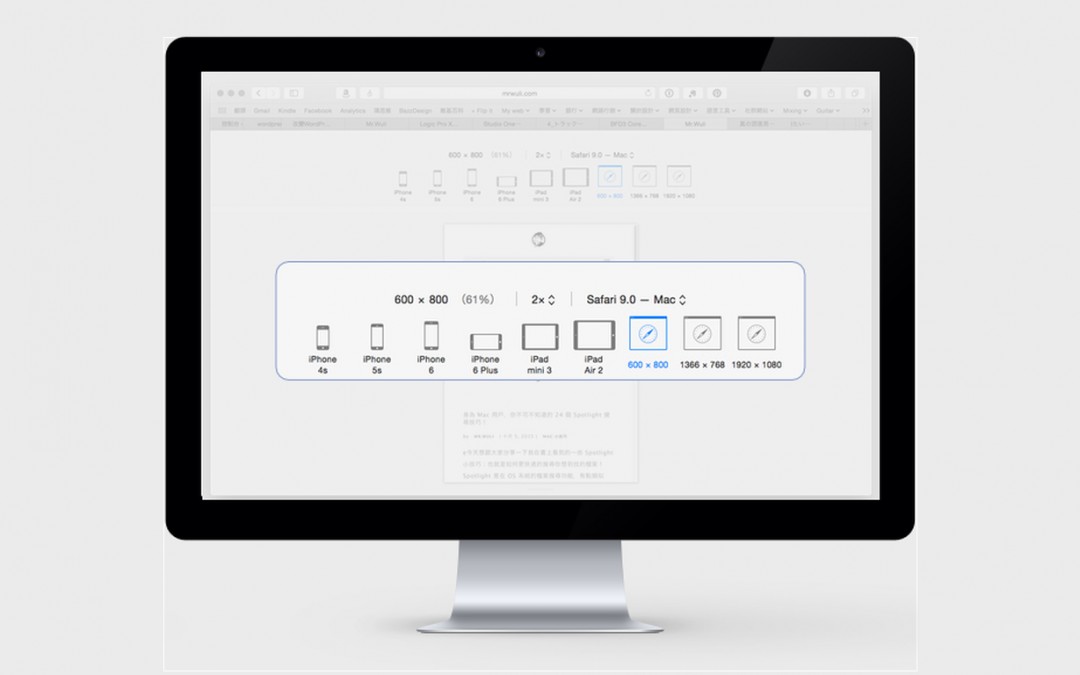
最近發現在 Safari 的 9.0 版本中新增了 “可適性的檢視功能”。這對於前端網頁設計來說可以說幫助不少!過去為了確認網站在各種行動裝置的設計時,可能需要到提供模擬檢視的網站,或是使用各種設計程式提供的可適性檢視功能。但現在 Mac 用戶多了一個新選擇,那就是直接使用 Safari 來檢視你的網站,在各行動裝置的呈現。
這對於自己開店使用 Wix 或是 WordPress 的小編來說,應該也算是個很方便的功能吧?可以檢視自己的網站在 “手機”、“平板” 上看起來是什麼樣子~(不錯吧!)
Step.1 開啟 [開發] 選單功能
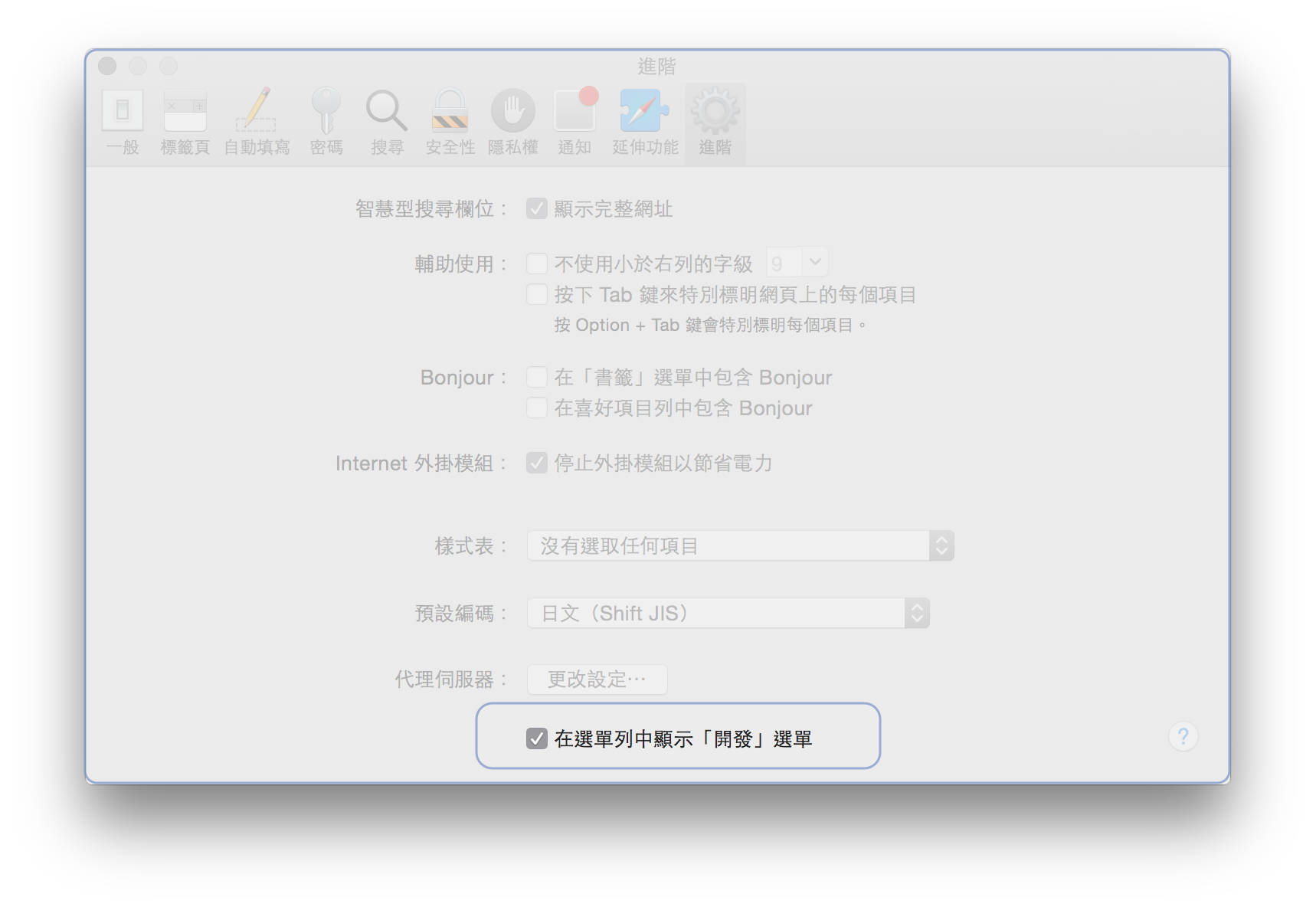
Safari 中 [開發] 這個功能通常是預設關閉的,必須在 [偏好設定] (快捷鍵: Command + ,)中勾選 [在選單列中顯示“開發”選單] 的選項後,才能在 Safari 的頂部選單中看見此功能。
Step.2 進入回應式設計模式
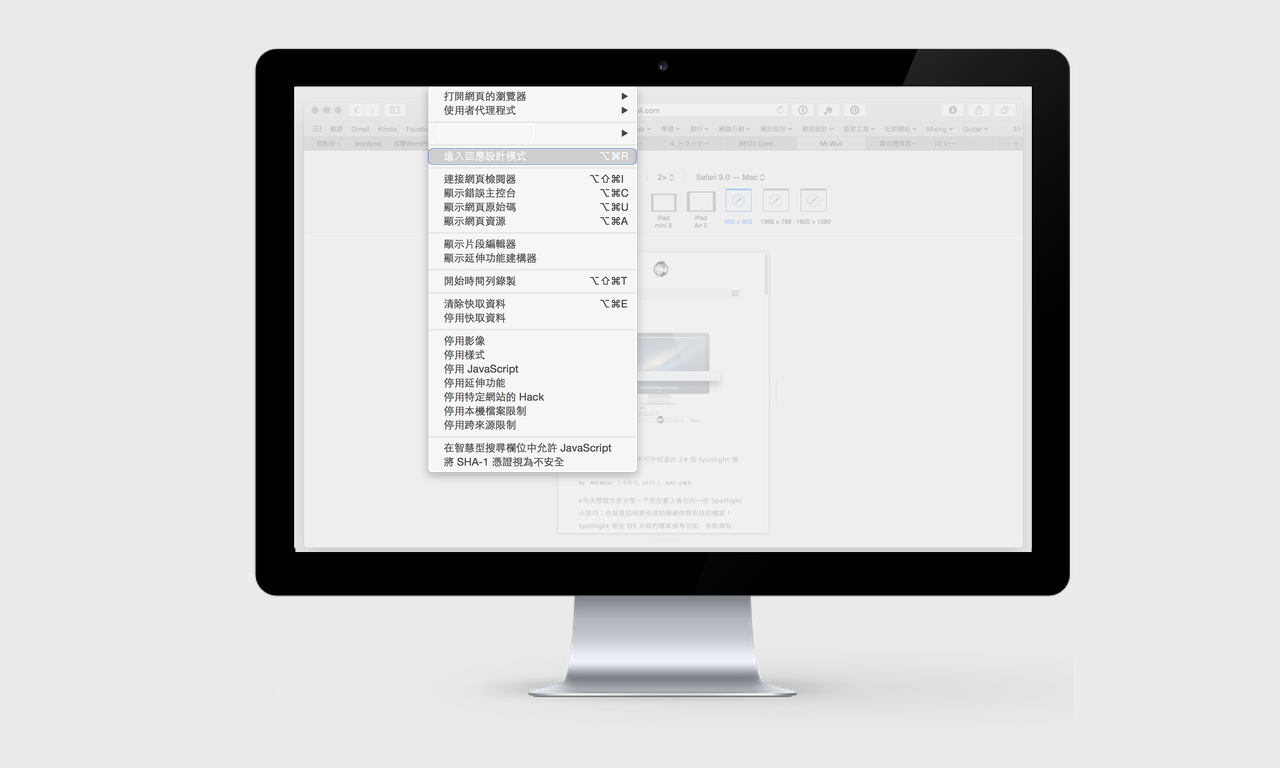
接著就可以在 [開發] 的選單中,點選 [進入回應設計模式] 開啟 Apple 各種行動裝置的網頁檢視了。
Step.3 選擇需要模擬的行動裝置
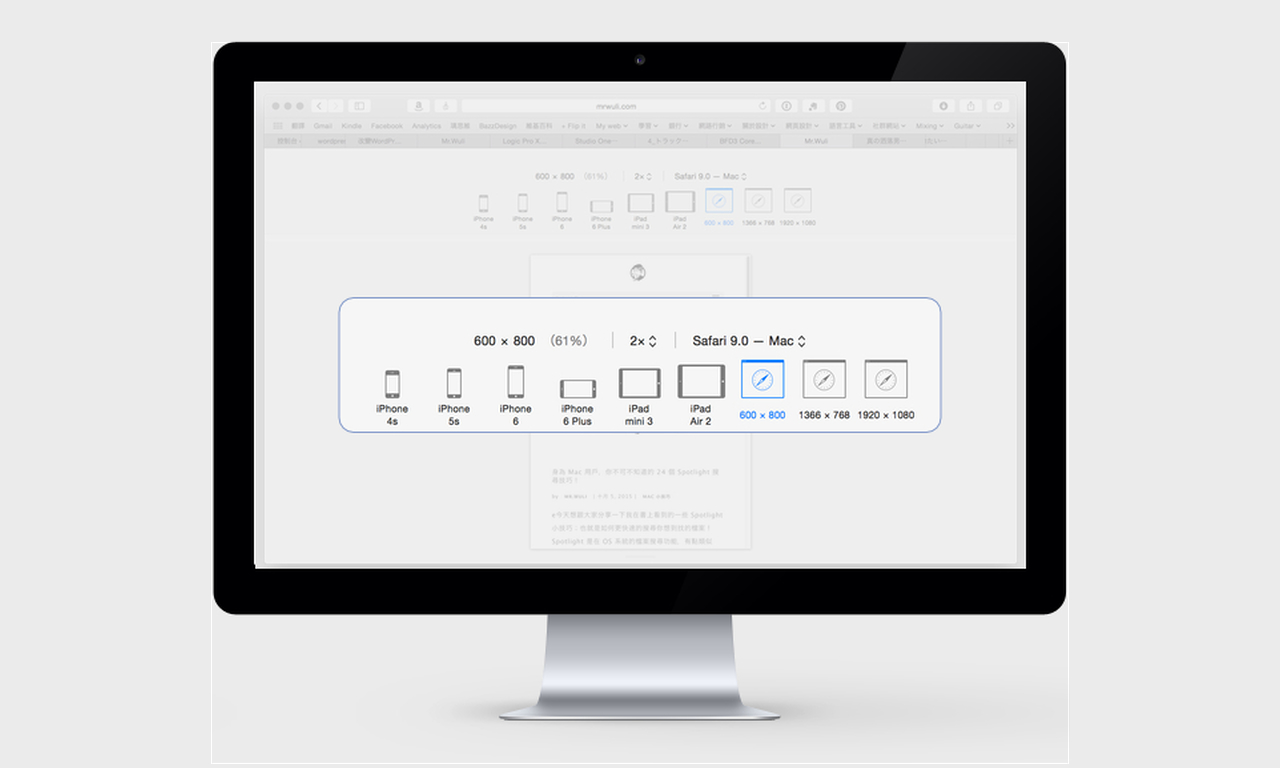
接著就可以在 Safari 中看到所有 Apple 的行動裝置預覽模式了。是不是很方便呢?(筆記)

by Mr.Wuli | 10 月 5, 2015 | Mac 小技巧 |
 今天想跟大家分享一下我在書上看到的一些 Spotlight 小技巧;也就是如何更快速的搜尋你想到找的檔案!

Spotlight 是在 OS 系統的檔案搜尋功能,有點類似 Google 的網頁搜尋功能,能協助我們尋找 Mac 中的相關檔案,除了輸入檔案名稱外,你還能用 “標籤” 的方式來加強你想搜尋的檔案內容。舉例來說…如果輸入:author:wuli date:2015 的話,你就可以找到作者是 Wuli ,製作日期在 2015 年間的檔案!怎麼樣~是不是很方便呢?
Spotlight 搜尋標籤整理
lastused檔案最後使用的日期
| 主要搜尋條件 |
| author |
檔案作者 |
| comment |
檔案備註 |
| created |
檔案製作日期 |
| data |
檔案日期 |
| filename |
檔案名稱 |
| form |
從☐☐☐寄來的郵件 |
| subject |
標題是☐☐☐的郵件 |
| intext |
包含的☐☐☐字樣的檔案內容 |
| kind |
檔案的種類 |
| label |
標籤的顏色 |
| modified |
檔案最後更新的日期 |
| 多重搜尋條件 |
| AND |
搜尋包含OO和OO |
| AND NOT |
搜尋OO但不包含OO |
| NOT |
不包含OO |
| OR |
搜尋OO或OO |
movie影片檔案music音樂檔案pdfPDF檔案
| Kind:對應的檔案類型 |
| app |
應用程式 |
| email |
電子郵件 |
| folder |
檔案資料夾 |
| image |
圖片、相片檔案 |
不負責總結
是不是很方便呢? 誒…那如果這樣的話,那是不是就算不用 EVERNOTE 都可以很快速的找到自己的筆記、資料與檔案了呢?只要記住這寫指令,不管是文字、圖片、音樂全部都可以快速的搜尋,不需要再一個一個資料夾翻開來找了!
雖然..還是沒有 EVERNOTE 的網頁擷取方便,也沒有圖像文字辨識….
喔!對了~ Spotlight 的快捷鍵是 [Control] + [空白鍵]

by Mr.Wuli | 6 月 26, 2015 | Mac 小技巧, 軟體推薦, 電腦繪圖 |
還沒確定這裡要寫什麼...目前是打算寫一些自己在用的一些軟體心得、順便做個筆記。分享一些好用的軟體。(洗一下自己的版..因為我有 "半強迫式" 推薦別人用某些軟體的怪僻..)
以下先推薦一下最近在用的幾套軟體:
主要是打算學會後取代 Adobe 的 Photo Shop 和 illustrator..(畢竟租一年也要一萬多!)
Affinity Designer 目前有提供 30 天試用,付費版也只要 $1,190 台幣;Affinity Photo 則是提供免費測試版本,只要註冊 Email 就可以使用,不需要任何費用也可以更新。直到官方推出正式付費版本為止。
Affinity 被併購後的關鍵發展故事
- 2024 年 3 月突襲併購: Canva 正式宣布收購英國 Serif 公司及其旗下的 Affinity 全系列( Designer、Photo、Publisher )
- 由於 Affinity 曾在 2022 年社群上宣稱「沒人能買下我們」,這場收購迅速震撼設計圈。緊急發布「四大承諾(The Pledge)」滅火: 面對使用者的劇烈反彈,Canva 與 Serif 於收購隔天火速發表聯合承諾:
- 承諾繼續維持買斷制(Perpetual License),若推訂閱制也只會並行。
- 持續投入資源開發 Affinity 獨立專業套裝。
- 為學校與非營利組織提供完全免費使用。
- 傾聽社群聲音並持續推出 V2 免費更新。
- 2025 年震撼彈——軟體「三合一」並宣布永久免費: Canva 打破了業界所有人的預期,並未走向大家懼怕的高額訂閱制,而是推出全新的 Affinity by Canva,直接將 Designer、Photo、Publisher 三款軟體整合成單一應用程式(內含 Vector、Pixel、Layout 三大工作區),並宣布核心專業功能完全免費!使用者只需登入免費的 Canva 帳號即可終身使用全功能;僅有進階的「Canva AI 工具」(如生成式填色、擴展)需要付費訂閱 Canva Pro / Teams。
Mac 工具推薦
Setapp Mac 應用程式套餐
一個月費用,200 個 App 無限用。Final Cut、Cleanmymac、Bartender 全包,後製工作流一次到位。
不滿意隨時取消
本區塊含聯盟連結;透過連結購買,同時也可以支持我創作更多更好的內容。
音樂類的相關軟體訊息還是會以 LiSWEi.com 為主要介紹平台,有興趣的朋友可以去那邊看看。
曾經用過它幫學生的成果發表剪過紀錄片、也剪過求婚影片..雖然不是我的求婚紀錄拉~
但基本上算是一套蠻簡單好學的剪接軟體,費用稍微高了一點大概 $8,990;如果用的順手的話,可以幫檢出做很影片紀錄,畢竟回憶是無價的。
老實說...幾乎所有的 Mac 記帳軟體我都用試用過了!但真的有付錢購買的只有 ”麥克錢包“(MacMoney)、 Money Jumsoft 以及現在用的 MoneyWiz 這三套軟體。
- 麥克錢包的使用方式比較像會計課學的借貸法則、是非常注重科目管理的一套軟體。如果會計理論沒有搞懂的話,用起來可能會需要一點時間摸索。
- Money Jumsoft 是我用了超過兩年以上的記帳軟體,功能非常豐富、介面也設計的漂亮,如果你記帳記得夠細的話,還可以看到自己的股票投資狀況;唯一的缺點是在不同平台同步時,偶而會出現帳款對不起來的問題。英文不好的朋友可能會在跟官方溝通時覺得麻煩(英文不好的人就是我!)
後來也就是因 Money Jumsoft 的同步又出現問題,才開啟了我再次 ”尋找完美記帳軟體“ 的旅途!在大部分的軟體都用過的情況下,就只有 MoneyWiz 還沒有用過(因為它還蠻新的)...於是喜愛投資軟體的我心一橫就買了最便宜的手機版先試試看...
沒想才剛試玩不到 1小時,就被它的快速同步與便利性給吸引了!完全不需要複雜的設定,只要註冊好帳號就可以自動同步,不必擔心需要做什麼雲端設定;記帳流程也很 ”智慧“ ,只要是曾經出現過的消費內容就會自動幫你填入收款人、消費項目..等資料。因此非常推薦給喜歡記帳的朋友。
PS.現在加入 SetApp 會員就可以免費試用 MoneyWiz 以及其他高達 240 款 Mac 優質軟體!
如果你是一個喜歡做筆記、整理資料的人,那你一定聽過 Evernote 這套軟體。我使用 Evernote 整理我的筆記應該有快一年了,這對我在搜集資料以及撰寫教材時有很大的幫助。Alterote 則是一套衍伸自 Evernote 的一套軟體。介面設計得更漂亮,支援夜間瀏覽模式,讓我可以不必再用 Instapaper 的服務來看文章;在文字編輯時也比較整齊。
程式:Sublime Text
最後 Sublime Text 這套軟體是我在寫網頁語法時使用的軟體。它比 Adobe 的 Dreamweaver 輕盈,也沒有複雜的介面,還可以安裝很多 Plugin ,讓英文不好的我也可以輕鬆寫出一堆語法。
特別值得一提的是 Sublime 這套軟體的開發者啾甘心A!你可以一直免費使用到你滿意購買為止,在免費使用期間沒有任何功能限制,也沒有使用期限。就是要讓用戶喜歡在購滿!




近期留言