by Mr.Wuli | 4 月 28, 2026 | iPhone 小技巧, Mac 小技巧, 影音製作, 硬碟空間整理術 |
你是不是手機裡塞了幾千張照片,想找某次旅行的照片卻滑 10 分鐘還找不到?
作為一個經營機車旅行部落格跟自媒體超過 4 年的自由工作者,我每個月都要處理上千張照片和影片。
剛開始我也沒有一套自己的流程;iPhone 裡的照片即使匯入到電腦,檔名都是 “IMG_1234.JPG” 之類的亂碼,根本不知道是哪次旅行拍的。
但後來我發現:其實只要建立一套簡單的整理流程,就能把照片管理從「惡夢」變成「一塊小蛋糕」(5 分鐘就可以解決)。
這篇文章我想跟你分享:
- 如何快速匯出 iPhone 照片到電腦(不用 iTunes、不用 iCloud)
- 資料夾命名規則(讓你 3 秒找到想要的照片)
- 批次改名工具(1 分鐘改完 1000 張照片)
如果你也想建立一套高效的照片整理系統,這篇文章就是寫給你的。
為什麼 iPhone 照片這麼難整理?3 個常見問題
很多人覺得「整理 iPhone 照片很麻煩」,但問題出在哪?
問題 1:iPhone 的檔名跟所有攝影器材一樣,對一般使用者完全沒意義
iPhone 拍的照片檔名都是:
- IMG_1234.JPG
- IMG_5678.HEIC
- GOPR0312.MP4(GoPro)
「你根本不知道這張照片是在什麼時候、在哪裡拍的。」
問題 2:照片散落在不同 App
- 相簿 App:iPhone 原生照片
- Google 相簿:自動備份的照片
- Dropbox:手動上傳的照片
- LINE:朋友傳給你的照片
同一次旅行的照片,可能分散在 4 個不同的地方。
問題 3:沒有統一的整理邏輯
很多人的整理方式是:
- 今天心情好 → 整理一下照片
- 今天很忙 → 算了,以後再說
結果就是:越拖越久,最後乾脆放棄整理。手機空間越來越少..
Step 1:如何快速匯出 iPhone 照片到電腦?
方法ㄧ:用 USB 傳輸線直接匯出(最推薦)
這是我最常用的方法,因為速度最快、最穩定。
Mac 使用者:
- 用 USB 線連接 iPhone 和 Mac
- 打開「照片」或「影像擷取」App
- 選擇「匯入」→ 選擇你要的照片
- 點選「匯入所選項目」
Windows 使用者:
- 用 USB 線連接 iPhone 和電腦
- 打開「檔案總管」
- 找到你的 iPhone → 「Internal Storage」→ 「DCIM」資料夾
- 複製照片到電腦
優點:
- 速度快(1000 張照片約 5-10 分鐘)
- 不需要網路
- 照片品質不會被壓縮
缺點:
- 需要 USB 線
- 如果照片太多,有可能需要分批匯出
📝 行動建議:如果你有超過 1000 張照片要匯出,建議先在 iPhone 上建立「資料夾」(例如:2024年1月、2024年2月),再分批匯出,方便你之後尋找照片。
我在用的 Mac 工具
這兩個工具解決了我 Mac 上最常遇到的問題
CleanMyMac X
適合你如果:Mac 用了一段時間開始變慢、磁碟空間一直在消失、不知道哪些檔案可以刪。一鍵掃描清理,我每次剪完影片都會跑一次。
了解 CleanMyMac X →
Setapp
適合你如果:常常在買 Mac App、每次都要考慮值不值得。Setapp 一個月費包含 240+ 工具,我用了之後就不用再一個一個評估要不要買了。
免費試用 Setapp 7 天 →
方法二:用 AirDrop 無線傳輸(適合少量照片)
如果你只有幾張照片要傳,用 AirDrop 最快。
步驟:
- 在 iPhone 上選擇照片
- 點選「分享」→ 選擇你的 Mac
- 照片會自動傳到 Mac 的「下載項目」資料夾
優點:
缺點:
- 只適合少量照片(10 張以內)
- 如果照片太多,傳輸會比較慢
方法 3:用 Google 相簿自動備份(適合長期備份)
如果你想「一勞永逸」,可以用 Google 相簿自動備份。
步驟:
- 下載 Google 相簿 App
- 開啟「備份與同步處理」
- iPhone 的照片會自動上傳到 Google 相簿
優點:
缺點:
- 需要網路
- 免費版有 15GB 容量限制
- 照片可能被壓縮
我的建議:根據你的需求選擇方法
|
情境
|
建議方法
|
原因
|
|---|
|
旅行回來,要整理這次的照片
|
USB 傳輸線
|
速度快、品質好
|
|
只有幾張照片要傳給朋友
|
AirDrop
|
最快最方便
|
|
想要長期自動備份
|
Google 相簿
|
不用手動操作
|
📝 行動建議:我自己的做法是特定旅程結束後使用「影像擷取」App 輸出到指定資料夾自主管理,平時用 NAS 的 Synology Photos 相簿自動備份。
Step 2:資料夾命名規則 — 為什麼「日期 + 事件」是最好的命名方式?
照片匯出到電腦後,很多人會遇到一個問題:資料夾該怎麼命名?
常見的錯誤命名方式
❌ 錯誤 1:隨便取名
問題:你根本不知道裡面是什麼。
❌ 錯誤 2:只寫事件名稱
問題:如果你去過 3 次陽明山,你會分不清楚哪個資料夾是哪次去的。
❌ 錯誤 3:只寫日期
- 「2024-01-15」
- 「2024-02-20」
問題:你要打開資料夾才知道那天去了哪裡。
正確的命名方式:「日期 + 事件」
我的命名規則是:
YYYY-MM-DD_事件名稱
例如:
2024-01-15_陽明山氣象站2024-02-20_台中兩天一夜2024-03-10_GUA車友聚會
為什麼這樣命名最好?
✅ 優點 1:按日期排序
- 資料夾會自動按時間順序排列
- 你可以快速找到「2024 年 1 月」的所有照片
✅ 優點 2:一眼看出內容
✅ 優點 3:搜尋方便
- 你可以直接搜尋「陽明山」,就能找到所有陽明山的照片資料夾
📝 行動建議:建立一個「命名規則範本」,存在 Apple 備忘錄裡。每次整理照片時,直接複製貼上,改一下日期和事件名稱就好。
進階技巧:用「階層式資料夾」管理大量照片
如果你每個月都有很多照片要整理,可以用「階層式資料夾」:
📁 2024
  📁 2024-01_一月
    📁 2024-01-15_陽明山氣象站
    📁 2024-01-22_台北兩天一夜
  📁 2024-02_二月
    📁 2024-02-10_台中旅行
    📁 2024-02-20_朋友聚會
優點:
- 照片不會全部擠在同一層
- 你可以快速找到「2024 年 1 月」的所有照片
Step 3:批次更改檔案名稱,讓未來搜尋更方便
照片匯出到電腦後,你會發現:所有照片的檔名都是 IMG_1234.JPG,根本看不出是什麼內容。
手動改名的痛苦:30 分鐘改 200 張照片
假設你這次旅行拍了 200 張照片。
如果手動改名:
- 第 1 張:IMG_1234.JPG →
2024-01-15_陽明山_001.JPG
- 第 2 張:IMG_1235.JPG →
2024-01-15_陽明山_002.JPG
- 第 3 張:IMG_1236.JPG →
2024-01-15_陽明山_003.JPG
- …
- 第 200 張:IMG_1433.JPG →
2024-01-15_陽明山_200.JPG
你需要改 200 次檔名,大概要花 30 分鐘。
而且如果每個月都要整理照片,一年就要花 6 小時在改檔名上。
—
「批次更改檔名」更有效率、節省你大量的時間
批次改名工具可以幫你做到:
- 一次選取 200 張照片同時更改名稱
- 設定命名規則(例如:
20260221-13-56-59-iPhone-007)
- 1 分鐘全部改完
這就是我開發 Mr. Renamer 的原因。
–
一個專為創作者設計的批次改名工具
作為一個機車旅行部落客跟影像創作者,我每個月都要處理:
- 1000+ 張照片(手機、GoPro、相機)
- 100+ 部影片(GoPro、iPhone)
- 不同格式(JPG、HEIC、MP4、MOV)
我試過一些批次改名工具,但都有各種問題:
- ❌ 操作太複雜,要看半小時教學
- ❌ 不支援 HEIC 格式
- ❌ 不支援影片檔案
- ❌ 無法保留拍攝日期
所以我決定自己做一個最直覺且方便快速的批次改名工具。
Mr. Renamer 的 3 個核心功能
功能 1:支援所有常見格式
支援的格式:
- 照片:JPG、HEIC、PNG、RAW、DNG
- 影片:MP4、MOV、AVI
- 音訊:M4A、WAV、MP3
你不用擔心「這個格式能不能改」,直接點擊右鍵就可以更改了。
功能 2:自動保留拍攝日期
很多批次改名工具或是儲存系統會「破壞」照片的拍攝日期(EXIF 資訊)。
Mr. Renamer 可以幫你保留:
- 拍攝日期
- 相機型號
- ISO、光圈、快門速度
- 拍攝的經緯度
你不用擔心改完檔名後,照片的拍攝資訊會不見。
註:Mac 可以選擇檔案後,按 Command + I 即可看到詳細的照片資訊
功能 3:不需要複雜的設定、只需要一個按鍵
Mr. Renamer 的特色是「簡單」&「快速」:
📥 免費下載:創作者素材整理 SOP 一頁速查表
輸入你的 Email,我直接寄給你,不需要購買任何東西。
立即免費取得 →
Mr. Renamer 實際操作流程(不到 1 分鐘)
Step 1:選取檔案
Step 2:選擇命名規則
- 選擇你拍攝的機器(例如:iPhone 檔案自動命名)
- 按下「好」確認
- 即可自動完成命名
整個流程不到 3 秒,200 張照片全部改完。
📝 行動建議:第一次使用 Mr. Renamer 時,先用 10 張照片測試看看,確認命名規則符合你的需求後,再批次處理所有照片。
完整流程總結:從混亂到井然有序的 3 步驟
Step 1:匯出照片到電腦
- 用 USB 線匯出(速度最快)
- 或用 Google 相簿自動備份(如在意拍攝日期與時間資訊,請自行整理、分類)
Step 2:建立資料夾並命名
- 命名規則:
YYYY-MM-DD_事件名稱
- 例如:
2024-01-15_陽明山氣象站
Step 3:用 Mr. Renamer 批次改名
- 3 秒改完 200+ 以上的張照片
- 保留拍攝日期和 EXIF 資訊
- 即時預覽,改錯也不怕
為什麼這套流程能幫你省下大量時間?
以前(手動整理):
- 匯出照片:10 分鐘
- 手動改檔名:30 分鐘
- 整理資料夾:10 分鐘
- 總計:50 分鐘
現在(用 Mr. Renamer):
- 匯出照片:1-5 分鐘
- 用 Mr. Renamer 改檔名:3-5 秒左右(根據照片數量而定)
- 整理資料夾:5-10 秒
- 總計:1-5 分鐘
每次整理照片,省下 45 分鐘。
如果你每個月整理一次照片,一年就省下 540 分鐘(9 小時)。
常見問題 FAQ
Q1:Mr. Renamer 支援 Windows 嗎?
A: 目前 Mr. Renamer 只支援 Mac(macOS 10.13 以上)。
Q2:Mr. Renamer 會破壞照片的 EXIF 資訊嗎?
A: 不會!Mr. Renamer 只改「檔名」,不會動到照片的拍攝日期、地點、相機型號等 EXIF 資訊。
Q3:可以自訂命名規則嗎?
A: 可以!Mr. Renamer 內建 12 種常用設備命名規則:
手機:iPhone、Android
相機:Sony、Canon、Fujifilm、Nikon
運動相機:GoPro、GoPro Max、Insta360、DJI
其他:BlackMagic、Ricoh
如有特殊需求,購買後可來信或在 Discord 社群中討論。
Q4:如果改錯了怎麼辦?
A: 批次修改時是參考拍攝設備當下拍攝的時間進行命名,只要 iPhone 跟相機有校正時間,檔案的時間就會是拍攝當下的日期與時間。
總結:整理與命名的好處
整理照片不應該是一件痛苦的事!
只要建立一套簡單的流程,你就能把照片管理從「惡夢」變成「小蛋糕一塊」。
這套流程的核心是:
- 快速匯出:用 USB 線或 Google 相簿
- 統一命名:
YYYY-MM-DD_事件名稱
- 批次改名:用 Mr. Renamer 一鍵完成
如果有了這套系統,你可以按下 “Command + 空白鍵” 後,快速找到你要的照片與影片!
立即開始整理你的照片
🎁 限時優惠
現在購買 Mr. Renamer,享早鳥價 **NT[latex]220**(原價 NT[/latex]350)
🛍️ 立即下載 Mr. Renamer(Mac 專用,支援 macOS 10.13 以上)
💬 了解更多
🛠️ Mr.Renamer 工具包
✅ 批次命名工具(右鍵直接用)
✅ 13 個相機品牌 Workflow
✅ 完整素材整理 SOP 指南
立即取得工具包 →
我在用的 Mac 工具
這兩個工具解決了我 Mac 上最常遇到的問題
CleanMyMac X
適合你如果:Mac 用了一段時間開始變慢、磁碟空間一直在消失、不知道哪些檔案可以刪。一鍵掃描清理,我每次剪完影片都會跑一次。
了解 CleanMyMac X →
Setapp
適合你如果:常常在買 Mac App、每次都要考慮值不值得。Setapp 一個月費包含 240+ 工具,我用了之後就不用再一個一個評估要不要買了。
免費試用 Setapp 7 天 →
開始用更聰明的方式管理照片,把省下的時間拿去做你真正想做的事!

by Mr.Wuli | 4 月 6, 2026 | Mac 小技巧, 影音製作, 硬碟空間整理術, 軟體推薦 |
「所有人都在說 Cowork 有多神,可以自動幫你整理電腦裡所有資料夾。但沒有人告訴你:當你按下『授權』的那一刻,“AI 能看到你硬碟裡的哪些東西“?」
—
很多自媒體創作者出遊回來的第一件事,應該就是把所有的拍攝的素材丟到電腦裡面,接著開始面對下載資料夾那一大堆毫無命名規則的 GoPro / 單眼 /360 相機的各種亂碼檔案。
GOPR0312.MP4、GOPR0313.MP4、GOPR0314.MP4…
你知道那種感覺。每次都想說「等一下再整理」,然後那個資料夾就永遠停在那裡,最終成為你打開電腦最不想面對的事。
然後..最近 Claude Cowork 突然紅了。幾位創作者朋友都會轉傳訊息給我:「Wuli,這好像很方便耶!可以直接用這個幫我一鍵整理所有素材嗎?」
我自己花了幾分鐘實測。結論跟你想像的可能有點不太一樣 ..
—
Cowork 到底是什麼?它真的能幫你整理素材嗎?
Claude Cowork 是 Anthropic( 就是做 Claude AI 的公司 )推出的桌面代理功能。簡單說:你授權它存取你的特定資料夾,然後用自然語言下指令,它會自己規劃步驟、在背景執行,幫你整理檔案、改名、產報表。
聽起來 ”超方便” 對吧!
我實測後的真實感受是:它是能做到的!但做得沒有你期待的那麼「完美」。
我的測試方法是先把一個下載資料夾交給它整理,它確實能分類、改名、產出結果。但過程中你會發現幾個問題:
「首先,它每次執行都是『全新的開始』,沒有記憶。你上次告訴它『我的旅行素材要這樣命名:地點日期相機型號』,下次整理時,又要重新輸入一次這串規則。如果你每週都要整理素材,這個步驟會讓你崩潰。」
其次,指令下得不夠精確,結果就會跑偏。( 甚至一不小心就有可能刪除你的重要檔案 )
還有,最重要的一點——它需要你訂閱 Claude Pro(約 NT$640/月),而且要授權 AI 進入你的硬碟。
📝 行動建議: 如果你想試 Cowork,先建一個「測試用資料夾」,把幾個不重要的檔案丟進去測試;但記得!永遠不要第一次就授權你的整個 Documents 資料夾。
📥 免費下載:創作者素材整理 SOP 一頁速查表
輸入你的 Email,我直接寄給你,不需要購買任何東西。
立即免費取得 →
—
你願意讓 AI 進你的硬碟嗎?
想像一下讓 AI 進入你的電腦,觀看你所有的照片跟影片,你不知道他會進行什麼樣的分析,這些資料會不會同步哪裡去?( 這讓我想到之前 Meta 眼鏡的案例 )
「是很方便啦…,但我不會用它來整理我大量的影像素材。」
首先,Cowork 需要存取你授權的資料夾,才能執行任務。它在本地的虛擬機環境裡運作,官方說有安全隔離機制,刪除檔案前也會跳出確認。業界目前還沒有解決 “提示注入” 問題——簡單說就是:如果有人在檔案名稱或內容裡藏了惡意指令,AI 可能會 ”誤讀“ 成你的指令,做出你不想要的操作。( 例如:刪除檔案 )
所以我自己的選擇是:Cowork 用來處理文字型任務( 整理草稿、分析資料、產報表 );而媒體素材的部分,我繼續用本地的軟體工具處理。
原因很簡單——創作者的素材是客戶信任、所有的回憶跟作品原始檔,我都需要完全可控的命名規則,而不是 AI 的自行判斷。
「想想看,如果你的房間都不自己整理,當你確定需要的時候…找得到東西嗎?」
📝 行動建議: 在你的電腦建立「三層資料夾保護」:一、AI 可以碰的測試區;二、整理好的工作區;三、客戶或是你自己的原始素材的禁區。Cowork 的權限永遠只授權在第一層。
—
每個月 NT$640,你能買到的是什麼?
接著我們來算一筆帳。
關於 Claude Cowork 的費用:
- Claude Pro 方案:美金 [latex]20/月,約 NT[/latex]640/月
- Claude Max 方案:美金 [latex]100/月,約 NT[/latex]3,200/月
這個費用不是一次性的,是持續性的訂閱。一年下來,Pro 方案就是 NT 7,680,Max 是 NT 38,400。
延伸閱讀:為什麼 Claude.ai 額度總是不夠用?十年自媒體創作者的 AI 工作流實戰筆記
功能確實強大,但他是有使用額度限制的!一但你重度使用、拿來處理各種任務,很有可能需要在每個月額外付費增加使用額度。( 大量使用 Cowork 協助的話,可以需要再加購使用額度 )
也就是說,如果你的核心需求只是『想要把出遊拍的素材,用一套有規律、好整理的命名規則批次整理好』——根本不需要為了這個功能,每個月付 NT$640
這也是為什麼我會設計 Mr.Renamer 這個小工具。
「它是一個 Mac 專用的批次改名工具,NT$220 買斷使用,沒有訂閱、不需要帳號、完全離線執行!」
Before(用 Cowork):
請幫我把這些檔案改成『地點 日期 相機型號』的格式…」→ 等 AI 分析 → 可能改錯 → 重新下指令
( 免費試用 Cowork 一週的體驗 >> )
After(用 Mr.Renamer):
右鍵點擊 → 選擇命名規則 → 3 秒完成 → 結果 100% 可預測
短短幾秒鐘,就能大幅提升你整理素材的速度!
想像未來的整理流程:
拍完回來..
- 把所有 GoPro / 單眼相機 / Insta360 的影片、照片檔案匯入電腦(1 分鐘)
- 右鍵點擊 → 選擇命名規則 → 批次更改所有檔案(3 秒)
- 照片都整理好了!總共花 1 分鐘,比 AI 分析還快 10 倍~
過去的方式:手動一個一個改名 → 30 分鐘
用 Cowork:下指令 → 等 AI 分析 → 可能改錯 → 重新下指令 → 10 分鐘?
用 Mr.Renamer:右鍵點擊 → 3 秒搞定
→ Mr.Renamer|創作者素材批次整理工具
NT$220 買斷・Mac 專用・完全離線
📝 行動建議: 把你上次出遊的素材資料夾打開,看看裡面的檔案命名規則。如果你現在無法一秒直接判斷「這是哪天、哪個地點、哪台相機拍的」——你會需要一套屬於你的命名系統。
—
通才 vs 專才:你現在需要的是哪一個?
這是最後一個問題,也是最重要的一個。
Cowork 是通才。它能整理檔案、寫報告、分析數據、幫你做 Excel、整理草稿——什麼都能做一點,而且會越來越強。
Mr.Renamer 是專才。它只做一件事:把你的媒體素材,用明確好辨識的檔案定義的規則,批次將影像檔案名稱整理好。簡單、快速。( 現在購買,還附贈一份資料整理筆記 )
創作者在外跑了一整天,帶著幾百個影像、照片檔案回家,你不需要在研究什麼 AI 指令,只需要一個右鍵:點一下、完成!
不同的問題,需要不同的工具。
「Cowork 是很好的東西,我也在用,但我目前還不會拿它來整理素材..」
如果你也在找一個讓「回家整理素材」變成一分鐘就可以完成的小蛋糕,可以從 Mr.Renamer 開始試試。
所以,誰適合用 Cowork?誰適合用 Mr.Renamer?
適合使用的 Cowork 的工作:
✅ 需要處理多種類型的任務(整理檔案 + 寫報告 + 分析數據)
✅ 預算充足,願意每月付 NT$640-3,200
✅ 不介意授權 AI 存取你的硬碟
✅ 有時間學習和調整 AI 指令
免費試用 Cowork ( 一週免費使用 )
更適合使用 Mr.Renamer:
✅ 只需要快速整理媒體素材(照片、影片)
✅ 想要一次性買斷,不想訂閱
✅ 需要 100% 可預測的結果
✅ 希望完全離線、不上傳任何資料」
📝 思考: 用你目前的方式整理一次素材,記錄你花了多少時間。然後想想:這個時間,你可以拿來做什麼更有價值的事?
延伸閱讀:為什麼 Claude.ai 額度總是不夠用?十年自媒體創作者的 AI 工作流實戰筆記
🛠️ Mr.Renamer 工具包
✅ 批次命名工具(右鍵直接用)
✅ 13 個相機品牌 Workflow
✅ 完整素材整理 SOP 指南
立即取得工具包 →
—
結論:工具只有對的,沒有最好的
AI 工具會越來越強,Cowork 未來也許會更好用、更安全、更創作者友善。但在那之前,你需要的不是最新的工具,是最適合你工作流程的工具。
整理素材這件事,我的原則是:速度快、結果可預測、不依賴訂閱。
如果你也有同樣的需求,歡迎試試 Mr.Renamer!
「如果你也是需要經常整理素材的創作者,我未來會持續分享:
• 創作者工作流程優化技巧
• 素材管理系統實戰經驗
• 旅行拍攝器材與工具評測
👉 訂閱 MrWuli 電子報
👉 取得 Mr.Renamer( 附贈大量素材的整理筆記 )
— Wuli

by Mr.Wuli | 3 月 2, 2026 | Mac 小技巧 |
今天想要跟大家分享一下個人在 MAC 中整理資料的一些小心得,首先先來聊聊 Finder 的一些基本功能,怎麼樣去只用你的 FInder 會最有效率呢?
什麼是 Finder ?
其實 Finder 就是 Windows 中的 “檔案總管“ 。一個讓你可以方便檢視、整理、彙整檔案資料的一個工具,對於 Mac 的用戶來說,這個功能可以說是與你的生活(工作)有著密不可分的關係。
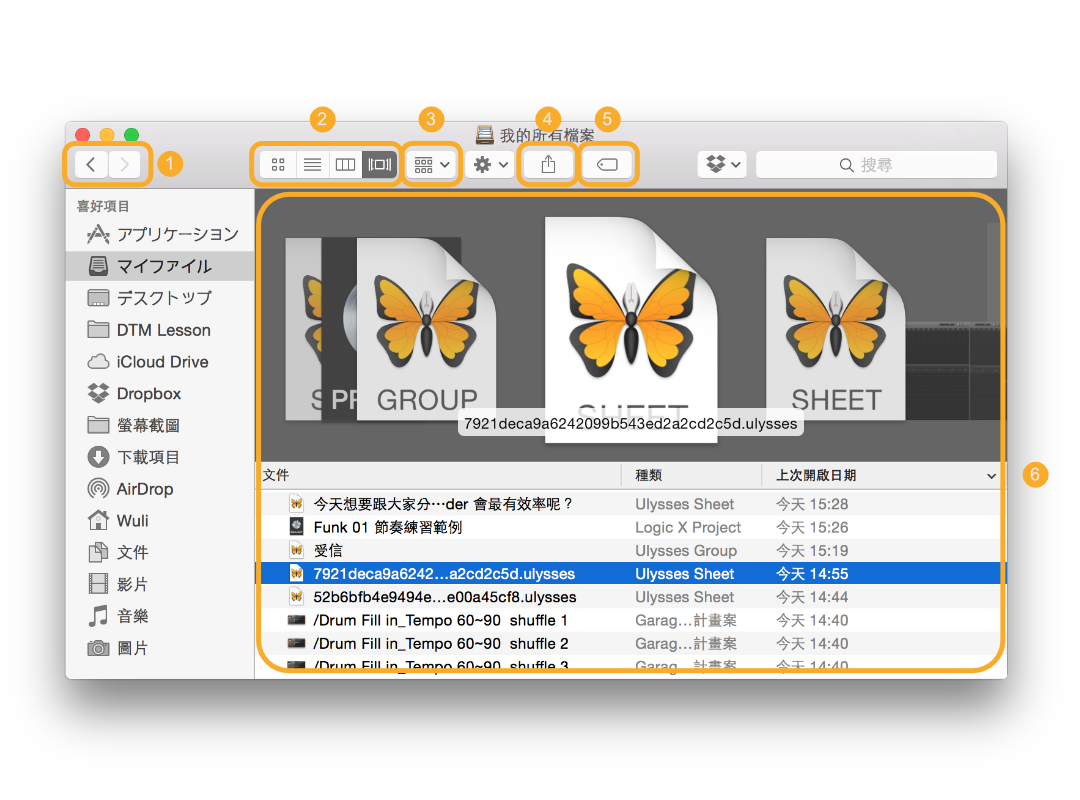 了解 Finder 可以幫助你更有效率的管理你工作中所需的檔案,也可以更快速地找到你需要的資料。
1︎⃣ 翻閱檢視過的 [瀏覽資料夾]
有點類似 Safari 中的 上一頁 / 下一頁 的的功能,可以回到你之前檢視過的 Finder 畫面。
2︎⃣ 選擇你希望的資料檢視方式
你可以利用此區幾個按鈕來選擇檔案在 Finder 視窗中的顯示方式。由左至右分別為 : 縮圖檢視、清單列表、層級式直欄、Cover Flow ..等四種檢視方式。
個人的習慣是..當需要快速找到當下需要的圖像檔案時,使用 [縮圖檢視] 可以幫助我更快速的找到需要的圖像資料;[清單列表] 則是在尋找特定檔案名稱時方便字序來快速檢視檔案名稱上的不同。
[層級式直欄] 檢視模式則可以幫助我們在需要了解 檔案 位於何處時的一個重要檢視模式,當然你也可以利用 [顯示路徑列]的功能來檢視檔案所在的位置。(快捷鍵命令:Command + Option + P)
至於 Cover Flow 的檢視功能則是比較少用到,因為一張張的翻感覺比較沒有效率;感覺比較適合欣賞照片,或是對比圖像細微差異時使用。
3︎⃣ 檔案的排序規則
當我們面臨大量資料時,要找到指定的檔案真的會有點眼花撩亂!這時就可以利用 [排序功能] 來加快篩選檔案的速度;如果是最近在找新建的檔案,用日期來排序就很方便:依照新增、修改、製作的日期排序的話,找起來就顯得更有效率。
但如果你想要找特定的檔案類型的話,用 “種類” 或是 “大小” 或許是一種不錯的篩選方式~
「不過排序再好,如果檔名本身就是 IMG_4892、DSC_0372 這種亂碼,還是找不到你要的東西。如果你有大量需要重新命名的檔案,可以試試 👉 Mr.Renamer,在 Finder 裡直接右鍵就能批次完成命名,不需要開任何額外的軟體。
4︎⃣ 分享、上傳、協作
在 Mac 的 Finder 中有一個很棒的即時分享共能,當你在 Finder 或是任何軟體程式,只要按下這個按鈕就可以快速的分享所選擇的檔案!
不論你是要用 Email 、還是上傳 Facebook Twitter Linkedln 都可以利用 Mac 的即時分享功能上傳、轉寄檔案。對於從事網路相關工作,或是有協作需求的人來說真的相當方便。
5︎⃣ 跨資料夾的標籤分類
在傳統的整理思維裡資料夾是一種最常用的分類方式;但如果這個檔案橫跨了兩個專案,或是同時屬於兩個分類時該怎麼辦呢?
這時候 Mac 的 “標籤” 分類功能,就可以幫助你!
有用 Evernote 的人應該已經很習慣使用標籤的方式來整理筆記了吧?想想看如果整台電腦裡的資料都能使用 “標籤” 來分類,那所有的資料就能夠快速調閱、篩選,比如說:快速調出不同資料夾內有關 “設計” 的檔案,或是依造 “重要性” 、“急迫性” 來分類標籤,當要依序處理工作時就很方便~
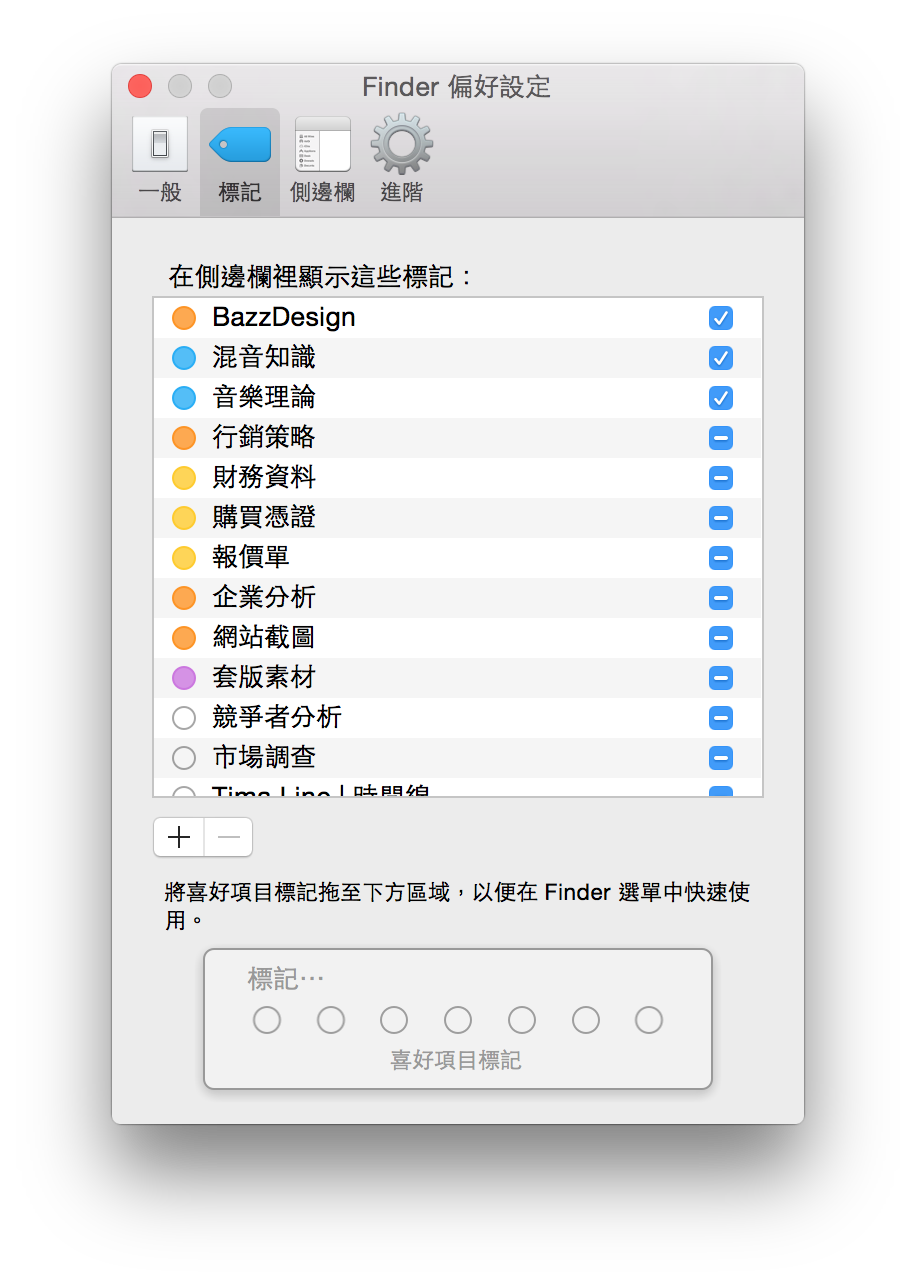 關於標籤的分類與管理可以在 Finder 的偏好設定中來管理與編輯。(>///<)
Finder 的進階設定
如果你想要更了解你的 Finder 記得是著打開偏好設定來看看!(快捷鍵命令:Command + ,)
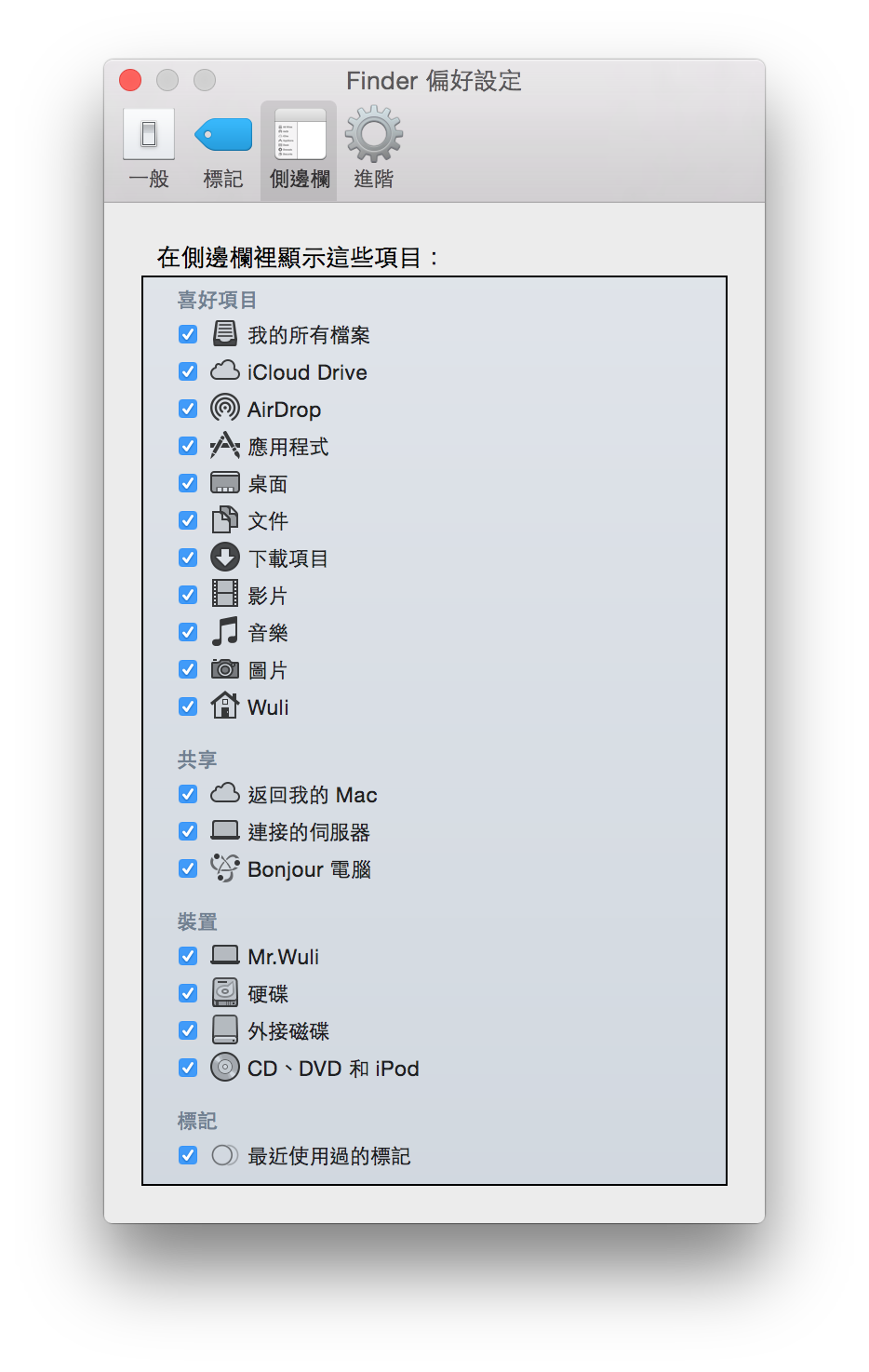 如果你覺得自己的 Finder 側邊來有點冷清,可以打開 Finder 的設定來勾選需要顯示的 “項目”;像是 “裝置” 中的 “硬碟” 如果沒有顯示的話,想要尋找一些系統內部資料時就會有點麻煩…
我在用的 Mac 工具
這兩個工具解決了我 Mac 上最常遇到的問題
CleanMyMac X
適合你如果:Mac 用了一段時間開始變慢、磁碟空間一直在消失、不知道哪些檔案可以刪。一鍵掃描清理,我每次剪完影片都會跑一次。
了解 CleanMyMac X →
Setapp
適合你如果:常常在買 Mac App、每次都要考慮值不值得。Setapp 一個月費包含 240+ 工具,我用了之後就不用再一個一個評估要不要買了。
免費試用 Setapp 7 天 →
感謝你的閱讀與分享
如果你是最近剛購買 Mac 的用戶,希望這些資訊能夠幫助你~
雖然不是什麼很了不起的資訊,但是如果好好活用的話..應該多少會對於自身的工作帶來一些幫助吧?(例如更有效率的管理資料…)
最後,如果你有什麼關於 Finder 的祕技,或是資料管理上的小訣竅,也歡迎在下面留言與我分享^^

by Mr.Wuli | 11 月 14, 2025 | Mac 小技巧, 創業日記, 軟體推薦 |
為何它會是自由接案工作者的最愛?
如果你每月至少會用到 3 套以上工具,Setapp 幾乎是最划算的軟體方案。它就像「Mac 生產力工具的 Netflix」:用一個訂閱,解鎖超過 240 款精選 App,從系統效能、檔案管理、寫作、設計、錄製到開發工具,一站搞定。
- 先用後買:提供 7 天免費試用
- 省時間:不用再各別找軟體、比價、處理授權與更新
- 省預算:常用 3–5 套以上,整體支出通常低於分別訂閱
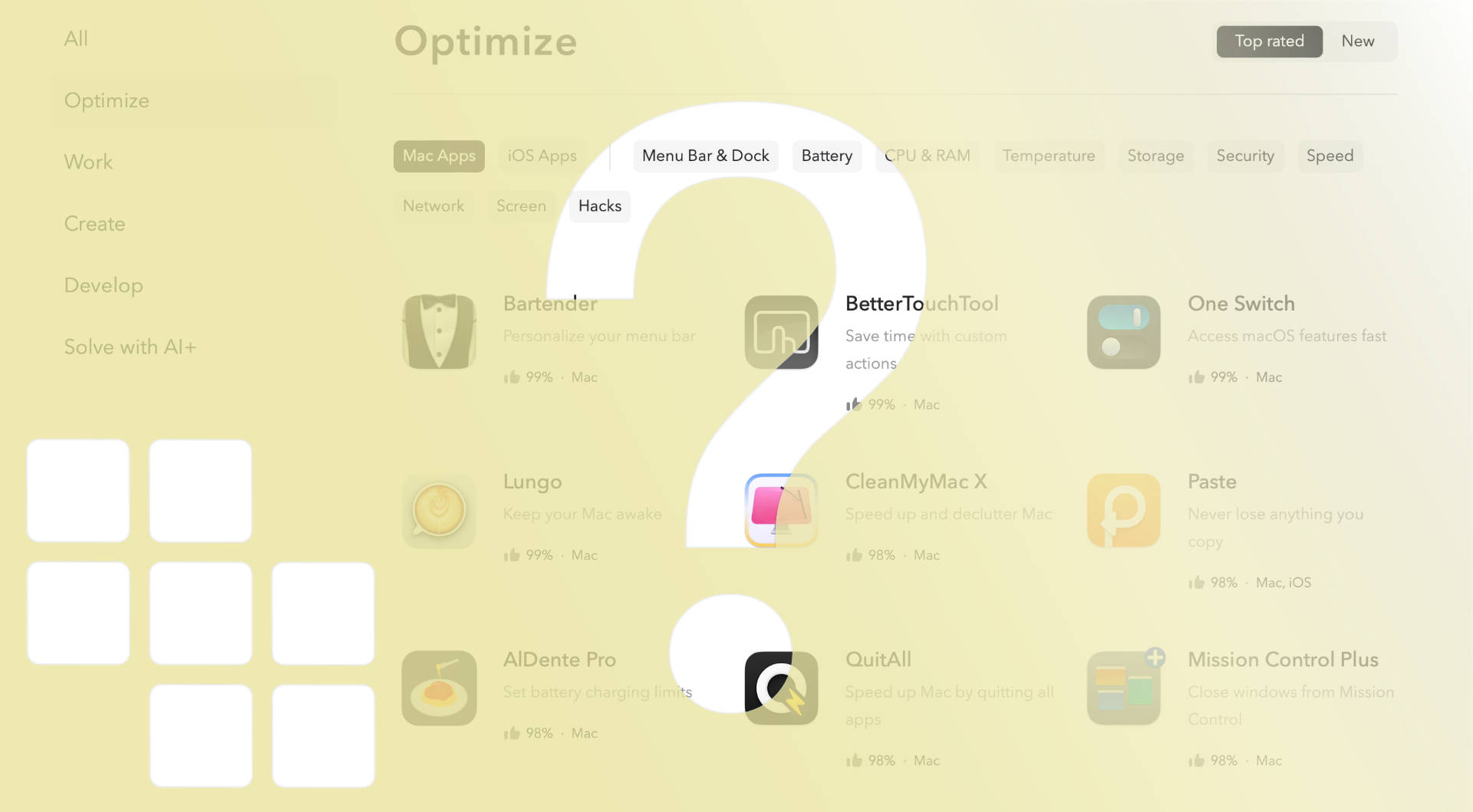 Setapp 套裝中最推薦安裝的軟體!
Setapp 是什麼?它的魅力在哪?
Setapp 是一套訂閱制的應用程式服務,提供 Mac 用戶最全面的軟體庫。不論是強化系統效能,或快速整理硬碟空間、刪除重複照片與影片,只要在 Setapp 搜尋你的需求(如「壓縮」「截圖」「思維導圖」),它就會推薦合適的 App。
- 訂閱方案支援月繳或年繳
- 目前提供 240+ 款 App ( Mac + iPhone + iPad )使用權
- 類型涵蓋:生產力、創作、開發、錄音、音樂製作等
- App 內無廣告、無內購干擾,由 Setapp 統一授權與更新
為何我會選擇、並推薦 Setapp 的服務
我以前也猶豫:「我用到的 App 沒那麼多,訂閱會不會不划算?」但最近發現我愛用的軟體幾乎都在 Setapp 裡,包含我原本就用的 MoneyWiz、Ulysses、Spark Mail、CleanMyMac X,以及後來才因為 Setapp 發現並安裝的 ClearVPN。這讓我意識到,與其分別買,不如用 Setapp 一次搞定更省事。
Setapp 軟體清單更新很快,我需要新工具時,先開 Setapp 搜索多半就能找到剛好的解法。
我最推薦的 Setapp 工作流組合(分眾場景)
依照不同工作情境,我會這樣搭配使用:
- 寫作者工作流
- Ulysses( 寫作 )+ Spark( 郵件 )+ Paste( 剪貼簿 )
- 重點:用 Markdown XL 與快捷鍵省下排版時間,一鍵發佈到 WordPress、Ghost、Medium、Mr.Wuli Blog
- 影音與內容製作者
- CleanMyMac X( 系統清理 )+ Gemini( 去除重複的影像檔案 )+ CleanShot X( 截圖錄影 )
- 重點:快速回收大量硬碟空間、降低轉檔或剪輯時卡頓機率
- 自由接案與商務
- MoneyWiz( 記帳 )+ Chronicle 或 Timing( 帳單與時間 )+ Bartender( 選單列整理 )
- 重點:現金流透明、帳單與時間可視化,桌面更專注
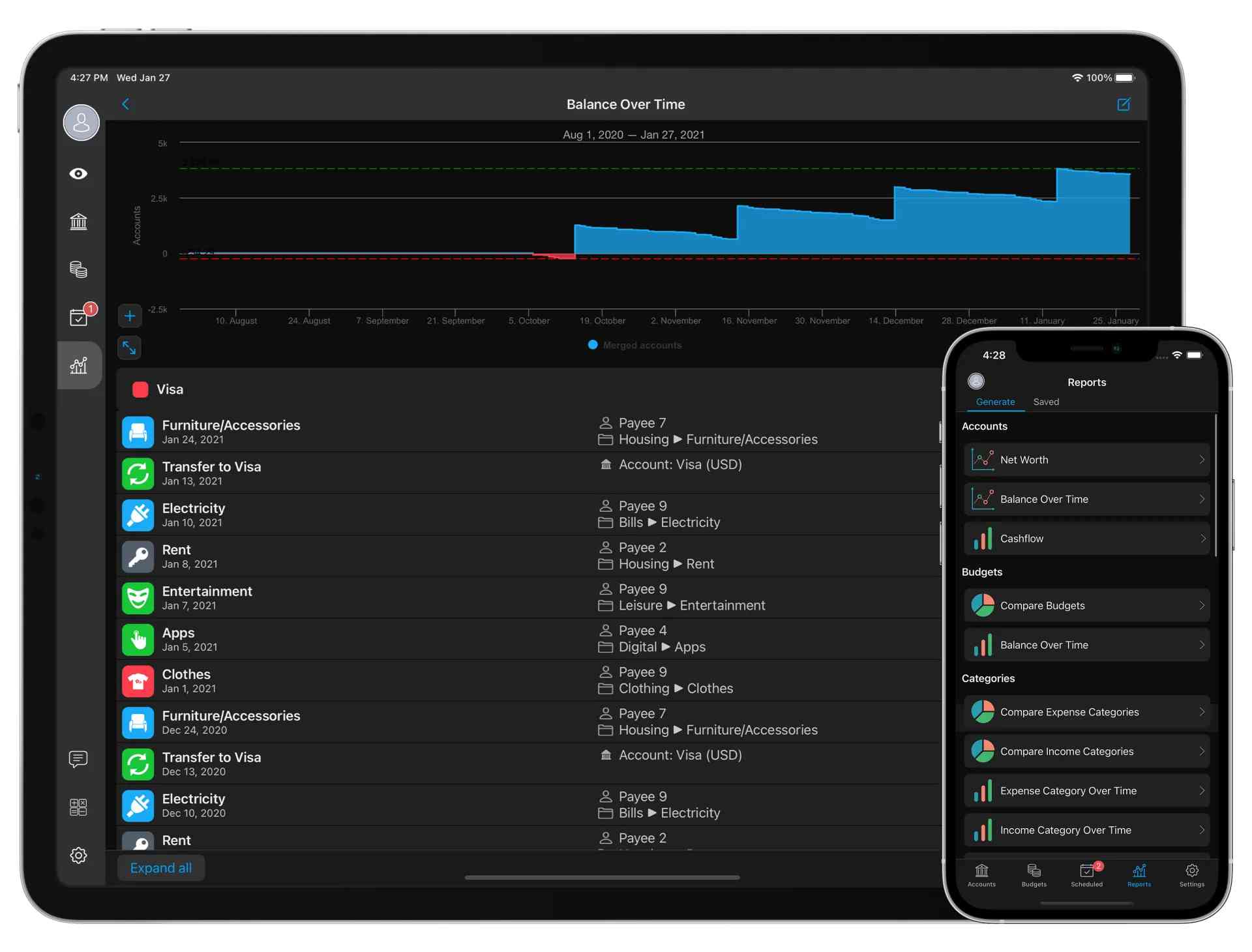
我的安裝清單與心得推薦
MoneyWiz:記帳&快速輸出財務報表
MoneyWiz 是我最早開始用、也是一路續租到現在的財務工具。每週核對時,我可以清楚看到各銀行帳戶的現金水位、應收帳款與應付貨款,一目了然顯示「總資產」與「現金水位」,這對於創業與接案者來說非常重要!
- 個人評價:若你是自由接案或創業,我非常推薦。滿分 5 顆星我給 4.5。
- 訂閱費用:單月 4.99/年費 24.99 美金
☠️
Mac 資安推薦
MoonLock Mac 資安防護
Mac 被偷還能遠端鎖定抹除。定位、鎖定、銷毀資料,創作者的設備和素材安全再升一層。
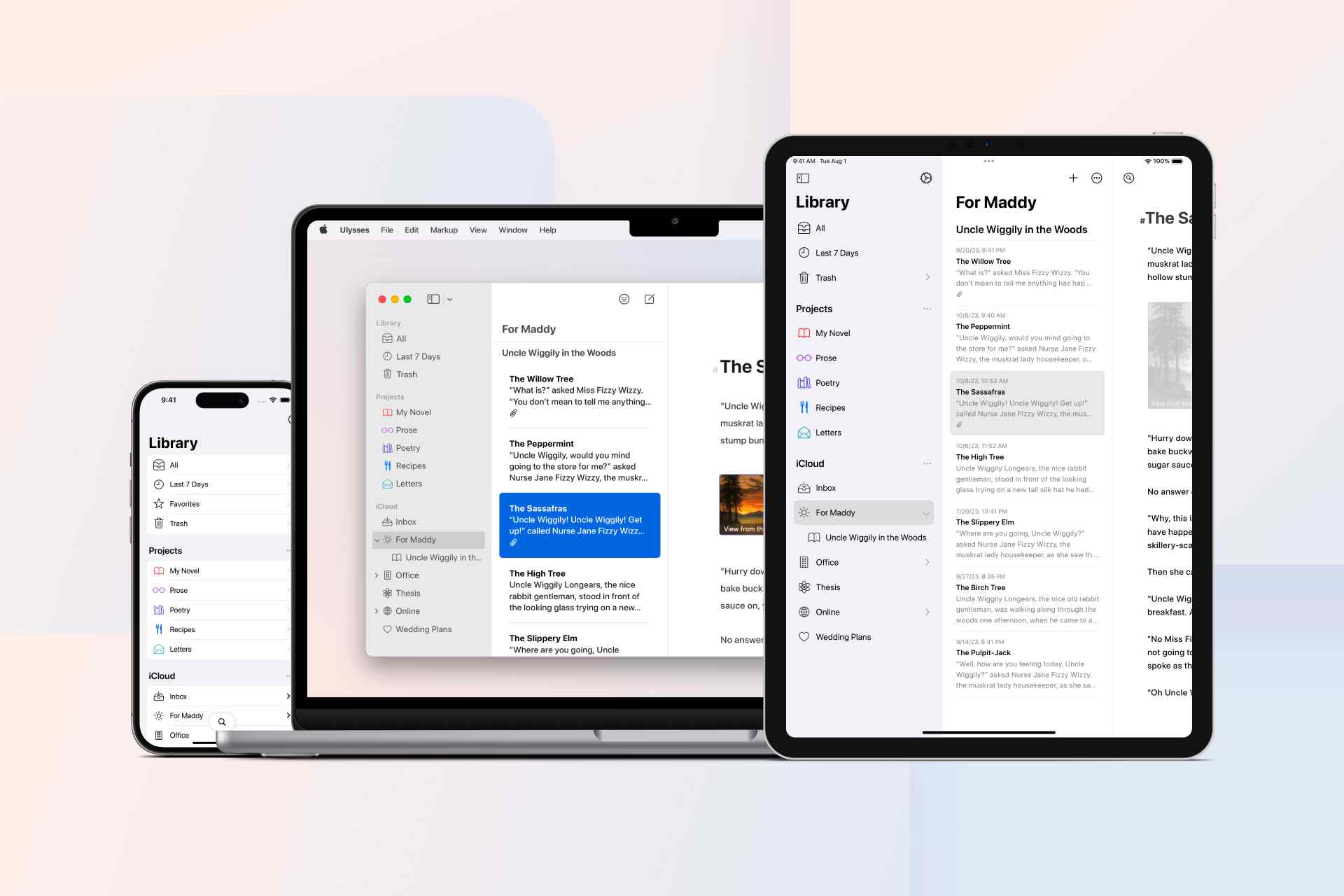
Ulysses:電腦寫作的最佳幫手
如果你經營 Blog,或經常用 Mac、iPhone、iPad 寫作,強烈推薦 Ulysses。它能用 Markdown XL 與快捷鍵快速調整格式,並支援 WordPress、Ghost、Medium、Micro.blog 無縫上傳,省去重新排版與補圖的麻煩,寫作效率明顯提升。( 7 天免費試用 / 75 折優惠連結 )
- 小提醒:若你的工作不太需要寫作,單買訂閱可能會覺得貴;改用 Setapp 方案就超划算。

Spark Mail:電子郵件的時間管理大師
我用 Spark 管理多帳號郵件已超過三年。它可以自動把信件分類成「電子報」與「重要郵件」,並支援 AI 回覆、AI 模板與自動回覆,可以增加你郵件處理的速度。Mac 與 Android 裝置之間也能同步進行。
- 訂閱費用:免費/單月 4.99/年費 59.99 美金
- 即使用免費版本(不含 AI 功能)也很實用
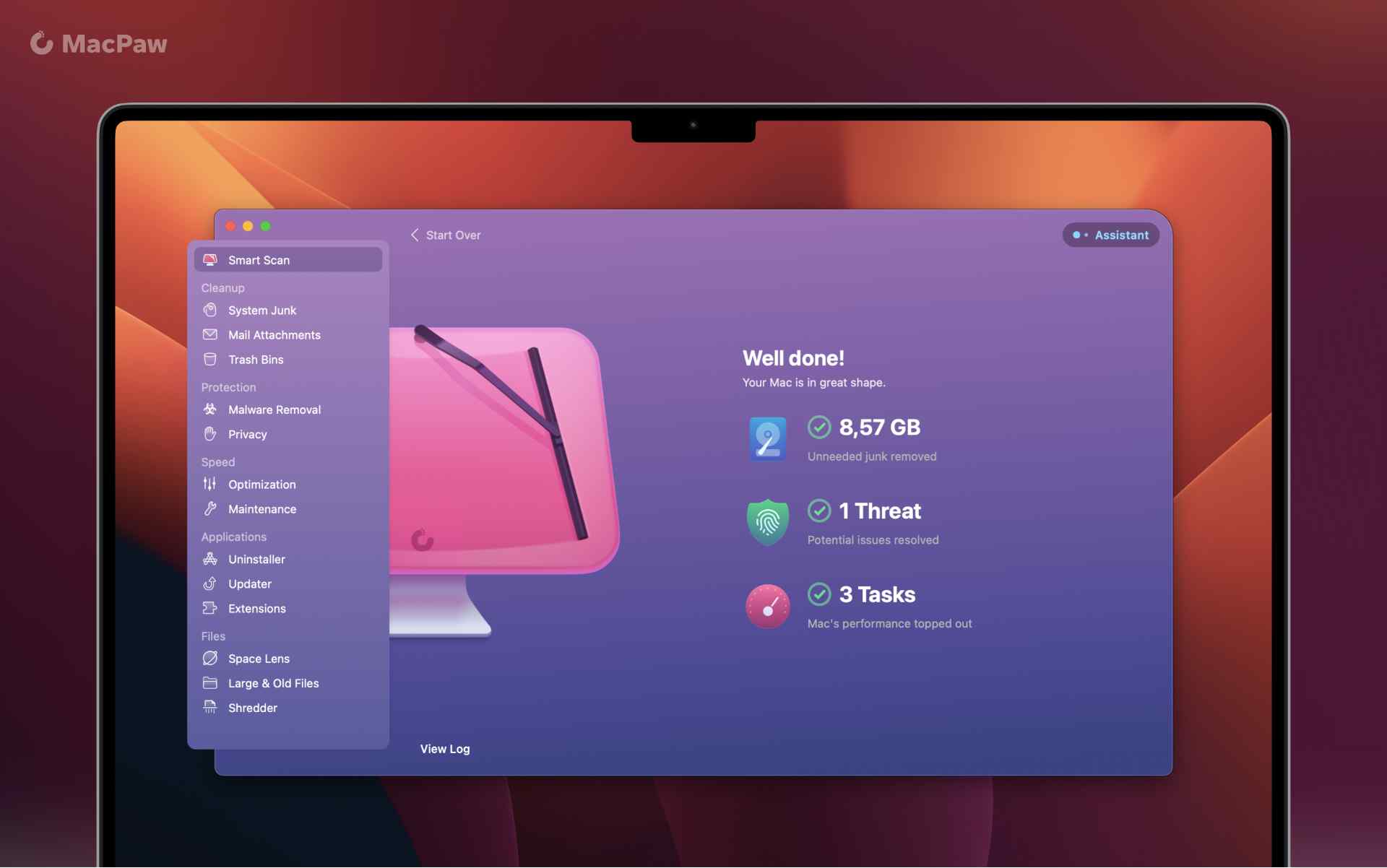
CleanMyMac X:快速整理硬碟、維持效能
做影像或內容創作的人,硬碟常常一下就爆。用 CleanMyMac X 可以快速清理快取與殘留檔、找出大檔與久未開啟的檔案,幫你在最短時間釋放大量空間,也更能掌控外接硬碟。
補強:MacPaw 系列如何分工搭配(新)
為了把空間與效能完整規劃,我建議把 Mac 與手機端一並思考:
- CleanMyMac X( Mac ):系統健康與清理
- 快取、殘留檔、啟動項、惡意軟體檢查。每月一次就很有感
- Gemini( Mac ):重複與相似檔清理( 特別是照片、影片 )
- 用相似度比對演算法找出「看起來很像」的影像,提供預覽避免誤刪
- 常見可回收 10%–30% 影像空間,支援掃描外接 SSD/素材硬碟
- 實戰小撇步:先掃「桌面/下載/文件」三夾,再掃素材碟;用「相似組」批次檢閱比一次全選更安全
- CleanMyPhone ( iPhone ):行動端的數位垃圾與大檔管理
- 快速清除垃圾檔、重複與模糊照片、超大的影片檔案,重複的通訊錄名單
- 有效抑制 iCloud 膨脹,適合旅途或專案拍攝後相簿的一鍵瘦身!
- 與 Setapp 的 Mac 生態互補:Mac 用 CleanMyMac X+Gemini,手機用 CleanMyPhone,形成完整空間維護組合

ClearVPN:跨國追劇、取得更多網路優惠
你可能沒聽過 ClearVPN,但一定看過 Surfshark 的廣告。ClearVPN 功能相似,可隱藏真實 IP 保障安全、取得特定地區網站優惠或內容。特別提醒:跨區可行性依各服務政策而異,請遵守法規與平台條款。
- 訂閱費用:單月 9.99/年費 44.95/一次性買斷 美金
訂閱 Setapp 後才發現的好用軟體:Gemini 2( 重點強化 )
Gemini 2 是專為 macOS 打造的「重複/相似檔掃描」工具。能快速掃描硬碟中的文件、照片、音樂與影片,找出重複與相似檔,提供清楚預覽,讓你安心選擇保留或刪除。
- 優點:操作超直覺,拖移資料夾即可開始;相似演算法可分辨「幾乎相同」的照片
- 適合:擁有大量影像素材、需要整合多裝置照片與檔案的人
- 訂閱費用( 單買參考 ):單月 19.99/年費 44.99 美金
- 在 Setapp 裡直接可用,CP 值更高
素材秒整理:創作者的各類影像、資料管理工具|Mr.Renamer
用 Gemini 清掉重複素材之後,剩下的檔案通常還有另一個問題——名稱全是 GX016855 這種系統亂碼,完全看不出內容。
這時候 Mr.Renamer 就派上用場了。它是我自己做的 Mac 小工具,選取檔案後右鍵一秒,批次改成「台三線_追焦_001」這樣有意義的名稱。不需要任何技術背景!
👉 下載 Mr.Renamer
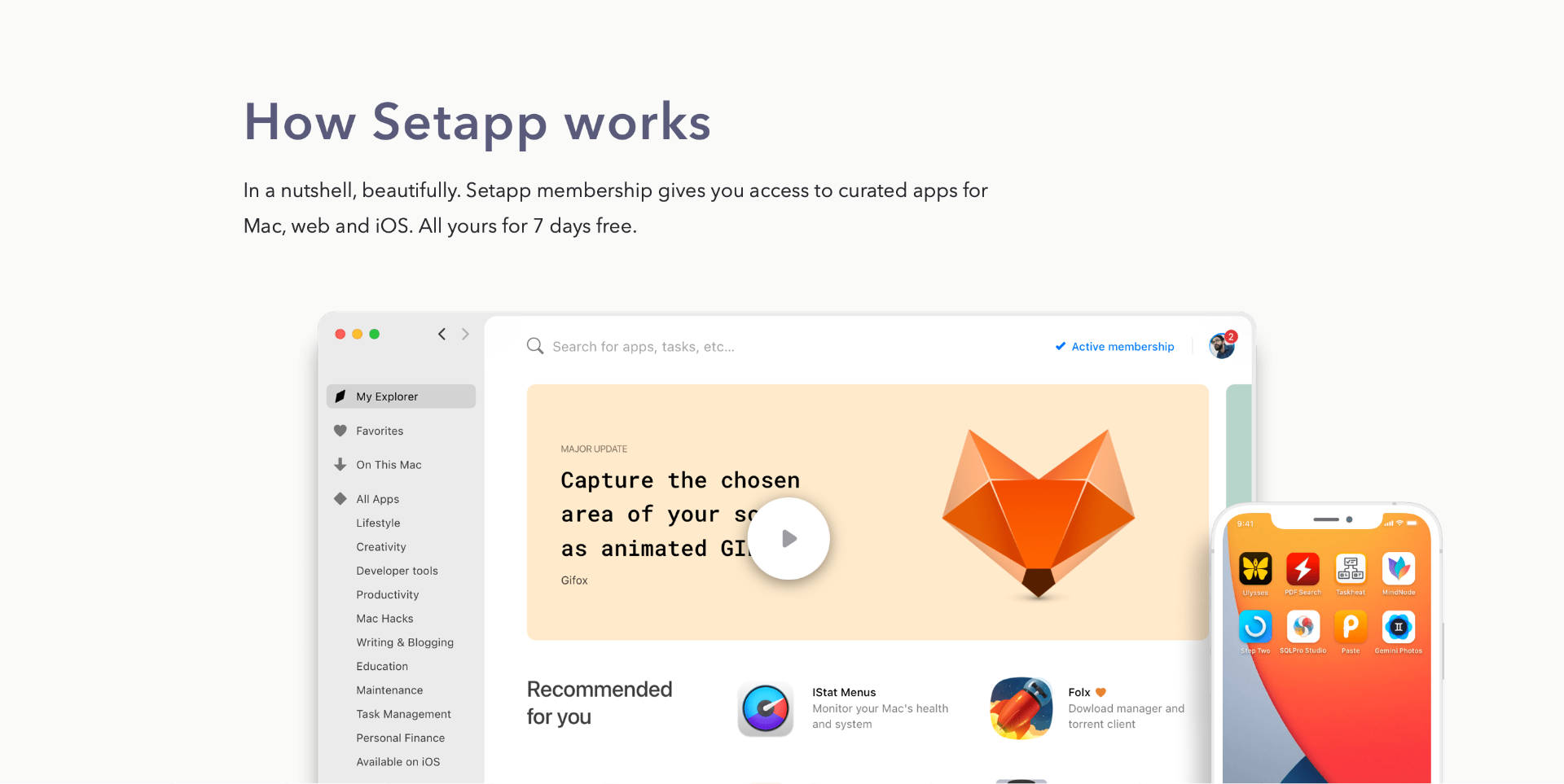
為什麼訂閱 Setapp 更划算?
就拿我常用的三套來算:
MoneyWiz + Ulysses + Spark Mail → 單月合計 15.97 美金
即使年繳,三套加總也要 124.97/年,平均每月 10.41 美金。
但若選擇 Setapp,我只要 8.99 美金起,就能用到上述軟體,還能安裝其他超過 240 款 Mac 軟體。對 Mac 用戶來說,這確實很划算。不只省錢,還省下「到處找軟體」的時間。
Setapp 訂閱方案參考與決策(精簡版)
- Mac 個人用戶:月繳 9.99/年繳 8.99/月
- 電腦 + 行動裝置:月繳 12.24/年繳 11.24/月( 1 台 Mac,4 個 iOS 裝置 )
- 重度 Mac 用戶:月繳 14.99/年繳 13.49/月( 4 台 Mac,4 個 iOS 裝置 )
- 全家餐方案:你 + 三個朋友 = 215.88/年( 平均每人 4.99/月 )
30 秒決策建議:
- 每月會用 3–5 套以上?先用 7 天試用,喜歡的話再考慮年繳
- 僅需 1–2 套且長年固定不變?單買某套軟體可能更划算
- 有 iPhone 相簿暴增問題?試著把 CleanMyPhone 納入手機 App 中
- Setapp 提供 7 天免費試用與學生 50% 折扣,年繳再 10% 優惠
- 用我的連結訂閱可再多獲得一個月:使用我的連結訂閱

Setapp 用戶指南(快速上手)
訂閱 Setapp 後,下載並安裝 Setapp 管理程式。
打開程式後可以在 Mac 上挑選想安裝的 App;若要在手機或平板相同的 App的話,可用鏡頭掃描管理程式中的 QR Code 取得使用授權。
常見疑問( 補充 )
- 離線使用:已授權 App 可短期離線,但需定期連網驗證
- 跨裝置:以 Mac 為主;iOS 端依 App 支援情況而定
- 退訂影響:檔案不會消失,App 會回到試用或受限模式
- VPN 與串流:跨區可行性依各服務政策而異,請遵守法規與平台條款
💻
創作者工具推薦
Setapp Mac 應用程式套餐
一個月費用,200 個 App 無限用。Ableton 之外的製作工作流所需工具全包,不用再一個一個買授權。
感謝您的閱讀與分享
如果你想把「找 App、比價格、跑更新」的時間省下來,把注意力放回工作本身,Setapp 值得一試。我自己是透過工作流思維去選 App:寫作、郵件、清理、備份、影像管理各有對應工具;當工具選擇變簡單,專注就會變容易。
感謝你的閱讀!如果你對 Mac 軟體與工作流優化有興趣,也歡迎追蹤我的 Blog 與 IG。
PS. 點我下載更多蘋果電腦快捷鍵密技!
如果你需要摩托車手機架或是旅行頸枕,也歡迎使用我的優惠折扣碼【MRWULI】!

by Mr.Wuli | 12 月 5, 2024 | Mac 小技巧, Podcast, 閱讀學習, 騎旅生活事件簿 |
你是不是也覺得,出去玩就等於浪費時間?
作為一個自由工作者,我以前也有這種困擾:「如果今天去騎車,那今天的工作怎麼辦?」
但後來我發現:機車旅行 ≠ 放空,反而是我效率最高的時候。
週一我和幾位車友去了五分山氣象站。平日的山路沒什麼觀光客,風景特別寧靜。
但這趟旅行,我不只是去玩——我還完成了:
- ✅ 1 篇 IG 貼文初稿
- ✅ 1 篇部落格文章大綱
- ✅ 5 個待辦事項
- ✅ 20+ 張旅行照片
怎麼做到的?關鍵在於「利用零碎時間」。
哈囉,大家好!我是 Wuli,今天想和大家分享我最近的一次機車旅行,以及如何在忙碌的生活中,運用數位工具提升時間管理效率。這篇文章不僅是旅行的記錄,也是我對工作與生活的一些小心得,希望能對你有所啟發!
零碎時間.1 :等車友的 30 分鐘
車友遲到是常態(笑)。但我從不會覺得自己在 ”浪費時間“ 因為我會:
① 隨手拍攝沿途風景
- 用手機或相機觀察有趣的環境與故事
- 這些照片後來也許會成為 IG 貼文素材
② 處理簡單待辦
- 打開 Things 待辦清單軟體,看有哪些事可以快速處理
- 例如:回覆訊息、攥寫回信草稿、整理手機照片檔案、待辦清單
③ 記錄靈感
- 打開 Apple 備忘錄,隨手記下突然的想法與靈感
- 例如:「下次可以寫一篇五分山攻略」
結果:30 分鐘的等待反而多完成了 3 件事。
零碎時間.2:咖啡廳的等待
① 打開 Ulysses,寫下這篇文章的大綱
② 整理今天拍的照片
- 篩選今天拍的照片,拍壞的直接刪除,拍得不錯的也可以發社群或 Instagram 限時動態。
- 有使用 NAS 自動備份的功能的話,還可以直接同步上傳到伺服器
③ 規劃明天的待辦事項
- 打開 Things,把今天可能沒辦法完成的事移到明天
結果:1 小時過去也不知不覺做了不少事情。
高效工作的秘密武器:數位工具分享
作為一名自由工作者,我經常使用各類數位工具來幫助我管理時間和計劃工作。以下是我的日常必備App清單及其功能簡介!
如果你也是效率工具軟體控,我想跟你分享我目前最喜歡的幾個工具:
1. Things ( 待辦事項管理 )
為什麼選它?
- 每日完成的事項打勾後,未完成的會自動跳到隔天
- 不需要重新新增,省時間
實際使用場景:
- 早上:看今天有哪些待辦
- 旅行中:處理簡單的事(回訊息、買東西)
- 晚上:檢視今天完成了什麼
2. Apple 備忘錄( 快速記錄靈感 )
為什麼選它?
- 1秒開啟馬上就能開始記錄想法
- 同時支援語音輸入,減少打字的時間
實際使用場景:
3. Ulysses( 寫作與長期規劃 )
為什麼選它?
- 支援 Markdown 語法,方便文章編輯與排版!
- 可以直接匯出 HTML,甚至可以連結 WordPress 直接發布到部落格
實際使用場景:
4. Day One( 日記與覆盤 )
為什麼選它?
- 可以定期回顧過往的生活記錄
- 回顧以往為自己定下的目標,觀察進度、保持動力
實際使用場景:
- 晚上可以簡單的寫下一天的旅行心情、或是當天發生的事件紀錄。
- 每週覆盤:這週完成了什麼?下週要做什麼?( 這是我最近才開始的習慣 )
關於機車旅行帶給我的啟發
旅行不僅是放鬆心情的方式,對我來說更是調整心態的過程。無論是車友遲到,還是等待的空檔,我都喜歡利用時間拍攝沿途風景或處理些簡單的工作,比如:
• 拍攝紀錄:隨身攜帶相機,捕捉不經意的美景。
• 快速處理事項:例如買便當、整理待辦事項。
這些看似零碎的時間,累積起來卻能極大地提高效率。
很多人覺得「出去玩就是浪費時間」,但我發現:
旅行反而是我效率最高的時候。
因為:
下次旅行,試試看用這些方法,你會發現:旅行和工作,其實可以兼顧。
如何整合這些工具?三步驟規劃法
1. 收集:
• 使用備忘錄或語音記錄,快速記下任何靈感或想法。
2. 整理:
• 將零散的資料分類,如IG貼文、YouTube腳本、Blog草稿等。
3. 歸檔與執行:
• 最終整理後,將內容存入主工具(如Ulysses或Day One),並按計劃執行。
每日早晨儀式:以目標啟動新的一天
每天早上,我會花幾分鐘閱讀自己的生活規劃和目標清單(存放在Ulysses中)。這個過程讓我更清楚每日任務的方向,也能提醒自己正在為什麼努力。
想了解更多關於機車旅行和時間管理的技巧?
我是 Wuli,一個部落格超過 10 年的自由工作者。最近開始展開機車旅行的內容創作之旅,從器材選擇、路線規劃、時間管理,我會持續分享整理好的經驗與心得。
如果你也想用更聰明的方式管理時間、建立自己的工作系統,歡迎:
別讓「出去玩就是浪費時間」的想法限制你!用對方法玩得更開心~
下次旅行,試試看這些方法:
1️⃣ 下載 Things 把待辦事項列出來
2️⃣ 準備一個筆記本( 實體或數位 ),隨時記錄靈感
3️⃣ 帶上相機!拍下沿途風景~
你會發現:旅行和工作,真的可以兼顧!
常見問題 FAQ
Q1:我沒有用 Mac,可以用什麼替代工具?
A:
Things 3 → Todoist( 跨平台 )
Apple 備忘錄 → Google Keep( 跨平台 )
Ulysses → Notion( 跨平台 )
Day One → Journey( 跨平台 )
Q2:不是自由工作者,這些方法也適用嗎?
A: 當然!即使你是上班族,也可以利用通勤、午休、等人的時間處理簡單的事。
Q3:在旅行中工作不會影響心情嗎?
A: 重點不是「一直工作」,而是「利用零碎時間處理簡單的事」。例如等車友的 30 分鐘,與其滑手機,不如處理 3 件小事?
如果你對上述工具有興趣,歡迎留言討論,也可以回顧我的其他 Podcast 和影片,了解更多實用技巧!😊

by Mr.Wuli | 9 月 4, 2024 | Mac 小技巧, 軟體推薦 |
硬碟空間總是不足嗎?經常機車旅行的我,幾乎每趟旅行都會用 GoPro 運動相機來記錄旅行中的經過。但隨著影片越來越多,影碟的空間也開始嚴重吃緊了。
即便我買了8T的硬碟還是放不下所有旅行的影片與電腦內的資料。每次在剪輯影片的時候都在想,真的有需要留這麼多素材嗎?
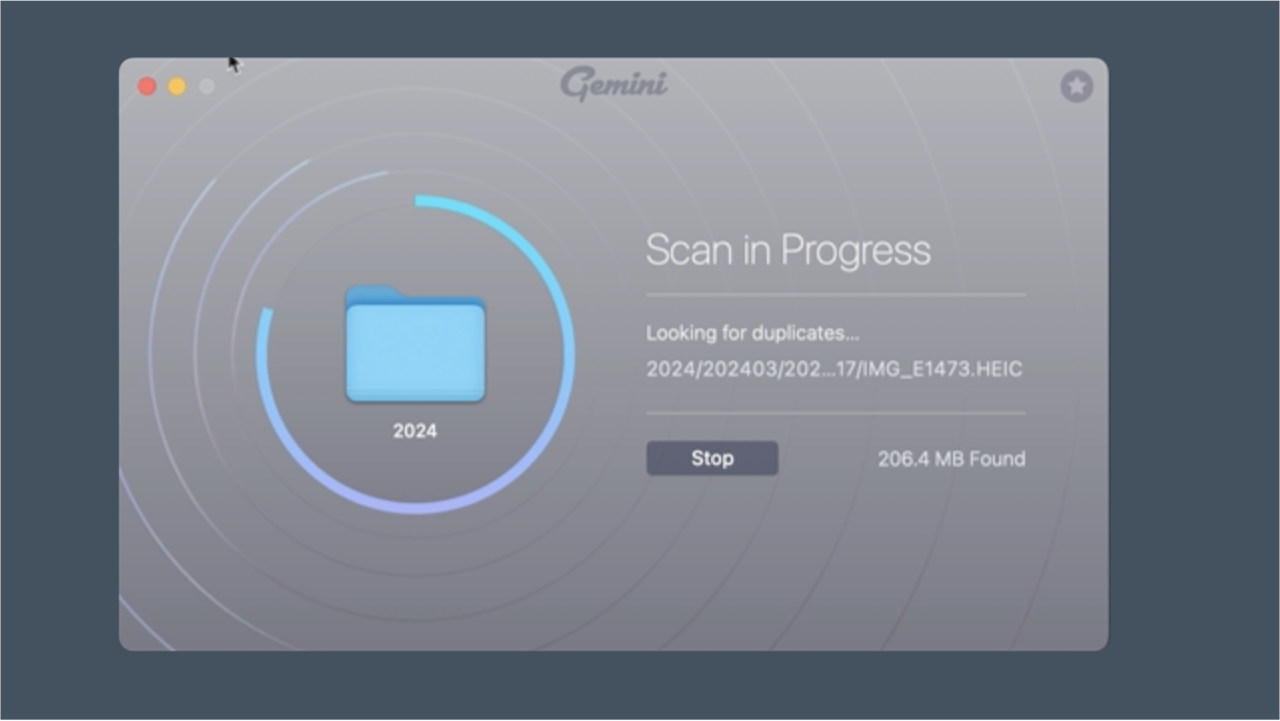 Gemini 2 是一款可以幫助 Mac 用戶,快速清除重複檔案資料的軟體。
想刪又捨不得,越整理越亂?
遇到空間不夠時,真的要刪..又會想說這影片還沒剪,未來可能會用到。有時候還會因為要省空間,在不同的硬碟中調度檔案。
也因為這樣,不知不覺得讓部分檔案被重複備份;也不好一一核對整理..。
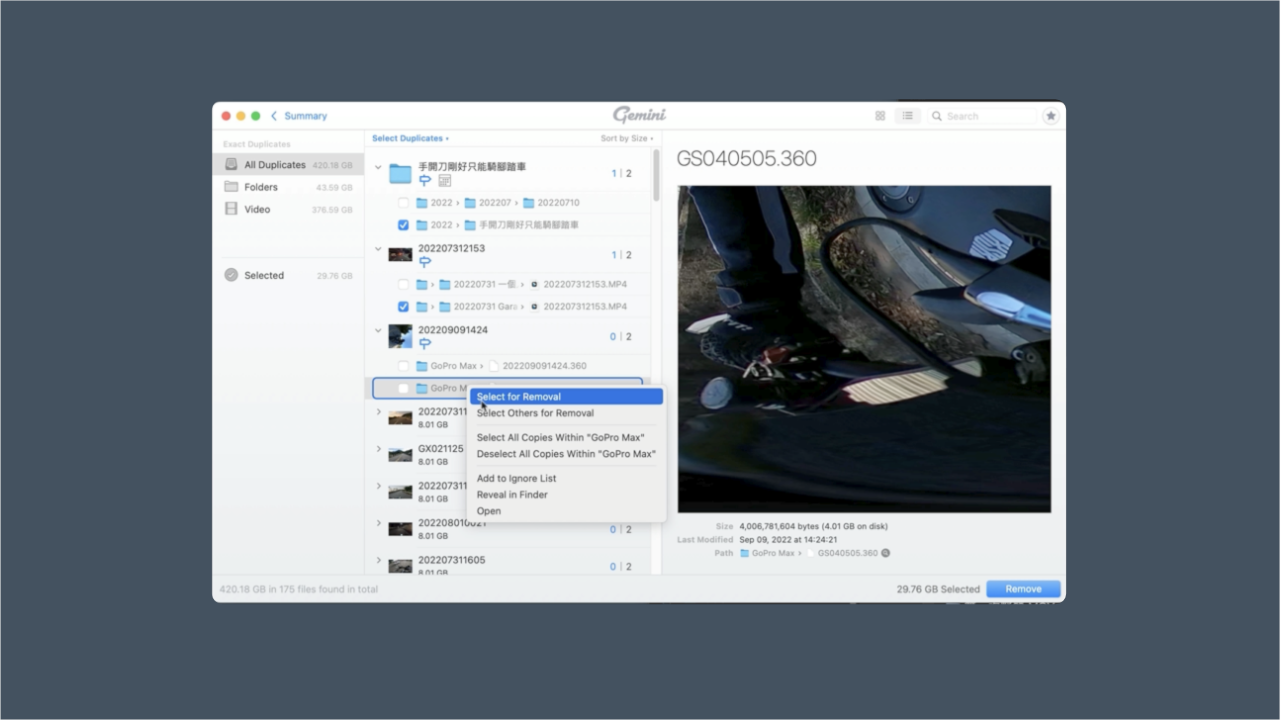 Gemini 會自動偵測該資料夾內的所有檔案,並且列出重複、甚至是相近的檔案供用戶檢視。大量減少核對時所需花費的時間。
自動抓出重複儲存的檔案
一直到最近,我發現了 Gemini 這套軟體。它可以幫助我 “快速地找出資料夾內的重複檔案”。而且核對的檔案的類型包含:音樂、音頻、照片、影片..等多種檔案格式。
而且就算是 360 的全景相機影片都可以,在不用一一開始檢視的情況下,抓出重複的檔案內容。幫我省下大量核對檔案的時間。並且自動刪除重複的檔案!
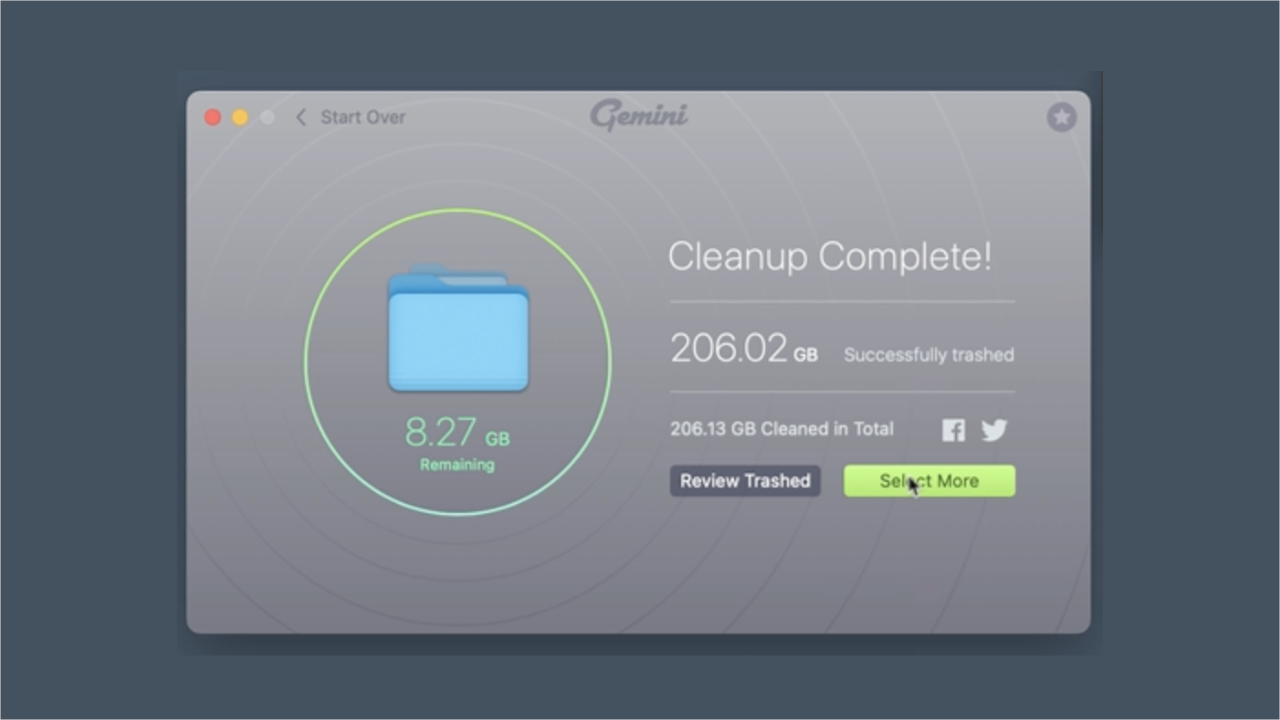 經常使用 GoPro 拍攝機車旅行的影片,沒想到電腦裡面會有這麼多重複的影音資料!
自動核對..會不會誤刪檔案?
關於這部分我有針對2顆外接硬碟的旅行影片進行測試。個人的感受是「準確率還滿高的!」不但可以進行核對,還會列出目前重複的檔案在哪個資料夾內?並且提供圖片以及檔案資訊的預覽。
而且,即便是音頻檔案,像是 mp3 或是 “語音備忘錄” 這樣的內容。也可以精準無誤的判斷出重複的內容!這真的是太方便了!( 相似的內容可以再經由本人判斷後,再決定是否刪除 )
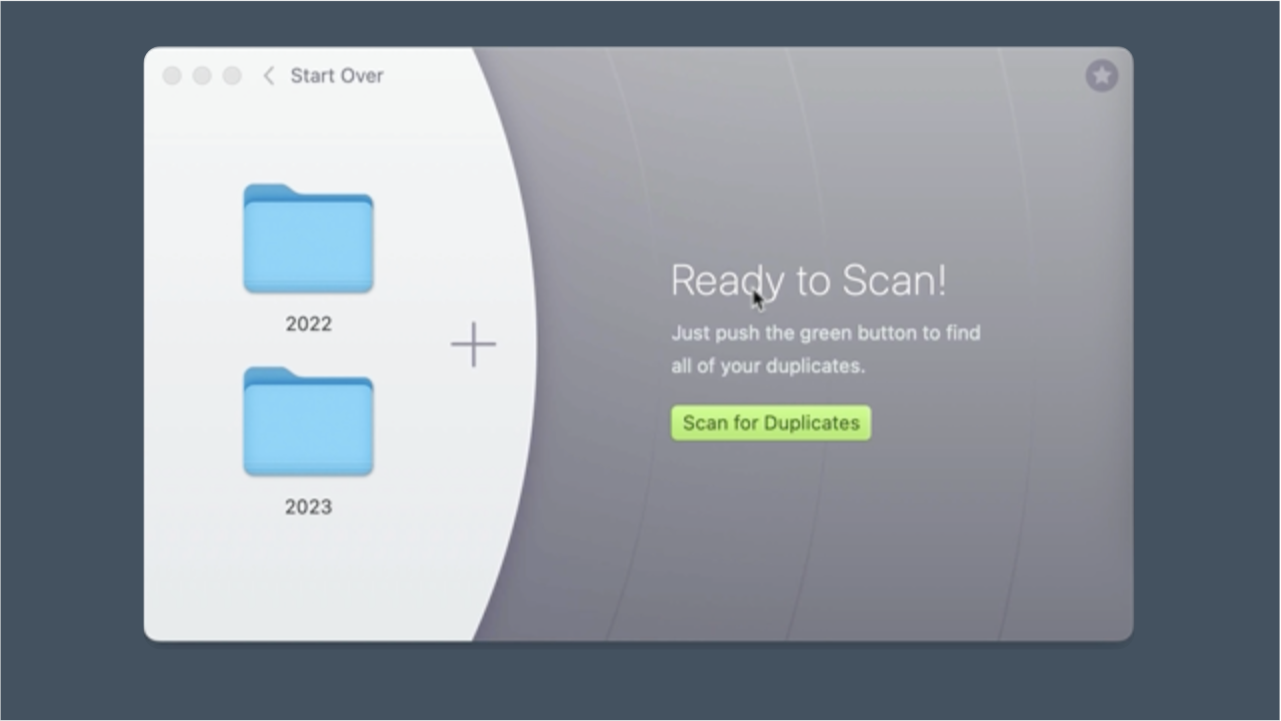 Gemini 不只可以掃描所選的資料夾,還可以針對複數的資料夾進行檔案核對!
其實不是空間不夠大;而是沒有好的整理工具
有沒有一種可能是 “其實不是空間不夠大,而是我們沒有好的整理習慣與工具?” 。
這就好像很多人隨著年紀越來越大,擁有的資源跟物品也會越來越多。如果不好好整理的話,再大的空間可能也會不夠我們使用。
如果你也有想要 “好好整理自己的資料” 的想法。那麼我很推薦這套軟體。
免費試用7天!
雖然現在你可以在 macpaw 的網站上以 NT 1,475 的價格購買 Gemini 這套軟體。但我強烈建議你先免費試用看看!這套軟體是不是真的像我講的一樣神奇?
先試著註冊我之前在文章中提過的 Setapp 這個軟體服務,在該服務套餐內搜尋 Gemini 2 就可以免費試用完整版的 Gemini 服務,以及其他更多 Mac 使用者會喜歡的軟體與應用程式。
關於 Setapp 的套裝軟體服務
訂閱 Setapp 後您可以下載 Setapp 的管理軟體。安裝到您的 Mac 電腦後,即可在管理程式中選擇您想要安裝的軟體。如果想在 手機 或是 平板上也使用該 App 的話,可以使用手機的相機鏡頭,掃描管理程式中的 QRcode 取得授權!
Setapp 的訂閱方案:
Mac 個人用戶:月租方案 9.99 / 月 , 年租方案 8.99 / 月
電腦 + 移動裝置:月租方案 12.24 / 月, 年租方案 11.24/月
( 1台 Mac , 4 個 iSO裝置 )
重度 Mac 用戶:月租方案 14.99 / 月, 年租方案 13.49 /月
( 4台 Mac , 4 個 iSO裝置 )
全家餐方案:你 + 三個朋友 = 215.88 /年 ( 1 人平均 4.99 / 月)
使用個連結訂閱後可再多獲得一個月!
感謝您的閱讀與觀看
感謝您的閱讀,希望這篇文章的內容可以幫助到你;對 Mac 電腦相關的軟體與服務感興趣的朋友,歡迎繼續關注我的 Blog &iG,我會持續在這些平台上分享個人覺得有趣的 軟體與服務。我是 Wuli 我們下篇文章見 !
PS. 點我下載更多蘋果電腦快捷鍵密技!
如果你有需要摩托車手機架或是旅行頸枕的話,也歡迎使用我的優惠折扣碼【 MRWULI 】喔!



近期留言