by Mr.Wuli | 5 月 26, 2026 | 影音製作, 軟體推薦, 電腦繪圖 |
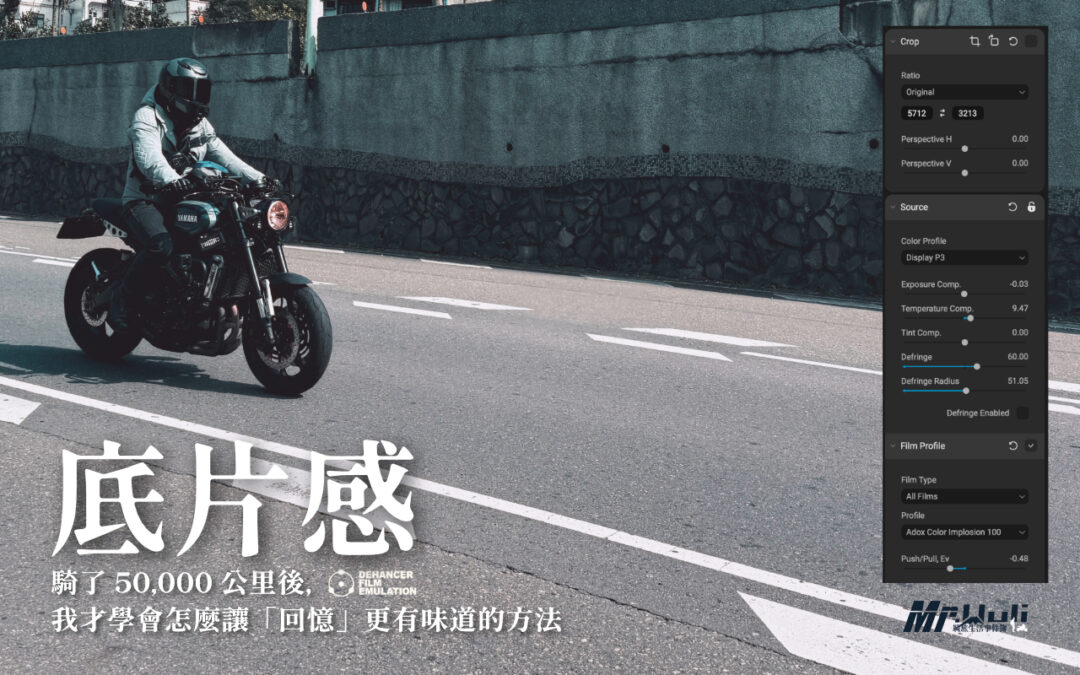
從 2021 年 3 月開始騎車紀錄旅行生活,一直到最近才開始認真研究怎麼該怎麼拍出比較好看的照片跟影片。以前總以為底片感是一種「風格」,電影感也是調色的品味問題?
一直到後來接觸了 Dehancer ,看了的大量資料才知道。數位影像跟傳統沖洗照片最大的差別在於,數位相機的高光是會被硬切開來的,而底片的高光則會慢慢化開——「 而這似乎不是單靠濾鏡就能解決的問題 」。
如果你想讓自己的照片多一點自己的風格?想要讓自己的影片多那麼一點你的個性與味道味道。我希望這篇文章真的能幫助到你!
一、數位照片究竟少了什麼?為什麼你需要 Dehancer?
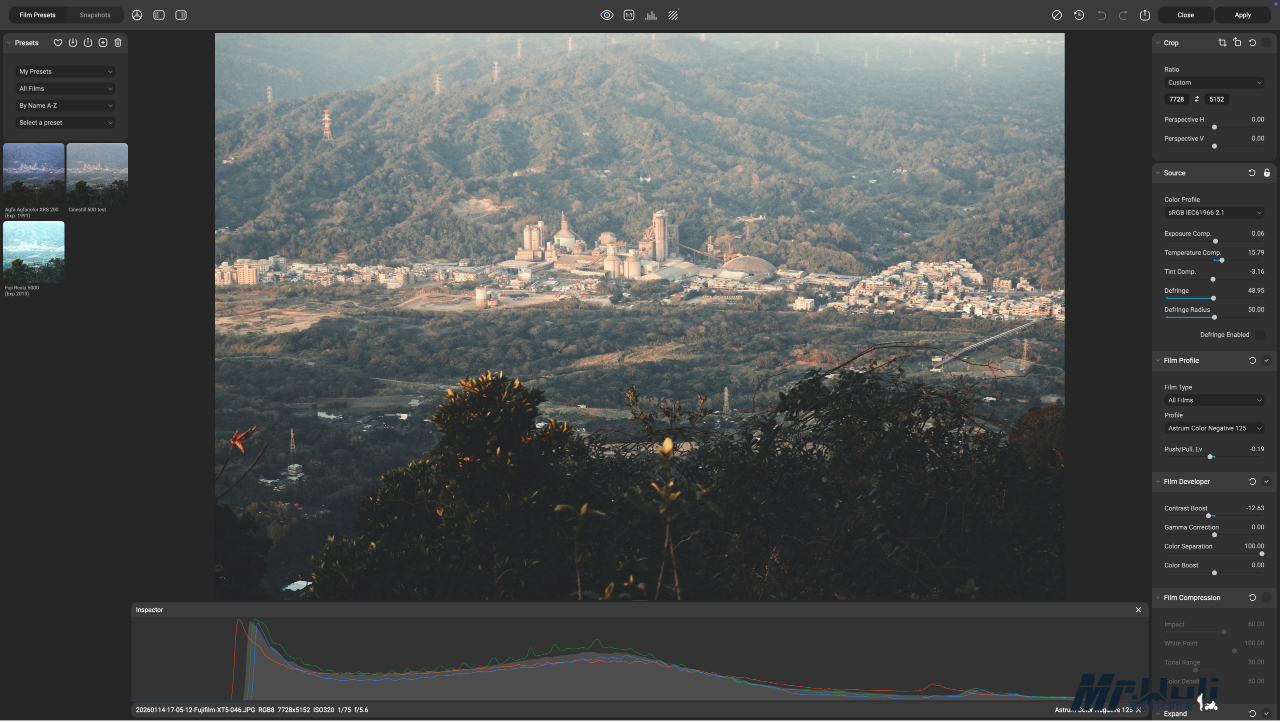
就如同上述所說的,在摸索了這麼多年以後,最終我選擇了 Dehancer作為我影像創作的工具( 它有 Final Cut Pro 插件版 / Desktop 桌上型版本 / iPhone App 手機版本 ),以下我將跟你分享我這段時間使用以及研究過後的心得。
在我收集的大量資料中,幾乎都會提到「當使用底片在拍照時,照在化學乳劑上的光線,會讓每一顆銀鹽的反應都略有不同;所以高光不會過曝成死白,陰影也不會塌成死黑,整個畫面從最亮到最暗,會有一種有機的漸層感。」
而數位感光元件的邏輯剛好相反——它是線性的。會在相機的能力範圍內盡可能的精準,超出範圍就會硬切。導致有的人會覺得數位照片的天空常常會呈現一片死白,暗部死黑,中間調看起來有點塑膠感?
但 Dehancer 可以突破這點,它不只是「濾鏡」。它是一套底片物理模擬算法,可以用大量的演算法去重建底片的化學反應邏輯,從感光曲線、乳劑顆粒到光學光暈,透過參數的調整後逐層還原。
「Dehancer 與 Lightroom 的差異到底在哪裡?」
這應該是所有觀望者最常會問到的問題。而我查到的資料顯示 Lightroom 預設是調整數位曝光和色相參數的組合,本質上仍是數位邏輯。
而Dehancer 模擬的是底片的化學反應機制——例如:感光曲線的非線性、乳劑顆粒的有機結構、光學光暈的物理擴散原理。而這三個面向正好也是是「數位感」和「底片感」的關鍵差異,有興趣的朋友可以下載 Dehancer 的試用版本來調整看看,觀察它們兩者之間的實際差距。
二、關於Dehancer 調色流程:掌握這 20% 的操作,你就能輸出更有質感的照片
你可以完全先忘掉「匯入」這件事
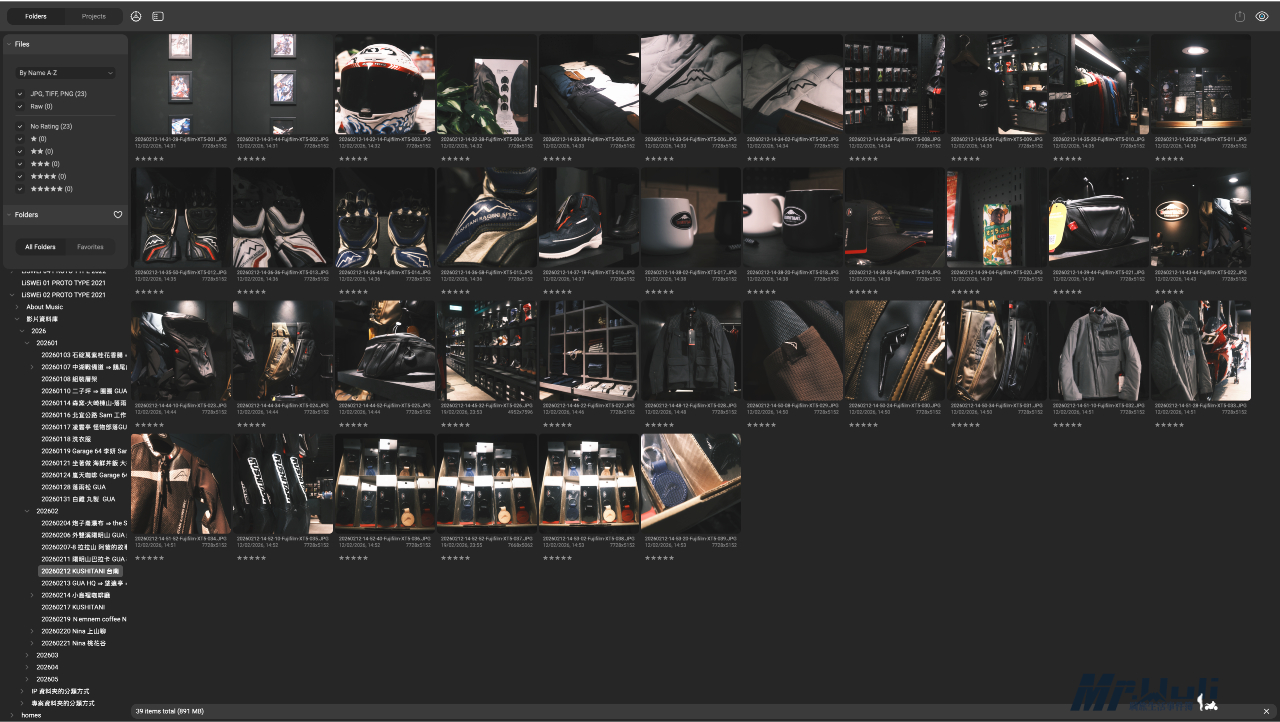
大多數人打開影像後製軟體的第一件事,就是慣性的先找到那個「匯入照片&資料夾」的按鈕。但在 Dehancer Desktop 中你完全不需要匯入。它的內建瀏覽器就像檔案總管一樣,可以直接讀取你電腦裡的資料夾,同時支援 JPEG、TIFF、RAW 等主流格式。
更重要的是:所有檔案編輯都是非破壞性的。你永遠不會不小心覆蓋掉原始的照片檔案!所有的後期調整都以「虛擬專案」的形式存在。所以同一張照片可以同時建立多個獨立的調色版本,還完全不會佔用電腦額外的儲存空間。(這點真的相當方便!)
📝 行動建議: 第一次使用 Dehancer,可以先花 10 分鐘把瀏覽器跟篩選照片的快捷鍵搞懂,感受一下這套無匯入邏輯而可以直接讀取 RAW 檔,預覽同時分級的運作方式。
標準的 Dehancer 調色流程
以下是 Dehancer 官方推薦的核心工作流。每個步驟之間有其邏輯相依性,建議依序調整。提供給剛接觸調色,對 Dehancer 有興趣的朋友們參考。
步驟 1|來源修正(Source Module)
首先在套用任何底片模擬之前,一定要先把原始照片的基礎問題修正好:例如 “曝光” 與 “白平衡” 的校正。這個步驟不是要你把照片調「漂亮」,而是需要先排除嚴重的技術性缺陷,好讓底片模擬開始之前,有一個乾淨的起點。( 不然即便套上底片模擬,照片的色彩反而會變得很奇怪 )
步驟 2|選擇底片配置(Film)
這是 Dehancer 最有趣的部分。Desktop 版提供超過 100 種的底片模擬配置,每一種模擬都是根據真實底片的化學特性進行建模的。
選定底片後,還可以使用推拉曝光(Push/Pull) 參數進行調整。這個功能模擬的是底片在沖洗時的化學反應強弱 —— 「 Push 會讓陰影更深、顆粒更粗;Pull 會讓亮部更柔、顏色更飽和。」
你知道那種選底片的感覺嗎?
「在那個電腦修圖軟體還不發達的年代,老一輩的攝影師甚至會在同一個場景,因不同的情緒,選用不同的底片去詮釋。」
步驟 3|第一次 Extender 調整
套用底片之後,畫面整體可能偏灰 —— 這是正常現象,因為底片模擬會壓縮動態範圍,讓對比降低。調整 Extender 參數,重新定義對比後,再把最暗跟最亮的地方都控制在不過曝的位置即可,如此一來就可以建立整張照片的骨架。
步驟 4|印相模組(Print)
在 Dehancer 軟體內,你可以自行決定要使用什麼「相紙」來進行輸出。而不同的相紙材質也會影響顏色的密度和光澤感。
步驟 5|第二次 Extender 微調
相紙設定完成之後,整體亮度和對比可能又會稍微偏移一些,這時候可以再做最後一次微調,確保暗部細節與亮部不過曝。
📝 行動建議: 新手把這五個步驟截圖後加入筆記。在調整前 20 張照片時先嚴格按照這順序走,不要跳過任何一個步驟。讓肌肉記憶養成之後,再根據你的習慣做調整。
3 個物理特效,徹底消除回憶的數位感
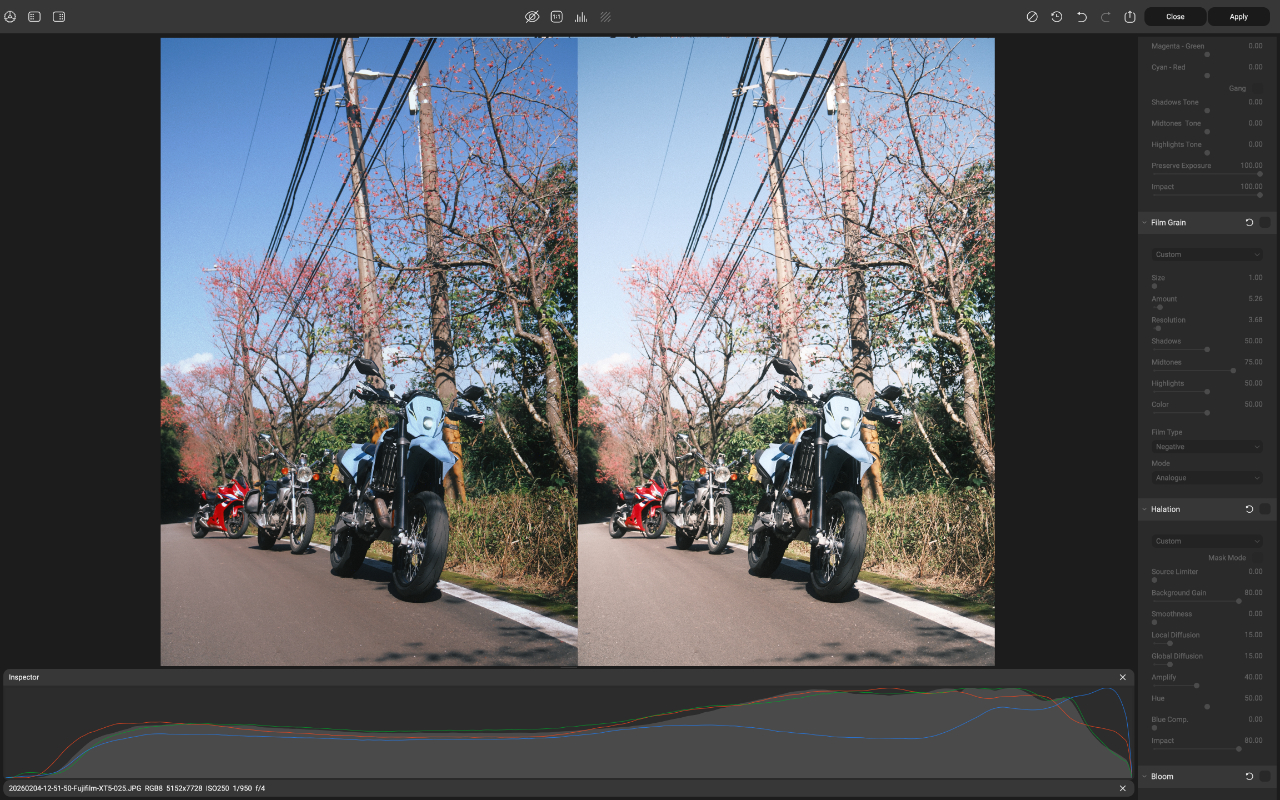
底片顆粒(Grain)
Dehancer 產生的顆粒不是隨機的雜點,而是根據你選定的底片配置,利用演算法重新生成符合該底片特性的顆粒結構。ISO 400 和 ISO 3200 的底片,顆粒的形狀、分布、在陰影和亮部的密度都不同。
📝 行動建議: 新增顆粒時,建議先把數值設到自己覺得「剛好夠」的位置,然後再稍微往回退一點,看起來會更加自然。
光暈(Halation)
過去當強烈光線穿透底片基層時,會在高對比邊緣形成橘紅色的光暈擴散。而現在的數位鏡頭不會有這種現象,所以有些人會認為數位照片的輪廓邊緣有一種「太乾淨」的生硬感。
如果你喜歡那種老照片的光暈感,Dehancer 的 Halation 區域提供一個遮罩模式。可以讓光暈只作用在真正需要的邊緣區域——例如車燈、路燈、太陽的位置,而不是整張照片。
光耀(Bloom)
Bloom 是一種高光向外擴散的柔化效果,可以讓亮部的邊緣不再是硬邊的白色,而是有點像棉花般的透光感。
三、Dehancer 有哪些版本?功能差異一次看清楚
在這裡我想先釐清一個很多人搞混的問題——Dehancer 有三個不同版本,使用場景完全不同,授權也是分開計算的,選錯版本會讓你花了錢卻用不到。
插件版
專門給影片剪輯師用的版本。安裝後直接在 Final Cut Pro / Adobe Pr / Davinci 的軟體中使用。可以即時預覽調整的效果,適合有大量影片素材需要處理的 Vlogger 或創作者。
我自己騎旅記錄影片的後製主要就是用 Final Cut 這個版本,將 Dehancer 的底片曲線套在 GoPro 或 Fujifilm XT 5 的 LOG 素材上,可以讓我的影片多一些個人風格以及製作時的樂趣。
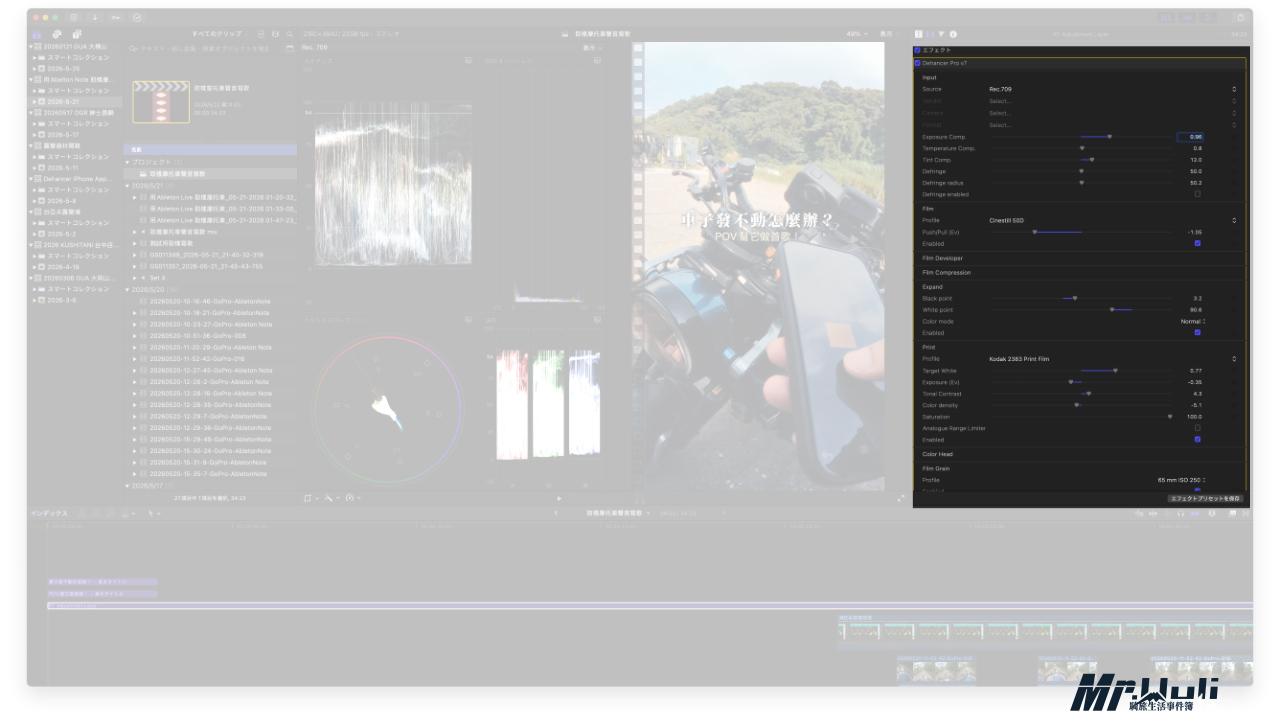
限制: 依附在 Final Cut Pro 等剪輯軟體裡,沒有開 Final Cut 就沒辦法用。雖然你也可以調整完後匯出照片,但就會多一個流程要走。
Desktop 桌面版(獨立應用程式)
專門針對靜態照片設計的獨立版本,不需要開啟任何其他軟體,直接讀取 RAW 檔;可預覽、分級、加入 Project 進行調色,批次調色後直接輸出,不會產生多餘的 TIFF 檔。
注意:目前不支援 .heic 格式,iPhone 直接拍攝的照片需要先轉成 JPEG 或 TIFF 再匯入——這是我自己遇到的情況,也許之後會更新?
iPhone App 手機版
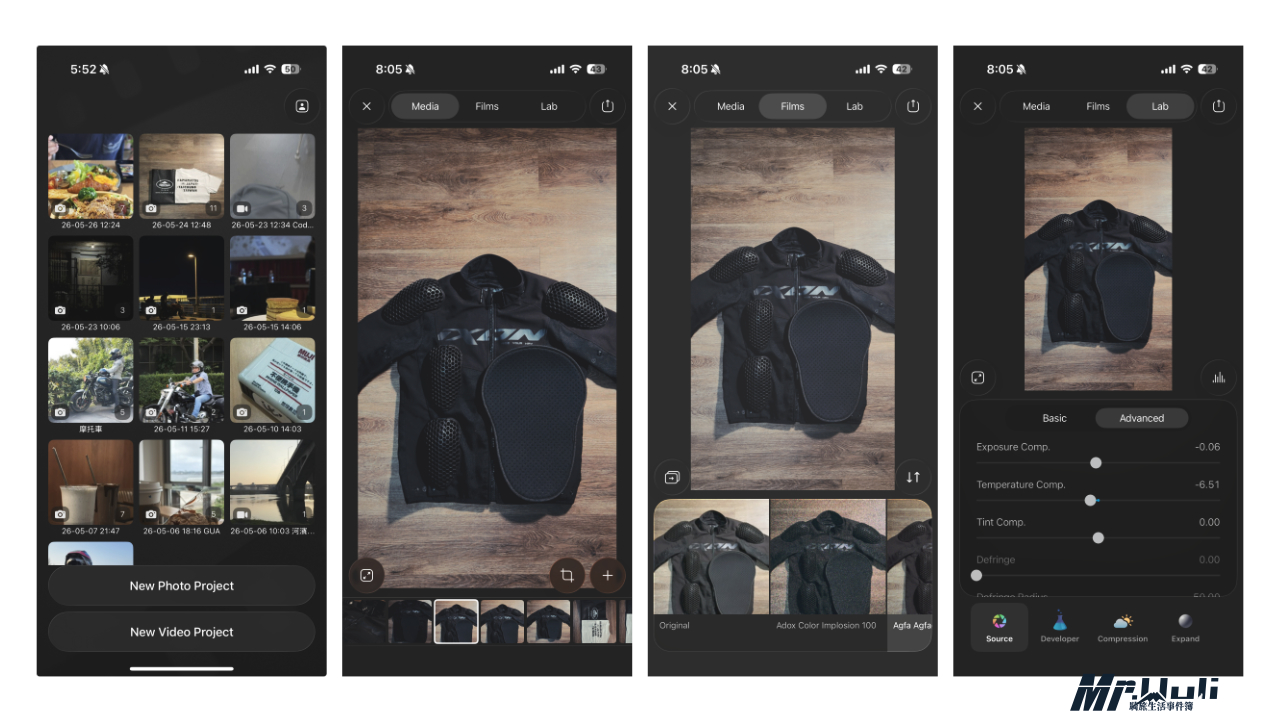
定位是隨拍隨調。像我在外騎車拍照或是使用 IG 的 Edits 剪接影片時,就會用 iPhone 的 App 版在當下進行調色。調整完後馬上輸出分享到 IG 或 Threads,不需要等回家後再匯入電腦進行調整。
四、定價與版本選擇:哪個版本適合你?
|
Final Cut 插件版
|
Desktop 桌面版
|
iPhone App
|
|---|
|
主要用途
|
影片調色
|
靜態照片
|
隨拍隨調
|
|
需要其他軟體
|
需要 Final Cut
|
不需要
|
不需要
|
|
RAW 支援
|
依宿主軟體
|
✅ 直接讀取
|
❌
|
|
.heic 支援
|
依宿主軟體
|
❌ 需先轉檔
|
✅
|
|
授權是否共用
|
❌ 分開計算
|
✅根據方案
|
✅根據方案
|
⚠️ 重要提醒: 三個版本的授權是分開計算的。已購買外掛版的用戶,不會自動獲得 Desktop 版的使用權,需要另外訂閱。
官方目前的定價資訊請以 dehancer.com 官網為準( 定價隨時可能調整 )。使用折扣碼 MRWULI 購買可享九折優惠。
不同創作者適合哪個版本?
機車 Vlogger、影片創作者: Final Cut Pro 插件版。影片調色留在剪輯軟體裡操作最有效率,Dehancer 的底片曲線套在 LOG 素材上效果很好。
旅行攝影、風景照片創作者: Desktop 桌面版。直接讀取 RAW,批次處理大量照片,工作流程最乾淨。記得 .heic 需要先轉檔。
習慣手機拍攝、需要快速出圖的創作者: iPhone App。拍完當下就能調,直接發 IG,適合不想帶電腦出門的輕量創作者。
如果你跟我一樣同時拍影片也拍照片: 影片用插件版,照片整理用 Desktop 版。兩個版本搭配使用是目前我的工作流程。
—
五、個人心得分享
使用 Dehancer 進行調色,說到底就是:讓數位照片多了一點個性以及享受那種自己調色的樂趣
如果你也想讓自己的照片多一點底片感,Dehancer 會是一套值得投資的工具。
→ Dehancer 官網: dehancer.com
→ 折扣碼: MRWULI(購買時輸入可享九折優惠)
→ 素材批次整理工具 Mr. Renamer >>
→ 訂閱 MrWuli 電子報: 免費領取「15 分鐘素材整理 SOP」
—
六、常見問題 FAQ
Q:Dehancer Desktop 和外掛版(Final Cut / Affinity / Lightroom)有什麼差別?
外掛版都是依附在宿主軟體內運作,每次編輯照片會產生額外的 TIFF 檔,久了磁碟空間和資料夾會比較亂。Desktop 版是獨立應用程式,直接讀取 RAW 或 JPEG,批次輸出,不產生多餘檔案。影片調色建議在外掛版操作( iPhone & iPad 其實也可以調整影片 );靜態照片處理 Desktop 版更乾淨。
Q:買了外掛版可以免費使用 Desktop 版嗎?
不行,兩個版本的授權是分開計算的,需要分別購買或訂閱。
Q:Dehancer Desktop 和 Lightroom 預設集有什麼不同?
Lightroom 預設集是調整數位曝光和色相參數的組合,本質上仍是數位邏輯。Dehancer 是物理底片模擬引擎,從感光曲線、乳劑顆粒到光學光暈,模擬的是底片的化學反應機制,兩者輸出的影像結構根本不同。
Q:底片風格修圖一定要用 Dehancer 嗎?有沒有免費替代品?
VSCO、RNI Films、Grain2Pixel 都是常見選項。免費選項如 Lightroom 內建的底片預設集也能做出基本效果。Dehancer 的核心優勢在於物理模擬的精準度和底片配置的深度,適合對底片感有較高要求的創作者。
Q:Dehancer Desktop 支援哪些檔案格式?
支援 JPEG、TIFF、PNG,以及主流相機廠牌的 RAW 格式(包含 Fujifilm RAF、Sony ARW、Canon CR3 等)。目前不支援 .heic 格式,iPhone 直接拍攝的照片需要先轉檔為 JPEG 或 TIFF 後再匯入。
Q:機車旅行攝影最推薦用什麼底片配置?
沒有「最好」,只有最適合當下光源的選擇。傍晚推薦日光型底片配合輕微推曝,夜間街景推薦移除防暈層的底片,白天風景推薦高飽和正片。建立自己的底片速查表是最有效的做法。
Q:如何使用 Dehancer 拍出真實底片感照片?
核心是遵循五步工作流:修正來源曝光與白平衡 → 選擇底片配置並設定推拉曝光 → 第一次 Extender 定義黑白點 → 設定印相材質 → 第二次 Extender 微調。完成後加入底片顆粒、光暈與光耀特效,消除數位生硬感。
Q:數位照片消除數位感的核心是什麼?
動態範圍曲線(底片的非線性反應)、有機顆粒結構(非隨機雜點)、光學光暈(高對比邊緣的擴散)這三個面向,是「數位感」和「底片感」的關鍵差異所在。
Q:Dehancer 的顆粒、光暈跟 DaVinci Resolve 內建的有什麼差別?
根據 Reddit 討論區上,實際用過兩者的調色師普遍認為,Dehancer 的顆粒更真實、更像底片,選項也更豐富。DaVinci 雖然也有光暈功能,但 Dehancer 的光暈在細膩度和真實感上更勝一籌。如果你對底片感有較高的要求,兩者的差距在最終輸出上是可以感受到的。
Q:Dehancer 有免費試用版嗎?
有。Dehancer 提供帶浮水印的免費試用版,可以在購買前測試所有功能。建議先下載試用,確認它符合你的工作流程後再決定是否訂閱。試用期間使用折扣碼 MRWULI 購買可享九折優惠。
Q:Dehancer 跟 Filmbox、Film Look Creator 比起來怎麼樣? 這三個工具定位略有不同。Film Look Creator 是免費選項,入門門檻低。Filmbox 在底片負片模擬的色彩科學上評價很高,但價格也更貴。Dehancer 的優勢在於顆粒、光暈、光耀三個物理特效的表現,以及超過 100 種底片配置的深度選擇,特別適合想要在調色流程中加入真實底片物理感的創作者。三個工具各有擅長,有預算的話也可以搭配使用。
延伸閱讀
平常在用很多 Mac App?
如果你平常在 Mac 上用很多付費工具,Setapp 一個月費包含 240+ App,有時候比單獨買還划算。
免費試用 Setapp 7 天 →

by Mr.Wuli | 4 月 6, 2026 | Mac 小技巧, 影音製作, 硬碟空間整理術, 軟體推薦 |
「所有人都在說 Cowork 有多神,可以自動幫你整理電腦裡所有資料夾。但沒有人告訴你:當你按下『授權』的那一刻,“AI 能看到你硬碟裡的哪些東西“?」
—
很多自媒體創作者出遊回來的第一件事,應該就是把所有的拍攝的素材丟到電腦裡面,接著開始面對下載資料夾那一大堆毫無命名規則的 GoPro / 單眼 /360 相機的各種亂碼檔案。
GOPR0312.MP4、GOPR0313.MP4、GOPR0314.MP4…
你知道那種感覺。每次都想說「等一下再整理」,然後那個資料夾就永遠停在那裡,最終成為你打開電腦最不想面對的事。
然後..最近 Claude Cowork 突然紅了。幾位創作者朋友都會轉傳訊息給我:「Wuli,這好像很方便耶!可以直接用這個幫我一鍵整理所有素材嗎?」
我自己花了幾分鐘實測。結論跟你想像的可能有點不太一樣 ..
—
Cowork 到底是什麼?它真的能幫你整理素材嗎?
Claude Cowork 是 Anthropic( 就是做 Claude AI 的公司 )推出的桌面代理功能。簡單說:你授權它存取你的特定資料夾,然後用自然語言下指令,它會自己規劃步驟、在背景執行,幫你整理檔案、改名、產報表。
聽起來 ”超方便” 對吧!
我實測後的真實感受是:它是能做到的!但做得沒有你期待的那麼「完美」。
我的測試方法是先把一個下載資料夾交給它整理,它確實能分類、改名、產出結果。但過程中你會發現幾個問題:
「首先,它每次執行都是『全新的開始』,沒有記憶。你上次告訴它『我的旅行素材要這樣命名:地點日期相機型號』,下次整理時,又要重新輸入一次這串規則。如果你每週都要整理素材,這個步驟會讓你崩潰。」
其次,指令下得不夠精確,結果就會跑偏。( 甚至一不小心就有可能刪除你的重要檔案 )
還有,最重要的一點——它需要你訂閱 Claude Pro(約 NT$640/月),而且要授權 AI 進入你的硬碟。
📝 行動建議: 如果你想試 Cowork,先建一個「測試用資料夾」,把幾個不重要的檔案丟進去測試;但記得!永遠不要第一次就授權你的整個 Documents 資料夾。
📥 免費下載:創作者素材整理 SOP 一頁速查表
輸入你的 Email,我直接寄給你,不需要購買任何東西。
立即免費取得 →
—
你願意讓 AI 進你的硬碟嗎?
想像一下讓 AI 進入你的電腦,觀看你所有的照片跟影片,你不知道他會進行什麼樣的分析,這些資料會不會同步哪裡去?( 這讓我想到之前 Meta 眼鏡的案例 )
「是很方便啦…,但我不會用它來整理我大量的影像素材。」
首先,Cowork 需要存取你授權的資料夾,才能執行任務。它在本地的虛擬機環境裡運作,官方說有安全隔離機制,刪除檔案前也會跳出確認。業界目前還沒有解決 “提示注入” 問題——簡單說就是:如果有人在檔案名稱或內容裡藏了惡意指令,AI 可能會 ”誤讀“ 成你的指令,做出你不想要的操作。( 例如:刪除檔案 )
所以我自己的選擇是:Cowork 用來處理文字型任務( 整理草稿、分析資料、產報表 );而媒體素材的部分,我繼續用本地的軟體工具處理。
原因很簡單——創作者的素材是客戶信任、所有的回憶跟作品原始檔,我都需要完全可控的命名規則,而不是 AI 的自行判斷。
「想想看,如果你的房間都不自己整理,當你確定需要的時候…找得到東西嗎?」
📝 行動建議: 在你的電腦建立「三層資料夾保護」:一、AI 可以碰的測試區;二、整理好的工作區;三、客戶或是你自己的原始素材的禁區。Cowork 的權限永遠只授權在第一層。
—
每個月 NT$640,你能買到的是什麼?
接著我們來算一筆帳。
關於 Claude Cowork 的費用:
- Claude Pro 方案:美金 [latex]20/月,約 NT[/latex]640/月
- Claude Max 方案:美金 [latex]100/月,約 NT[/latex]3,200/月
這個費用不是一次性的,是持續性的訂閱。一年下來,Pro 方案就是 NT 7,680,Max 是 NT 38,400。
延伸閱讀:為什麼 Claude.ai 額度總是不夠用?十年自媒體創作者的 AI 工作流實戰筆記
功能確實強大,但他是有使用額度限制的!一但你重度使用、拿來處理各種任務,很有可能需要在每個月額外付費增加使用額度。( 大量使用 Cowork 協助的話,可以需要再加購使用額度 )
也就是說,如果你的核心需求只是『想要把出遊拍的素材,用一套有規律、好整理的命名規則批次整理好』——根本不需要為了這個功能,每個月付 NT$640
這也是為什麼我會設計 Mr.Renamer 這個小工具。
「它是一個 Mac 專用的批次改名工具,NT$220 買斷使用,沒有訂閱、不需要帳號、完全離線執行!」
Before(用 Cowork):
請幫我把這些檔案改成『地點 日期 相機型號』的格式…」→ 等 AI 分析 → 可能改錯 → 重新下指令
( 免費試用 Cowork 一週的體驗 >> )
After(用 Mr.Renamer):
右鍵點擊 → 選擇命名規則 → 3 秒完成 → 結果 100% 可預測
短短幾秒鐘,就能大幅提升你整理素材的速度!
想像未來的整理流程:
拍完回來..
- 把所有 GoPro / 單眼相機 / Insta360 的影片、照片檔案匯入電腦(1 分鐘)
- 右鍵點擊 → 選擇命名規則 → 批次更改所有檔案(3 秒)
- 照片都整理好了!總共花 1 分鐘,比 AI 分析還快 10 倍~
過去的方式:手動一個一個改名 → 30 分鐘
用 Cowork:下指令 → 等 AI 分析 → 可能改錯 → 重新下指令 → 10 分鐘?
用 Mr.Renamer:右鍵點擊 → 3 秒搞定
→ Mr.Renamer|創作者素材批次整理工具
NT$220 買斷・Mac 專用・完全離線
📝 行動建議: 把你上次出遊的素材資料夾打開,看看裡面的檔案命名規則。如果你現在無法一秒直接判斷「這是哪天、哪個地點、哪台相機拍的」——你會需要一套屬於你的命名系統。
—
通才 vs 專才:你現在需要的是哪一個?
這是最後一個問題,也是最重要的一個。
Cowork 是通才。它能整理檔案、寫報告、分析數據、幫你做 Excel、整理草稿——什麼都能做一點,而且會越來越強。
Mr.Renamer 是專才。它只做一件事:把你的媒體素材,用明確好辨識的檔案定義的規則,批次將影像檔案名稱整理好。簡單、快速。( 現在購買,還附贈一份資料整理筆記 )
創作者在外跑了一整天,帶著幾百個影像、照片檔案回家,你不需要在研究什麼 AI 指令,只需要一個右鍵:點一下、完成!
不同的問題,需要不同的工具。
「Cowork 是很好的東西,我也在用,但我目前還不會拿它來整理素材..」
如果你也在找一個讓「回家整理素材」變成一分鐘就可以完成的小蛋糕,可以從 Mr.Renamer 開始試試。
所以,誰適合用 Cowork?誰適合用 Mr.Renamer?
適合使用的 Cowork 的工作:
✅ 需要處理多種類型的任務(整理檔案 + 寫報告 + 分析數據)
✅ 預算充足,願意每月付 NT$640-3,200
✅ 不介意授權 AI 存取你的硬碟
✅ 有時間學習和調整 AI 指令
免費試用 Cowork ( 一週免費使用 )
更適合使用 Mr.Renamer:
✅ 只需要快速整理媒體素材(照片、影片)
✅ 想要一次性買斷,不想訂閱
✅ 需要 100% 可預測的結果
✅ 希望完全離線、不上傳任何資料」
📝 思考: 用你目前的方式整理一次素材,記錄你花了多少時間。然後想想:這個時間,你可以拿來做什麼更有價值的事?
延伸閱讀:為什麼 Claude.ai 額度總是不夠用?十年自媒體創作者的 AI 工作流實戰筆記
🛠️ Mr.Renamer 工具包
✅ 批次命名工具(右鍵直接用)
✅ 13 個相機品牌 Workflow
✅ 完整素材整理 SOP 指南
立即取得工具包 →
—
結論:工具只有對的,沒有最好的
AI 工具會越來越強,Cowork 未來也許會更好用、更安全、更創作者友善。但在那之前,你需要的不是最新的工具,是最適合你工作流程的工具。
整理素材這件事,我的原則是:速度快、結果可預測、不依賴訂閱。
如果你也有同樣的需求,歡迎試試 Mr.Renamer!
「如果你也是需要經常整理素材的創作者,我未來會持續分享:
• 創作者工作流程優化技巧
• 素材管理系統實戰經驗
• 旅行拍攝器材與工具評測
👉 訂閱 MrWuli 電子報
👉 取得 Mr.Renamer( 附贈大量素材的整理筆記 )
— Wuli
by Mr.Wuli | 3 月 3, 2026 | 硬碟空間整理術, 軟體推薦 |
這是一篇專門為機車旅行創作者所寫的素材管理指南。
你是不是也有這個問題?
剛結束一場精彩的長途跨縣市旅行,帶著滿滿的記憶卡回家,把檔案拉進電腦後,看到的卻是幾百個名為 “GX016855” 的亂數檔案名稱?
你試圖想找出那些騎車時看到的旅途美景,卻在無盡的預覽中耗盡了熱情與動力。最後那些素材…就只能躺在硬碟裡慢慢變成捨不得丟的垃圾,而那趟旅行也從來沒有變成一支影片被任何人看見。( 甚至是你也不想去看它 )
「這也是很多人買相機、運動相機沒想過的事…」
不是你的問題,也不是你不夠努力。是你還沒建立自己的素材管理系統。
這篇文章我將與你分享 “我在整理累積三年旅行影片後,所提煉出的一套低摩擦力的管理系統”;幫你終結上述的這些的惡性循環,讓你每一段旅行記憶都能夠精準被你找到!
—
1|奪回主導權:日期優先的命名美學
這是整套系統最關鍵的一環,也是最多人沒注意到的地方。
很多人以為電腦系統已經記錄了「製作日期」了,所以不需要把日期放進檔名。但實際操作後你會發現一個問題:Finder 預設按「名稱」排序,不是「製作日期」。當你的資料夾裡同時有子資料夾和檔案,按製作日期排序時它們會分開,無法顯示在同一個時間線裡。
解決方案:日期放在檔名最前面。
❌ 原始相機檔名:  GX016855.MP4
❌ 關鍵字優先:   北宜公路-過彎-001.mp4( 無法按名稱排時間線 )
✅ 日期優先:     20260218-10-33-21-GoPro-001.mp4
日期放前面的好處在於 “Finder 資料夾預設按 “名稱” 為優先排序”,所以當你這樣做以後,所有的檔案等於直接照著當天的拍攝時間線來排序。想找下午當天下午時段的夕陽?照著檔名與時間線,你可以在幾秒內找到!
關鍵字放後面的原因是 「沒有價值的素材就不需要你花時間去整理」,當你找到那些對你有意義的檔案時,你可以在該檔名後面加入關鍵字,這樣未來想要找它時,你甚至可以直接使用 Spotlight 搜尋,也是幾秒就可以找到!兩件事同時解決,不需要任何額外動作。
推薦命名公式
YYYYMMDD-HH-MM-SS-設備來源-序號
|
欄位
|
說明
|
範例
|
|---|
|
YYYYMMDD
|
年月日
|
20260218
|
|
HH-MM-SS
|
時分秒(讓同一天多個檔案也能排序)
|
10-33-21
|
|
設備來源
|
相機品牌縮寫
|
GoPro / BMC / iPhone / Sony
|
|
序號
|
連續編號
|
001, 002, 003
|
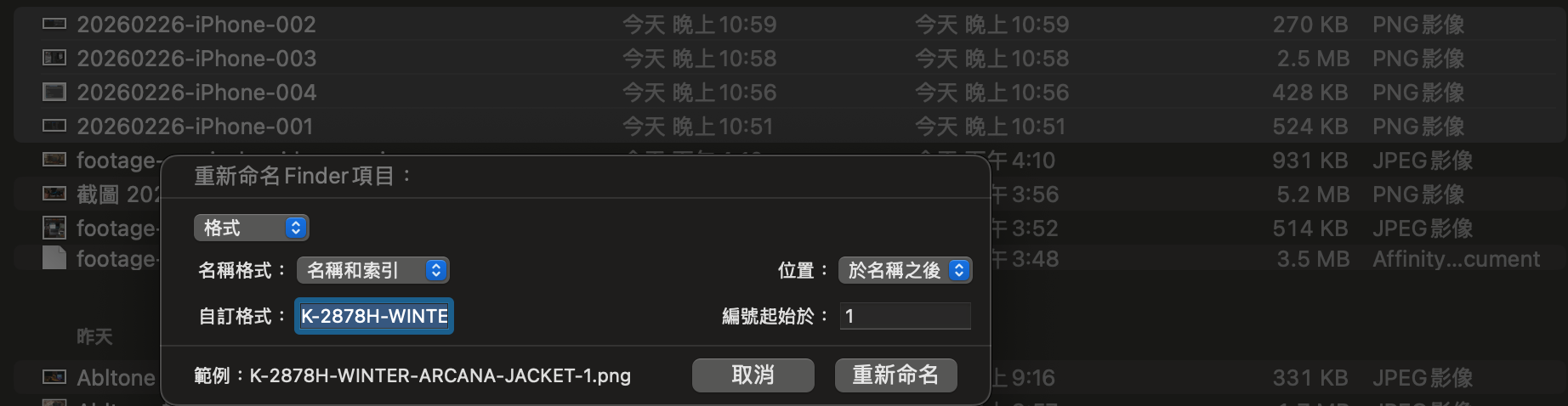
📌 行動建議: 手動改名只能改幾個,真正有效率的方法是批次命名工具。

🛠️ 省掉 90% 命名時間的工具
如果你用 Mac,我自己開發的 Mr.Renamer 可以讓這件事情,變成只要 3-5 秒即可完成!
框選所有檔案 → 右鍵 → 一秒完成批次命名。不需要開任何額外軟體,直接整合在 Finder 的右鍵選單裡。
工具包裡包含 13 個相機品牌的預設命名指令( GoPro、Sony、Canon、DJI、Black Magic、iPhone.. 等 ),雙擊滑鼠左鍵即可安裝,不需要任何設定。馬上就能用!
👉 立即取得 Mr.Renamer 工具包
( 附贈完整素材管理 SOP 指南 )
2|冷熱資料分離的硬碟空間策略
在現在人手一機的時代,硬碟空間永遠是稀缺資源。即便你只是日常紀錄,每天拍攝的照片長期累積下來,容量也是相當驚人!尤其是創作者,更是必須建立「工作碟」與「備份碟」的雙重策略。
🔥 熱資料/ 常用資料(SSD)
經常會調閱的資料或是正在剪輯中的專案和素材,可以放在讀寫速度就快的硬碟 (如 SSD硬碟 ),確保剪輯過程中不會卡頓。
「這裡只放現在正在用的東西 」
📦 冷資料/長期不會調閱的資料(HDD / NAS)
已完成或暫時不用的歷史影像或素材,可以移往大容量的傳統硬碟或 NAS 做更有效率的存放。
「完成後的剪輯專案搬出去後,工作碟才能又更多空間。保持清爽與快速!」
建議的判斷標準:
- 影片已經上線超過一個月
- 這陣子沒有回去翻的素材
- 去年的旅行回憶
上述這些,統統移入封存自外接硬碟。
📌 行動建議: 盤點你目前的儲存設備,並把已經完成且輸出的專案從主硬碟移到外接的大容量硬碟。如果你沒有在剪輯或是創作影像,也可嘗試把手機內去年的所有照片、影片,拉到電腦的外接硬碟中存放。釋放大量空間讓你的手機跑得更快!

—
3|遵循「3-2-1」備份原則
最痛的領悟莫過於「硬碟壞了!所有旅行的素材都沒了…」。
硬碟不是會不會壞的問題;而是什麼時候壞的問題…。
3-2-1 備份原則:
- 3 份備份( 原始 + 2 份拷貝 )
- 2 種不同的儲存裝置( 例如:一個 SSD + 一個 HDD)
- 1 份存放在異地( 雲端硬碟或另一個地點的 NAS )
對於一般創作者,最實用的版本是:電腦主硬碟 + 一顆外接硬碟 + iCloud 或 Google Drive 存精華片段。你不需要一步到位,只要從今天開始建立至少一個備份的習慣就好。
📌 行動建議: 將你最重要的那段旅行回憶,複製一份到雲端或另一顆硬碟做額外的備份。
—
把這一切串起來:Mr.Wuli 的實際 SOP
每次騎車回來,我的流程是這樣的,整個過程大約 10 分鐘:
- 建立「日期_地點事件」資料夾(例如:
20260218_北宜公路騎行)
- 匯入所有素材到
20260218_北宜公路騎行
- 全選所有檔案,右鍵套用 Mr.Renamer 對應的批次命名指令,一秒全部改名
- Finder 按 “名稱” 排序,確認時間線正確
- 格式化記憶卡,準備下次使用
命名完成的那一刻,檔案已經按時間線排好了。進剪片軟體之前,工作已經做完一半了。
—
感謝你的閱讀與分享
影片創作最大的敵人不是拍攝技術,不是剪輯能力,而是素材管理的摩擦力與挫折。
我相信,當你建立起這套系統化的整理架構後,剪片將不再是痛苦,而是一次重新體驗旅程的一場遊戲。整理檔案的目的不是為了 “保存”,而是為了 “使用”。唯有能被 “快速找到” 的素材,才有機會變成帶來觀眾共鳴的故事!
—
你準備好開始了嗎?
只要你是 Mac用戶,Mr.Renamer 這套工具包,就可以讓你馬上把最近一趟旅行素材整理好:
✅ Mr.Renamer 批次命名工具( 一鍵安裝、右鍵使用;零學習成本 )
✅ 13 個相機品牌的自動化命名流程( GoPro / Sony / BMC / iPhone / DJI.. )
✅ 關於進階的影片素材整理 SOP
✅ Discord 社群傳送門(有問題直接找我)
✅ 7 天全額退款保證
👉 立即取得 Mr.Renamer 工具包
— Mr.Wuli|機車旅行創作者 / 素材管理實踐者
Instagram:@mrwuli.com_
by Mr.Wuli | 2 月 26, 2026 | 硬碟空間整理術, 軟體推薦 |
你有沒有這種經驗——出門騎車玩得很開心,GoPro 、Insta360 各種相機狂錄;結果回來把記憶卡插進電腦,幾百 GB 的檔案倒進去,然後就……卡住了。
打開資料夾,看著那一堆 GX016855.mp4、GX016856.mp4的檔名完全不知道從哪裡開始。明明旅程很精彩,但素材就這樣在硬碟裡越積越多,越積越多…
「最後連自己都抗拒點開資料夾。」
這不是你懶,也不是你不會剪片。只是你沒有一套讓素材「動起來」的系統。
找不到的素材,就等於不存在
我自己拍騎旅影片的這幾年,光是 2025 年一整年的資料就累積了超過 3TB 的素材。因為工作繁忙,再加上有時候短影音需要快速出片。在那一年我頂多就是用日期去分類資料夾,因為光是「要出片」這件事就已經讓我忙了。
直到我意識到:問題不是素材太多,而是..
- 我沒去檢視這些素材到底是否需要?
- 沒有整理等於不知道好與壞
- 不知道好與壞等於停在原地沒有進步
越拍越多,但這些素材對我來說「等於不存在」—— 因為根本不知道什麼是有用的素材。
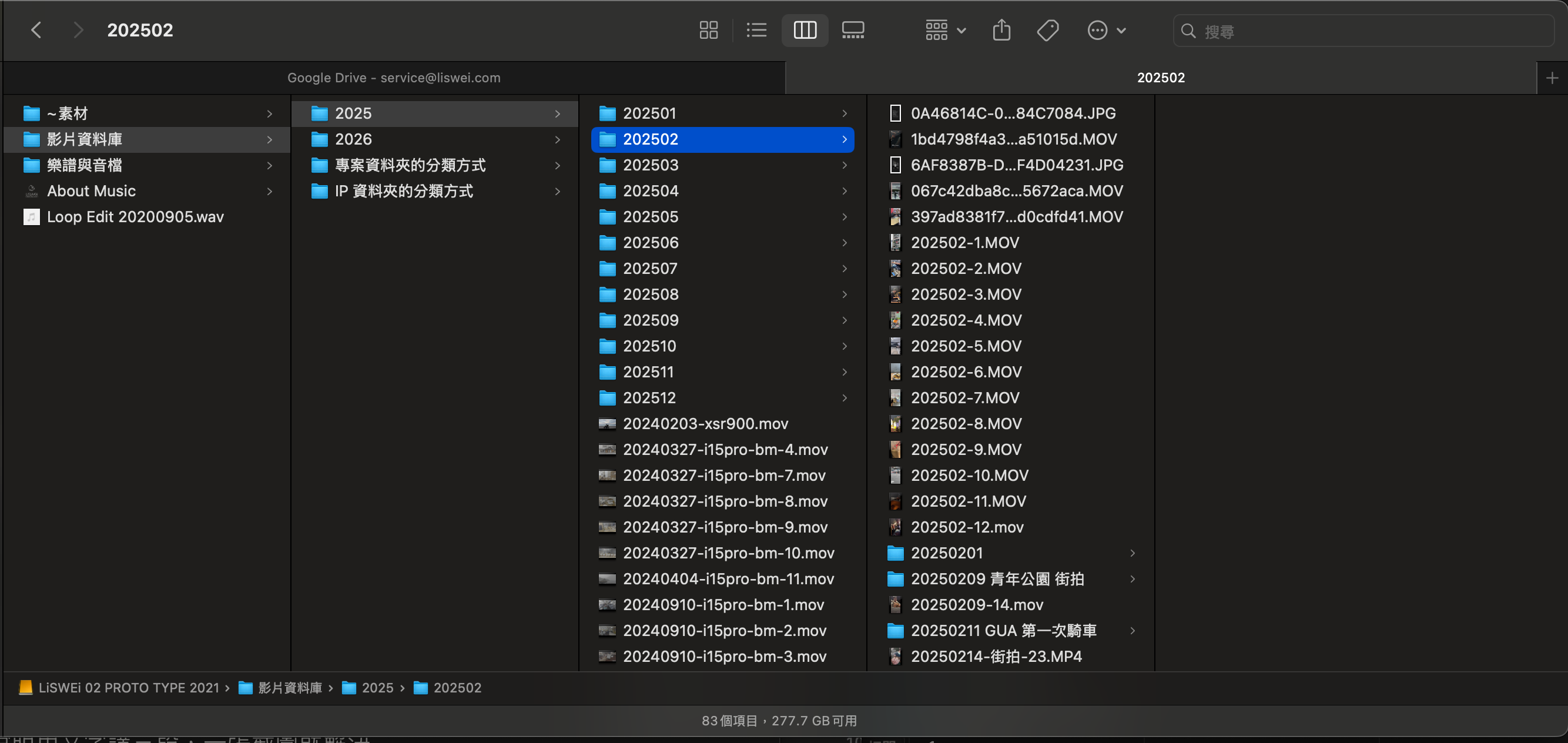
想像一下,你去年在台三線拍了一段超美的畫面,現在想用在新的影片裡。但你記得它在哪嗎?是 202503 那個資料夾?還是 202504?是運動相機拍的?還是手機拍的?
「光是找這一個片段可能就要花你 20分鐘~30分鐘?」
時間都耗在這裡了,一點效率都沒有。
這就是為什麼一個好的素材系統,核心不是「把硬碟資料整理得很漂亮」,而是「讓你可以在短短2~3分鐘內可以找到任何一段素材」。
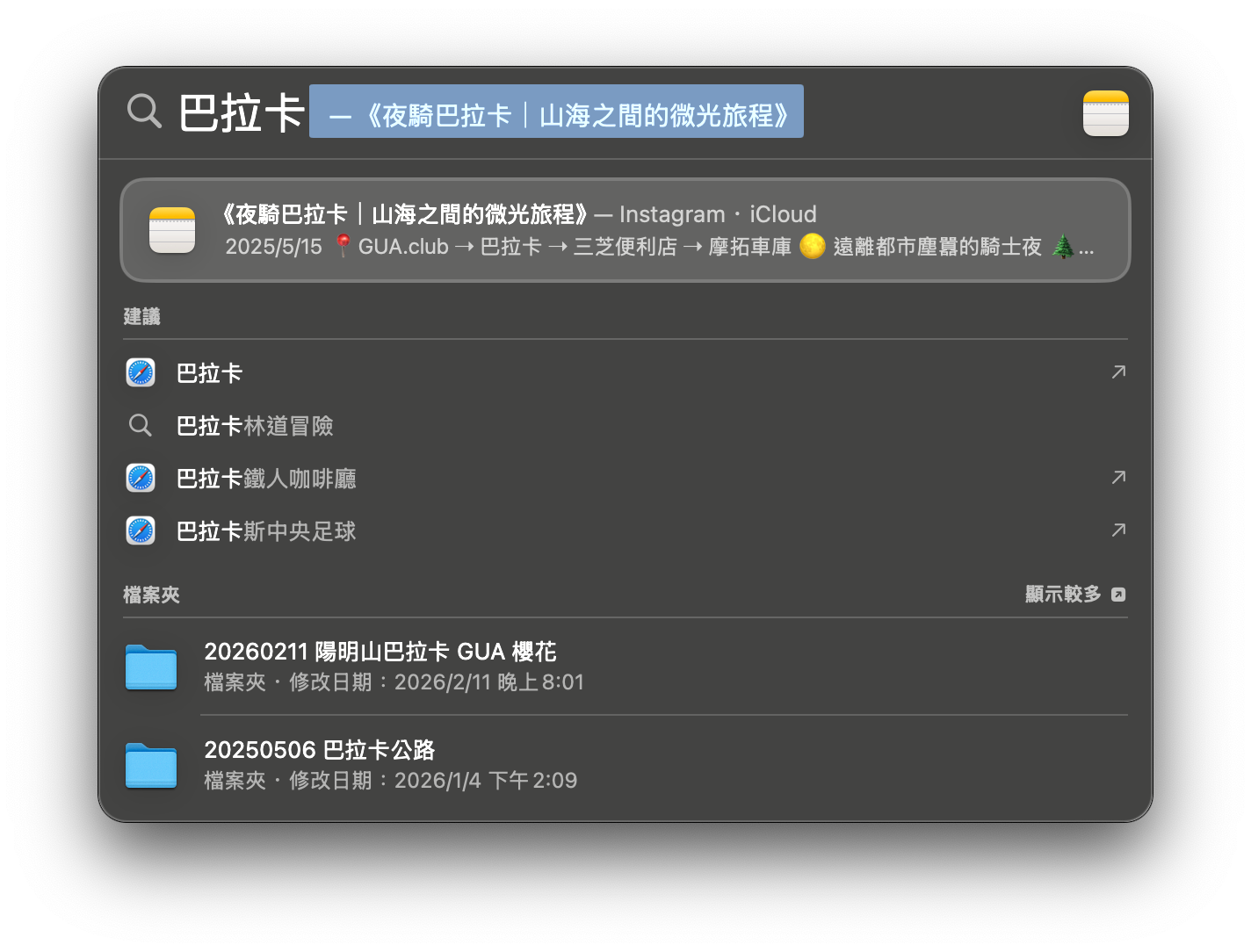
📝 行動 — 打開你的素材資料夾,隨機找一段三個月前拍的畫面,計時看看自己花了多久時間。如果超過3分鐘,那麼你需要重新建立你的素材系統。
硬碟不夠大,是因為你沒有做「斷捨離」
大多數人面對素材的方式是:拍完就倒進電腦,然後再買一顆更大的硬碟。1TB 換 2TB,2TB 換 4TB,接著繼續買。但問題是,那些幾年前的廢片、開關機的黑畫面、晃到不行的失敗鏡頭,也跟著一起被你搬到新硬碟裡,垃圾素材只會越來越多。買的硬碟只是滿足了自己害怕失去的安全感。
真正的問題不是硬碟不夠大,而是你從來沒有問過自己:
「這段素材,我真的會用到嗎?」
我自己的經驗是,一趟旅程拍回來的原始素材,真正值得保留的大概只有 20 ~ 30%。剩下的那 70%;包含 “騎車途中無意義的路況畫面”、“拍攝失敗的晃動鏡頭”、“頭套蓋住運動相機的黑畫面” ——這些都在佔用你的硬碟空間,也在佔用你寶貴的時間。每次你打開資料夾… ;這些廢片都會讓你感覺 「好多東西要處理喔!」,然後你就關掉了視窗了。

📝 行動 — 挑一個最近拍的小資料夾( 30 個檔案以內 ),用 Mac 空白鍵快速預覽,把你認為的廢片直接丟進垃圾桶。不用想太多,第一眼覺得沒亮點就刪。完成之後感受一下「是不是輕鬆多了?」
素材要分兩種:用完就丟 vs. 可以重複用
我花了很長一段時間才想通 「素材不是只有 ”有用“ 和 ”沒用“ 兩種,還有第三種類型是 “現在不用;但以後也會派上用場。」
舉例來說,某次騎車在山上拍到一段很美的雲海畫面;也許不適合這次影片的主題,用不到這個畫面。但這段景色卻可以用在下次拍 ”年度回顧“ 或者做成另一部 IG Reels 的開場。如果你沒有整理素材,或是把它丟進垃圾桶;下次想到都要重新翻遍整個硬碟,又心煩、又太浪費時間。
所以正確的做法是把素材分成兩類:
- 專案素材( 這次影片用完就歸檔、刪除 )
- 通用素材(高品質的空景、特寫、情緒畫面,歸檔後未來隨時可以調用)
建立了這個習慣之後,你以後做每一支新影片大概有三成的素材可以從舊的資料庫裡調用,不需要重新拍。時間成本會大幅下降。
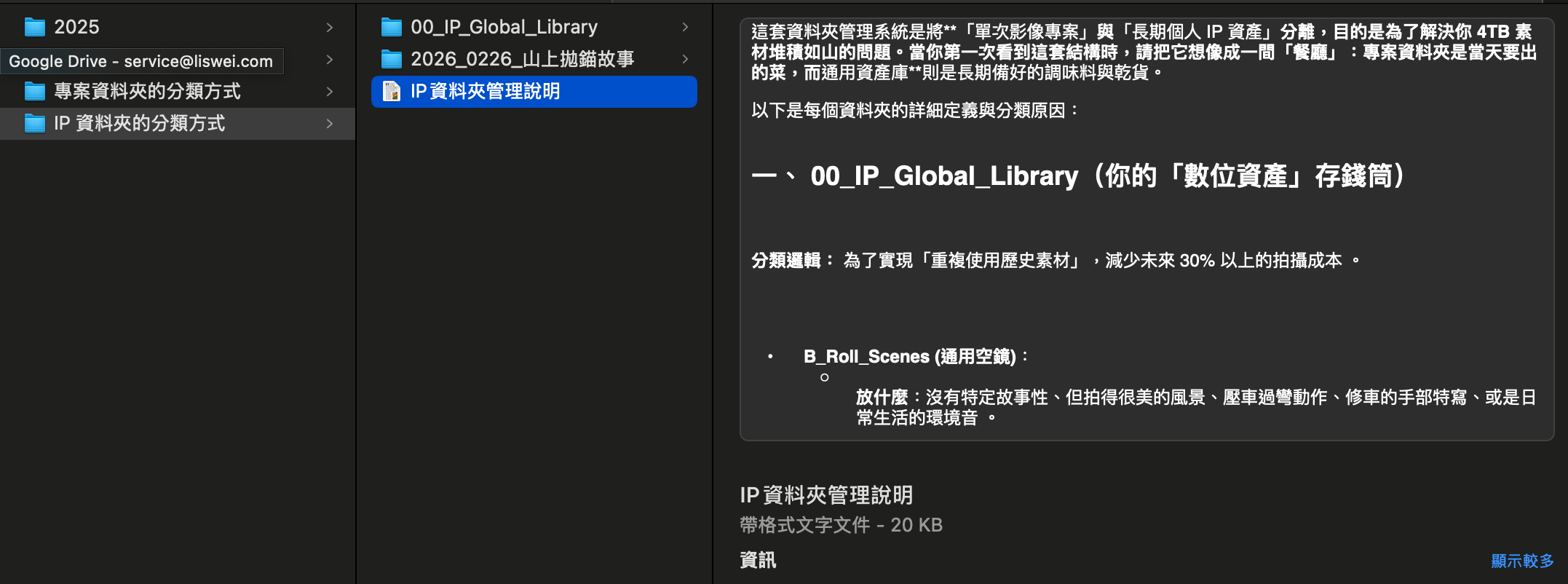
📝 建議 — 在你的硬碟裡建立一個叫做 “通用素材庫” 的資料夾。現在不用塞東西進去,先建好它;下次你在整理某次旅程的素材時,如果看到一段 “很美但暫時用不到的畫面“ 就直接複製一份進去。《 觀看完整的素材資料夾系統》
斷捨離的判斷標準只有一個
看到一段素材不確定要不要留,就問自己這個問題:「這畫面…能讓觀眾多看一秒嗎?」
如果答案是肯定的,留下來。如果答案是「可能可以?」就放進通用素材庫。
如果答案是「不確定..」就直接刪除。
「 不確定就是不值得留下來的訊號,因為剪片的時候你根本不會翻出來用。」
一段十分鐘的騎行路況,如果裡面沒有任何一個有趣的瞬間、沒有驚喜、沒有情緒,那它對觀眾來說就是雜訊。刪掉它,你不會後悔的;但留著它,它會需要更多錢去買硬碟…。
📝 建議 — 把「能讓觀眾多看一秒嗎?」這句話寫在便利貼上,然後貼在螢幕旁邊提醒自己。下次整理素材的時候,用這一個問題做所有的決定。
整理素材這件事,本質上是在做一個決定:「你的時間和硬碟空間,要留給哪些畫面?」
越早建立這個習慣,你可以省下越多時間與金錢;你面對的不再是「一大堆不知道怎麼處理的檔案」,而是「已經篩選好、隨時可以開始剪輯的素材」。
下一章節,我們來聊聊「可是我的硬碟已經要爆了!」該怎麼辦?
《 取得完整的 SOP 章節?》
把時間還給真正值得記錄的事
我花了好幾年時間才搞懂這件事:「素材拍得再多,沒有一套系統就只是花錢買硬碟裝垃圾而已。」
這篇文章只是開始。完整的五章 SOP 涵蓋了把 “記憶卡插進電腦” 到 “素材準備好” 到 “開始剪輯” 的整個流程
同時包含 “硬碟急救方案”、“Notion 整理模板”、還有一支我實際整理素材的示範影片。
現在預售中,$13 美金。正式上架後調漲至 $25,現在購買的讀者將自動更新完整版;不需要補差價。
我是 Wuli,同時經營機車旅行和音樂製作兩個 YouTube 頻道,一個人創業經營自媒體超過十年。如果這篇文章有幫助到你,歡迎訂閱我的 Email 電子報 & 加入我的 Instagram 廣播室。在那裡我會持續分享更多整理好的筆記,幫助你留下更多充滿溫度的旅行故事。

by Mr.Wuli | 11 月 14, 2025 | Mac 小技巧, 創業日記, 軟體推薦 |
為何它會是自由接案工作者的最愛?
如果你每月至少會用到 3 套以上工具,Setapp 幾乎是最划算的軟體方案。它就像「Mac 生產力工具的 Netflix」:用一個訂閱,解鎖超過 240 款精選 App,從系統效能、檔案管理、寫作、設計、錄製到開發工具,一站搞定。
- 先用後買:提供 7 天免費試用
- 省時間:不用再各別找軟體、比價、處理授權與更新
- 省預算:常用 3–5 套以上,整體支出通常低於分別訂閱
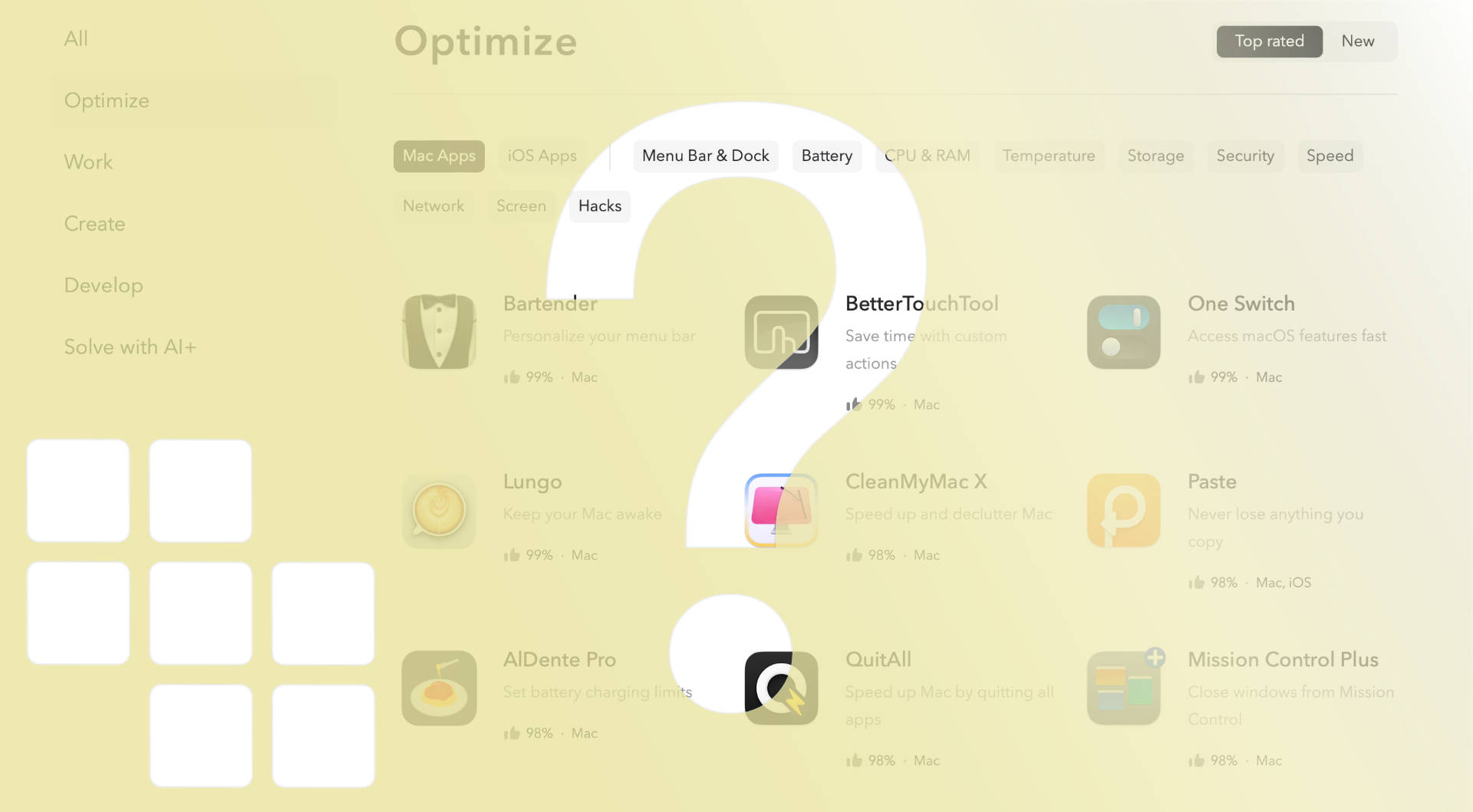 Setapp 套裝中最推薦安裝的軟體!
Setapp 是什麼?它的魅力在哪?
Setapp 是一套訂閱制的應用程式服務,提供 Mac 用戶最全面的軟體庫。不論是強化系統效能,或快速整理硬碟空間、刪除重複照片與影片,只要在 Setapp 搜尋你的需求(如「壓縮」「截圖」「思維導圖」),它就會推薦合適的 App。
- 訂閱方案支援月繳或年繳
- 目前提供 240+ 款 App ( Mac + iPhone + iPad )使用權
- 類型涵蓋:生產力、創作、開發、錄音、音樂製作等
- App 內無廣告、無內購干擾,由 Setapp 統一授權與更新
為何我會選擇、並推薦 Setapp 的服務
我以前也猶豫:「我用到的 App 沒那麼多,訂閱會不會不划算?」但最近發現我愛用的軟體幾乎都在 Setapp 裡,包含我原本就用的 MoneyWiz、Ulysses、Spark Mail、CleanMyMac X,以及後來才因為 Setapp 發現並安裝的 ClearVPN。這讓我意識到,與其分別買,不如用 Setapp 一次搞定更省事。
Setapp 軟體清單更新很快,我需要新工具時,先開 Setapp 搜索多半就能找到剛好的解法。
我最推薦的 Setapp 工作流組合(分眾場景)
依照不同工作情境,我會這樣搭配使用:
- 寫作者工作流
- Ulysses( 寫作 )+ Spark( 郵件 )+ Paste( 剪貼簿 )
- 重點:用 Markdown XL 與快捷鍵省下排版時間,一鍵發佈到 WordPress、Ghost、Medium、Mr.Wuli Blog
- 影音與內容製作者
- CleanMyMac X( 系統清理 )+ Gemini( 去除重複的影像檔案 )+ CleanShot X( 截圖錄影 )
- 重點:快速回收大量硬碟空間、降低轉檔或剪輯時卡頓機率
- 自由接案與商務
- MoneyWiz( 記帳 )+ Chronicle 或 Timing( 帳單與時間 )+ Bartender( 選單列整理 )
- 重點:現金流透明、帳單與時間可視化,桌面更專注
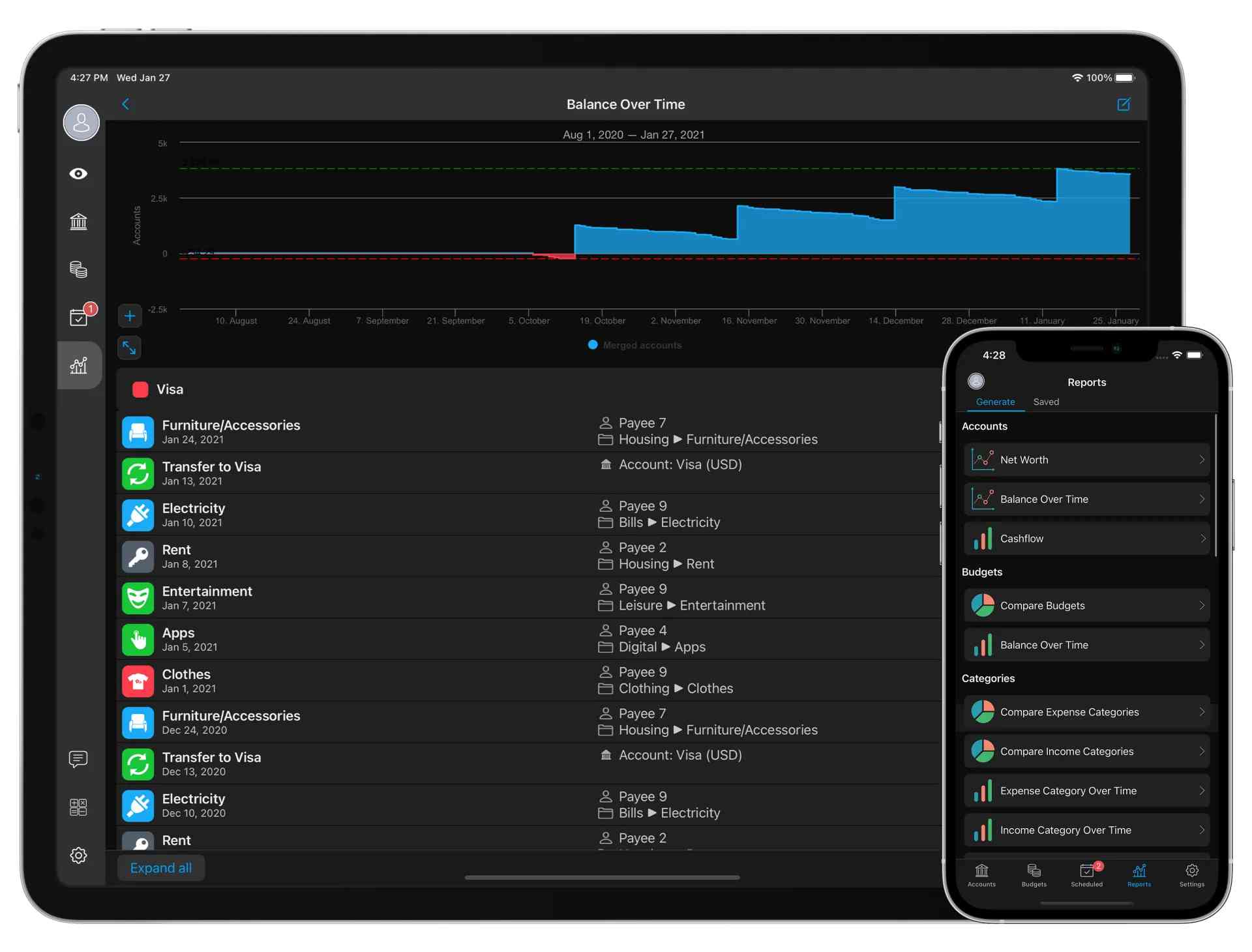
我的安裝清單與心得推薦
MoneyWiz:記帳&快速輸出財務報表
MoneyWiz 是我最早開始用、也是一路續租到現在的財務工具。每週核對時,我可以清楚看到各銀行帳戶的現金水位、應收帳款與應付貨款,一目了然顯示「總資產」與「現金水位」,這對於創業與接案者來說非常重要!
- 個人評價:若你是自由接案或創業,我非常推薦。滿分 5 顆星我給 4.5。
- 訂閱費用:單月 4.99/年費 24.99 美金
☠️
Mac 資安推薦
MoonLock Mac 資安防護
Mac 被偷還能遠端鎖定抹除。定位、鎖定、銷毀資料,創作者的設備和素材安全再升一層。
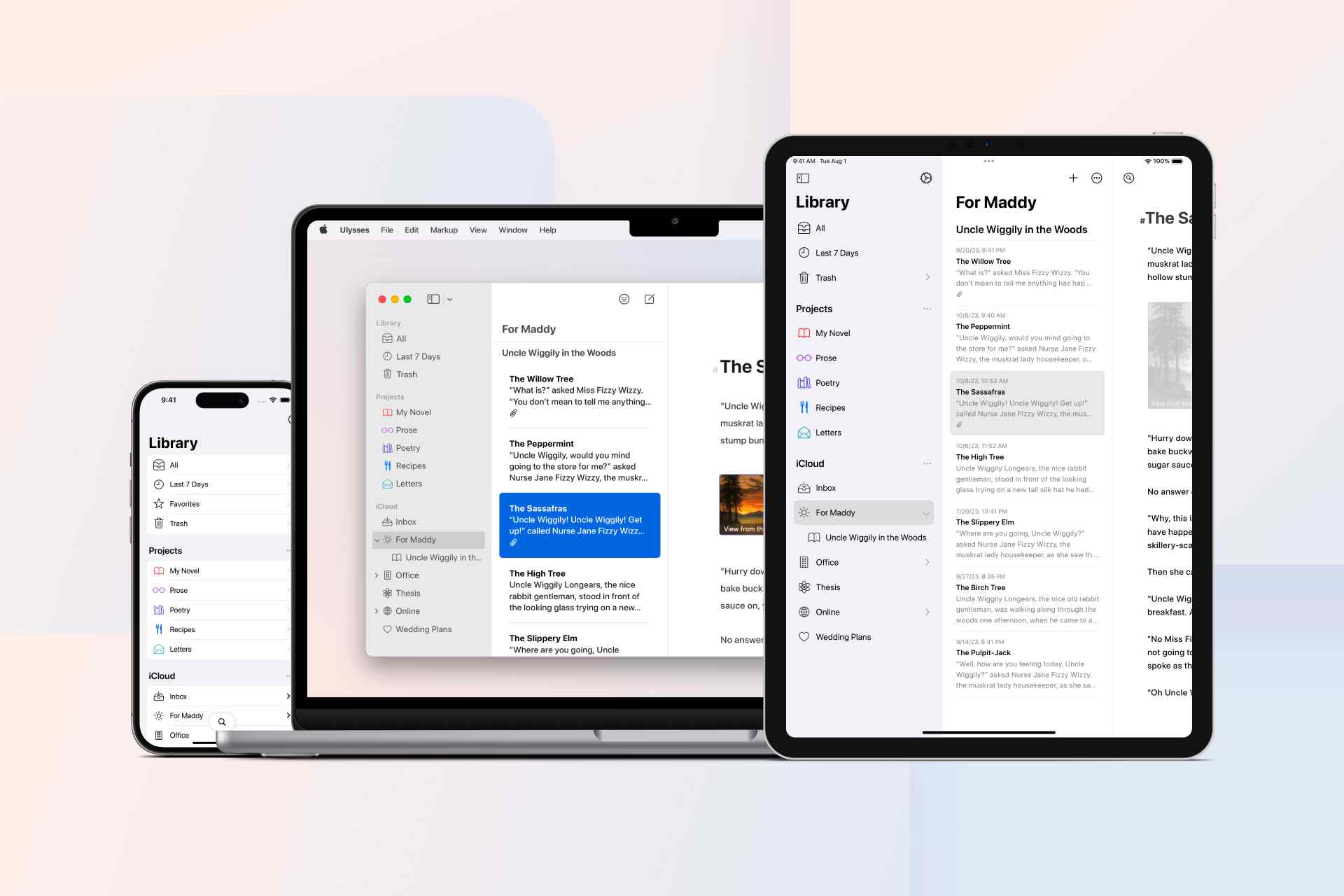
Ulysses:電腦寫作的最佳幫手
如果你經營 Blog,或經常用 Mac、iPhone、iPad 寫作,強烈推薦 Ulysses。它能用 Markdown XL 與快捷鍵快速調整格式,並支援 WordPress、Ghost、Medium、Micro.blog 無縫上傳,省去重新排版與補圖的麻煩,寫作效率明顯提升。( 7 天免費試用 / 75 折優惠連結 )
- 小提醒:若你的工作不太需要寫作,單買訂閱可能會覺得貴;改用 Setapp 方案就超划算。
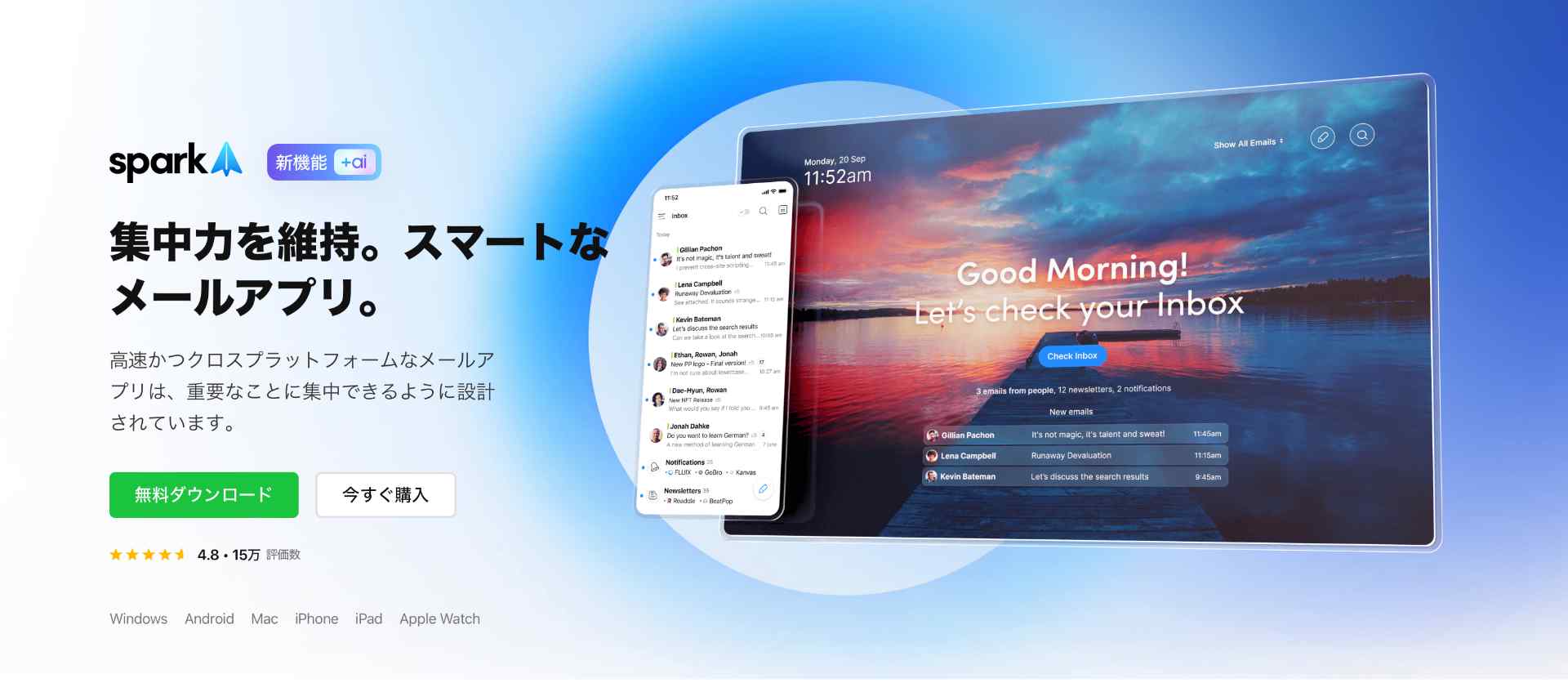
Spark Mail:電子郵件的時間管理大師
我用 Spark 管理多帳號郵件已超過三年。它可以自動把信件分類成「電子報」與「重要郵件」,並支援 AI 回覆、AI 模板與自動回覆,可以增加你郵件處理的速度。Mac 與 Android 裝置之間也能同步進行。
- 訂閱費用:免費/單月 4.99/年費 59.99 美金
- 即使用免費版本(不含 AI 功能)也很實用
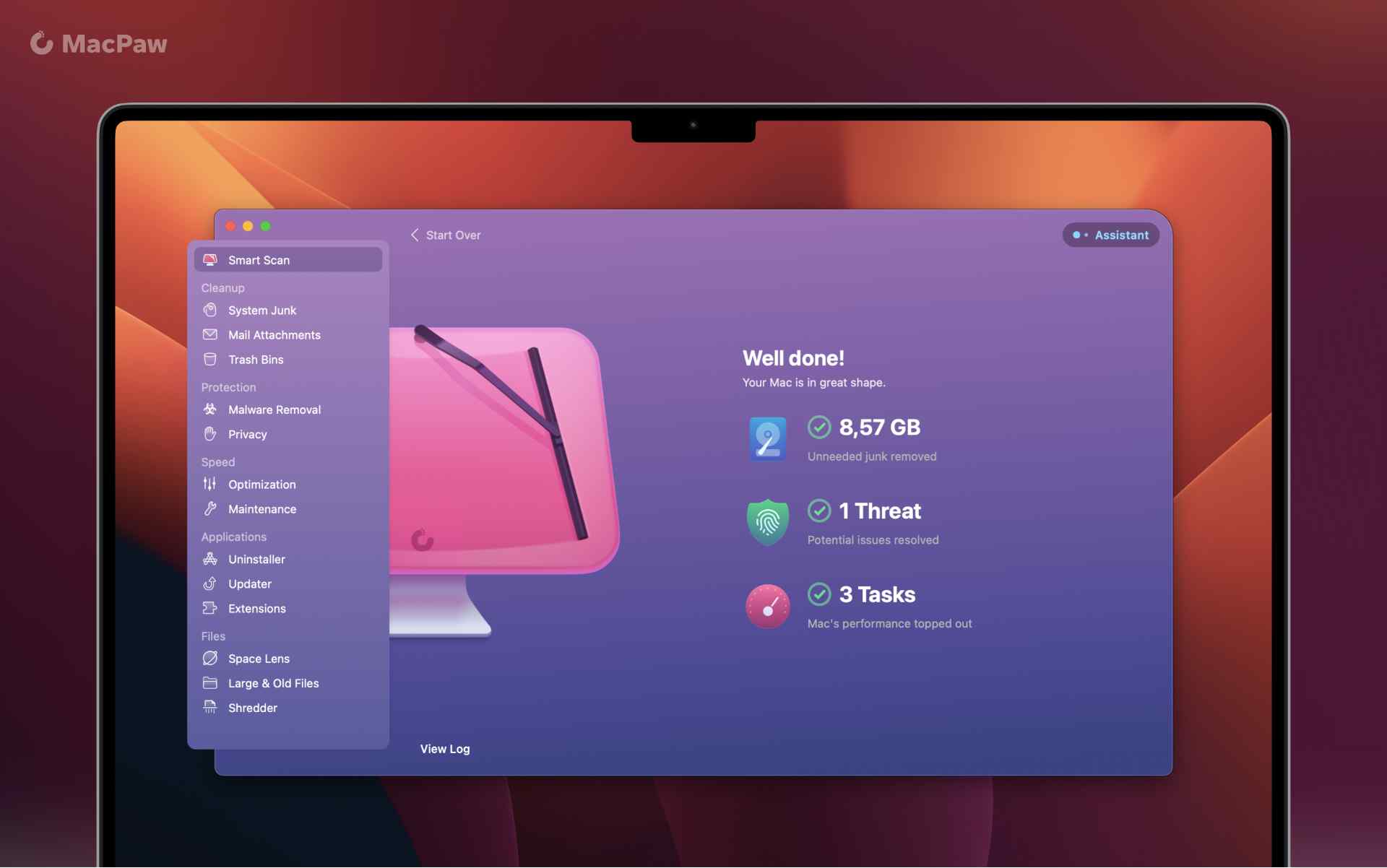
CleanMyMac X:快速整理硬碟、維持效能
做影像或內容創作的人,硬碟常常一下就爆。用 CleanMyMac X 可以快速清理快取與殘留檔、找出大檔與久未開啟的檔案,幫你在最短時間釋放大量空間,也更能掌控外接硬碟。
補強:MacPaw 系列如何分工搭配(新)
為了把空間與效能完整規劃,我建議把 Mac 與手機端一並思考:
- CleanMyMac X( Mac ):系統健康與清理
- 快取、殘留檔、啟動項、惡意軟體檢查。每月一次就很有感
- Gemini( Mac ):重複與相似檔清理( 特別是照片、影片 )
- 用相似度比對演算法找出「看起來很像」的影像,提供預覽避免誤刪
- 常見可回收 10%–30% 影像空間,支援掃描外接 SSD/素材硬碟
- 實戰小撇步:先掃「桌面/下載/文件」三夾,再掃素材碟;用「相似組」批次檢閱比一次全選更安全
- CleanMyPhone ( iPhone ):行動端的數位垃圾與大檔管理
- 快速清除垃圾檔、重複與模糊照片、超大的影片檔案,重複的通訊錄名單
- 有效抑制 iCloud 膨脹,適合旅途或專案拍攝後相簿的一鍵瘦身!
- 與 Setapp 的 Mac 生態互補:Mac 用 CleanMyMac X+Gemini,手機用 CleanMyPhone,形成完整空間維護組合
ClearVPN:跨國追劇、取得更多網路優惠
你可能沒聽過 ClearVPN,但一定看過 Surfshark 的廣告。ClearVPN 功能相似,可隱藏真實 IP 保障安全、取得特定地區網站優惠或內容。特別提醒:跨區可行性依各服務政策而異,請遵守法規與平台條款。
- 訂閱費用:單月 9.99/年費 44.95/一次性買斷 美金
訂閱 Setapp 後才發現的好用軟體:Gemini 2( 重點強化 )
Gemini 2 是專為 macOS 打造的「重複/相似檔掃描」工具。能快速掃描硬碟中的文件、照片、音樂與影片,找出重複與相似檔,提供清楚預覽,讓你安心選擇保留或刪除。
- 優點:操作超直覺,拖移資料夾即可開始;相似演算法可分辨「幾乎相同」的照片
- 適合:擁有大量影像素材、需要整合多裝置照片與檔案的人
- 訂閱費用( 單買參考 ):單月 19.99/年費 44.99 美金
- 在 Setapp 裡直接可用,CP 值更高
素材秒整理:創作者的各類影像、資料管理工具|Mr.Renamer
用 Gemini 清掉重複素材之後,剩下的檔案通常還有另一個問題——名稱全是 GX016855 這種系統亂碼,完全看不出內容。
這時候 Mr.Renamer 就派上用場了。它是我自己做的 Mac 小工具,選取檔案後右鍵一秒,批次改成「台三線_追焦_001」這樣有意義的名稱。不需要任何技術背景!
👉 下載 Mr.Renamer
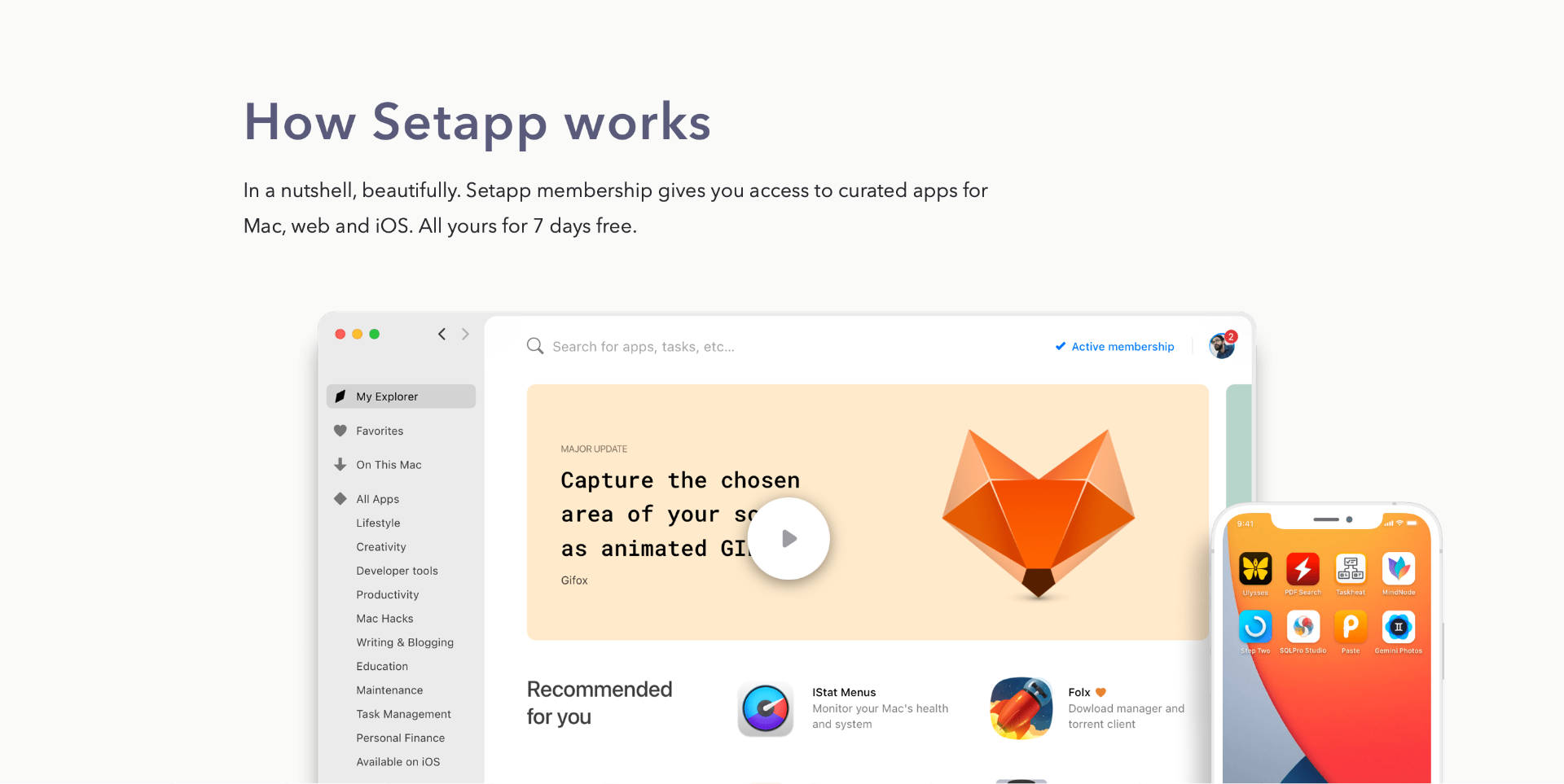
為什麼訂閱 Setapp 更划算?
就拿我常用的三套來算:
MoneyWiz + Ulysses + Spark Mail → 單月合計 15.97 美金
即使年繳,三套加總也要 124.97/年,平均每月 10.41 美金。
但若選擇 Setapp,我只要 8.99 美金起,就能用到上述軟體,還能安裝其他超過 240 款 Mac 軟體。對 Mac 用戶來說,這確實很划算。不只省錢,還省下「到處找軟體」的時間。
Setapp 訂閱方案參考與決策(精簡版)
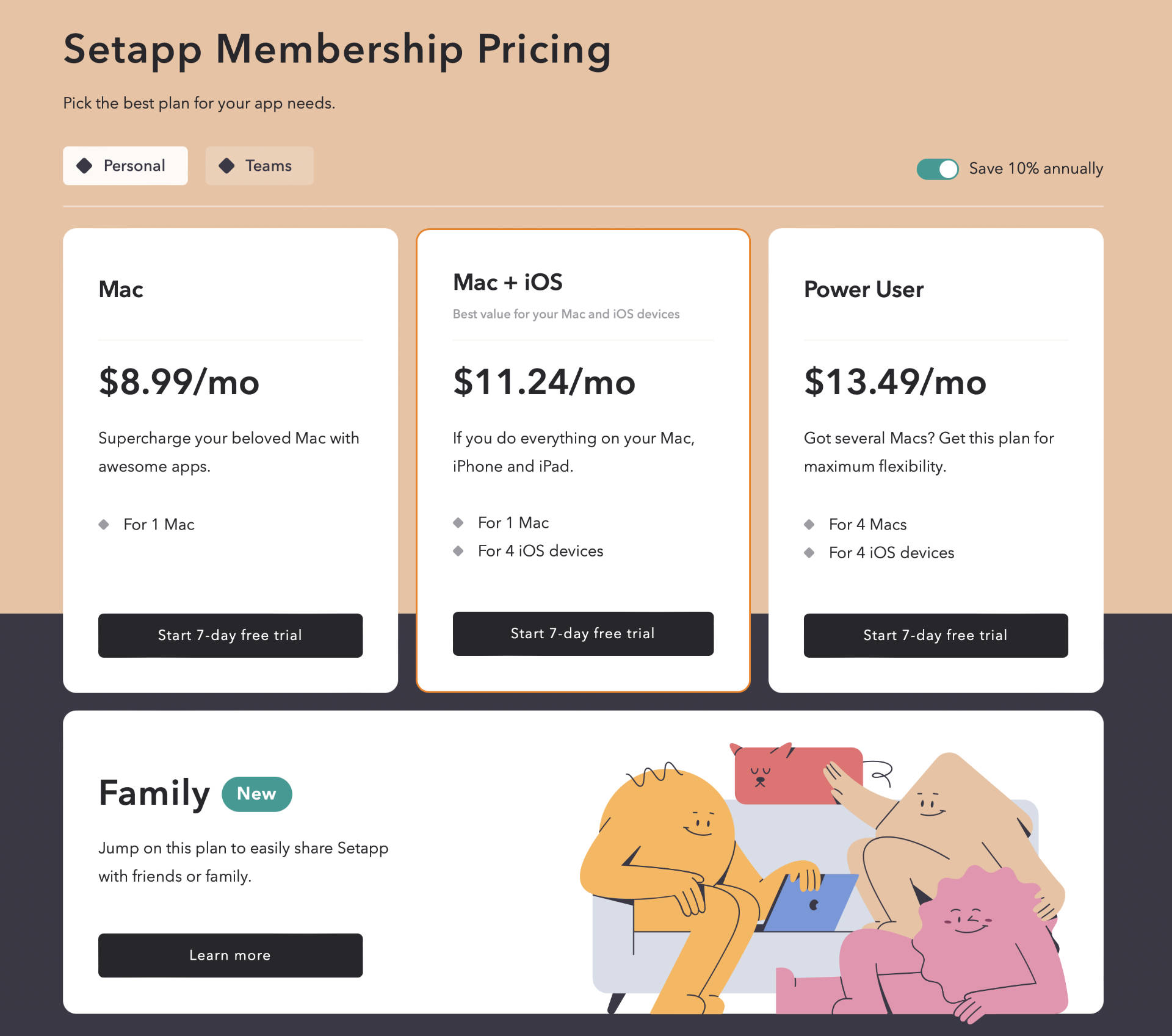
- Mac 個人用戶:月繳 9.99/年繳 8.99/月
- 電腦 + 行動裝置:月繳 12.24/年繳 11.24/月( 1 台 Mac,4 個 iOS 裝置 )
- 重度 Mac 用戶:月繳 14.99/年繳 13.49/月( 4 台 Mac,4 個 iOS 裝置 )
- 全家餐方案:你 + 三個朋友 = 215.88/年( 平均每人 4.99/月 )
30 秒決策建議:
- 每月會用 3–5 套以上?先用 7 天試用,喜歡的話再考慮年繳
- 僅需 1–2 套且長年固定不變?單買某套軟體可能更划算
- 有 iPhone 相簿暴增問題?試著把 CleanMyPhone 納入手機 App 中
- Setapp 提供 7 天免費試用與學生 50% 折扣,年繳再 10% 優惠
- 用我的連結訂閱可再多獲得一個月:使用我的連結訂閱
Setapp 用戶指南(快速上手)
訂閱 Setapp 後,下載並安裝 Setapp 管理程式。
打開程式後可以在 Mac 上挑選想安裝的 App;若要在手機或平板相同的 App的話,可用鏡頭掃描管理程式中的 QR Code 取得使用授權。
常見疑問( 補充 )
- 離線使用:已授權 App 可短期離線,但需定期連網驗證
- 跨裝置:以 Mac 為主;iOS 端依 App 支援情況而定
- 退訂影響:檔案不會消失,App 會回到試用或受限模式
- VPN 與串流:跨區可行性依各服務政策而異,請遵守法規與平台條款
💻
創作者工具推薦
Setapp Mac 應用程式套餐
一個月費用,200 個 App 無限用。Ableton 之外的製作工作流所需工具全包,不用再一個一個買授權。
感謝您的閱讀與分享
如果你想把「找 App、比價格、跑更新」的時間省下來,把注意力放回工作本身,Setapp 值得一試。我自己是透過工作流思維去選 App:寫作、郵件、清理、備份、影像管理各有對應工具;當工具選擇變簡單,專注就會變容易。
感謝你的閱讀!如果你對 Mac 軟體與工作流優化有興趣,也歡迎追蹤我的 Blog 與 IG。
PS. 點我下載更多蘋果電腦快捷鍵密技!
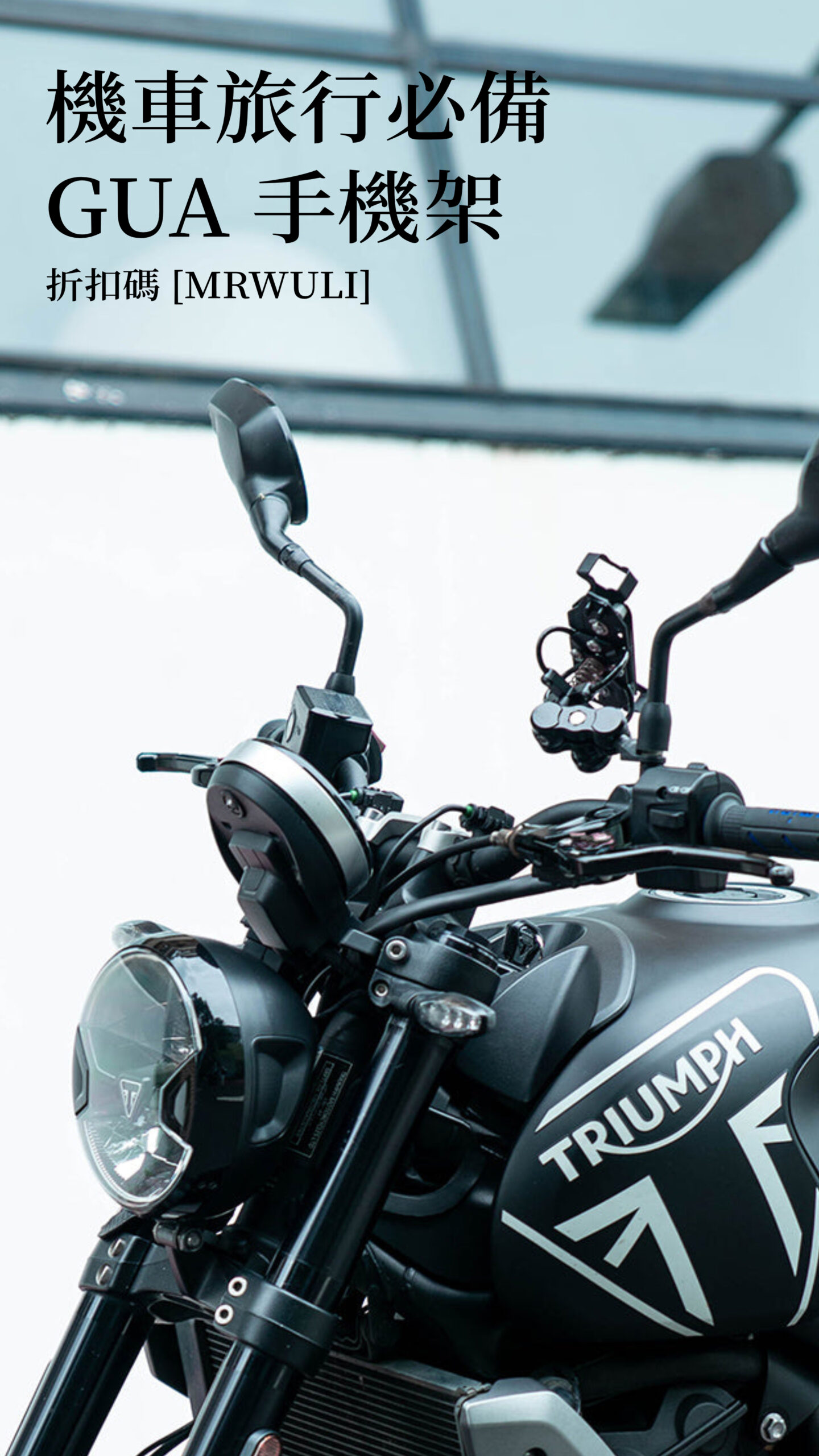
如果你需要摩托車手機架或是旅行頸枕,也歡迎使用我的優惠折扣碼【MRWULI】!
by Mr.Wuli | 10 月 31, 2025 | 好物推薦, 機旅生活分享, 軟體推薦 |
你是不是也想用運動拍出畫面清晰、擁有更多動態模糊的機車旅行影片?卻老是拍出不是很理想的畫面;或是買了 GoPro 卻一直當機、出現記憶卡資源不足等錯誤訊息?
這篇文章將整理所有我目前已知的運動相機攝影知識&經驗,來跟你分享 「該如何設定不同狀態下的攝影參數?」
關於運動相機的極限
首先在低光下拍攝影片本來就不是 運動相機 的強項。( 尤其是 GoPro ) 但只要設定參數得當的話,還是可以在低光源的情況下,拍出較好質量的影片畫面。
以下的所有參數,會以 GoPro 選單為主要範例,但你可以參照相同原理,去設定自己的運動相機。得到更適合當下情境的參數設定。
一、關於相機的設定
描述檔:標準、HDR、Log
Log
首現關於描述檔案的選擇,如果你不會進行後製影片進行調色套用類似 Dehancer 這種風格插件,可以先排除 Log 檔案避免會得偏灰的畫面顏色。
HDR
HDR 很適合極端光下進行拍攝。例如騎車時遇到的大逆光;你就可以使用 HDR 來進行攝影,藉此來獲得較好的明暗對比效果。
但要特別注意的是 HDR 並不適合在低光源的情況下進行拍攝,所以如果你是在夜晚或是昏暗的陰天,就不建議使用 HDR 的設定來進行拍攝。
標準格式
正常情況話,如果你沒有特殊的需求,或是不想要後製調整影片的色調對比,都可以使用標準模式來進行拍攝。
▲ 該影片是使用 GoPro 13 Hero 在 Log 模式下 + Dehancer 插件製作的。( 沒有使用 ND 濾鏡 )
取景構圖: 16:9 、9:16 、4:3 、8:7
描述環境
再來是取景構圖。如果你想要完整錄下寬闊的風景或是完整的環境背景可以直接選擇 16:9或是選擇4:3 、8:7來進行後期的裁切。
描述故事
如果描述壯麗的美景,不是你的必要選項;那麼 4:3與8:7 會是個不錯的選擇,也可以在後期製作時獲得更多的彈性。
社群更新
如果你只是想要快速更新影片到 instagram 或是 Youtube 等社群平台,那麼使用 9:16 會更適合你。
解析度:1080、2.7K、4K、5.3K
理論上解析度的數值越高,畫質就愈好;但是在低光源的環境下,5.3K 反而無法達到更好的效果,建議使用 4K 以下的解析度即可。
幀率(FPS):24、30、60、120、240
幀率的選擇取決於您的拍攝需求,較高的幀率,可以提供更流暢的畫面並製作更流暢的慢動作;但同時也會要求更強的硬體效能 ( 也可能越容易當機 )。
如果有在室內拍攝的需求,建議使用30、60的倍數,來避免室內燈光頻率造成的畫面閃爍。
另外在弱光環境下,高幀率也會帶來傷害,建議在弱光環境下使用 24fps
二、機車旅行紀錄的需求
動態模糊
如果你想要拍出、有速度感的機車騎行影片,關鍵在於ND濾鏡跟手動設定曝光,而不是依賴相機的自動設定。
核心原則一:快門 & 幀數 ( FPS )
|
參數
|
原理
|
目的
|
|---|
|
幀率 (FPS)
|
每秒畫面張數,可以設定 30 FPS
|
兼顧流暢度與抗閃爍 ( 台灣 60Hz )。
|
|
快門速度 (Shutter)
|
應至少為幀率的兩倍, 1/60 秒 180°
or
1/120 秒 90°
|
達到自然的運動模糊 ( Motion Blur ),讓畫面看起來更有數度感。
|
|
ND 減光鏡
|
需添購
|
白天鎖定 1/60 秒快門時,用於降低進光量,避免畫面過曝。
|
#核心原則二:高畫質與穩定性
解析度與比例
為了方便後期為了穩定畫面進行的裁切,設定 5.3K 或 4K 可以獲得較大的緩衝。
色彩選哲
如果沒有想要後期調色的話,可以依自己對色彩的喜好調整。但如果想要獲得更多的後製彈性建議選擇 平淡或是 Log 模式。
銳利度
為了不讓影片經過過多的處理可以將畫面 銳利度 壓低,未來如有需要再透過後置或是濾鏡調整。
|
參數
|
意義
|
建議
|
|---|
|
解析度/比例
|
畫質和後期穩定空間
|
5.3K 或 4K / 8:7 比例 ( 為後期 Gyroflow 裁切留出最大緩衝 )。
|
|
色彩 (Color)
|
方便後期調色
|
設為 Flat 或 Log,保留最大亮部與暗部細節。
|
|
銳利度 (Sharpness)
|
畫面的數位強化程度
|
設為 Low,避免放大噪點,將銳利度控制權留給後期。
|
GoPro Labs 指令與專業調校
GoPro 除了原廠設定的 UI 控制面板可以讓用戶調整參數外,也提供GoPro Labs 允許使用者強制鎖定相機的底層參數。 但如果你想要使用 GoPro Labs 就需要先自行下載 GoPro Labs 的更新韌體安裝檔。
為什麼要使用 GoPro Labs?
Labs 指令允許您打破官方限制,強制鎖定 ProTune 參數( 例如將快門固定在 1/60 秒,或設定超高的位元率 ),讓相機表現更像專業攝影機。
常見的指令參數如下
|
Labs 指令
|
意義與作用
|
為什麼要用它?
|
|---|
EXPX=xxx
|
快門鎖定 (例如 EXPX=60)
|
強制鎖定快門在 1/60s,確保獲得運動模糊的效果;同時符合台灣 ( 60Hz ) 有效抗閃爍。
|
BITR=xxx
|
位元率鎖定 (例如 BITR=180)
|
確保影片數據流量足夠高,減少壓縮失真,讓畫面在快速移動或調色後仍保有豐富細節。
|
GCMP=1
|
陀螺儀校準
|
強制在開機時校準陀螺儀,是後期 Gyroflow 穩定化軟體的基礎。
|
NR01=0/1
|
降噪等級
|
允許手動控制相機降噪程度,避免白天損失細節,或在夜晚有效處理噪點。
|
GCMP ( Gyro Calibration Mode Permanent ) 的實際效果
實際作用:強制啟用「開機陀螺儀校準」
當您輸入 GCMP=1 指令後,它的實際效果是:
在相機每次開機或進入錄影模式時,GoPro 會強制執行一次內部的陀螺儀和加速度計校準程序。
數據清零: 相機會在極短時間內( 通常是幾毫秒 )確保陀螺儀數據的起點是「零」,即校準相機當前靜止狀態為「沒有移動」。
為什麼它對「機車旅行」如此重要?
為了追求極致穩定,可以在後期使用了 Gyroflow 軟體進行畫面校正 。Gyroflow 的原理是完全依賴 GoPro 影片檔案中嵌入的陀螺儀數據來判斷相機的每一個微小移動。
如果陀螺儀的數據本身就有偏差( 例如:相機在開機時已經輕微傾斜,但感應器將其誤認為「水平」 ),那麼 Gyroflow 得到的數據就是不準確的。
- 無校正的話:
如果相機的陀螺儀在長時間使用或經歷震動後產生輕微偏差,影片中的陀螺儀數據就會有偏移(Drift)。Gyroflow 在穩定時會產生微小的「漂移」或「不自然抖動」。
- 有 GCMP=1指令校正:理論上每次開機都會校準,確保陀螺儀數據的起點是最準確、最乾淨的。為 Gyroflow 提供了最可靠的原始數據,讓後期可以更進行更精準的調整。
注意事項:
開機時請保持靜止: 為了讓校準程序準確,在您輸入 GCMP=1 並開機後,請儘可能讓 GoPro 保持靜止幾秒鐘,不要立即開始錄影或移動相機。
與 GPS 搭配: GCMP=1 的作用是修正角度的零點,而 GPS 則是提供位置和速度的數據。兩者都是 Gyroflow 軟體運算時不可或缺的資料來源。
三、GoPro 當機與穩定性故障排除
搞懂以下這些狀況,可以大大減少你 GoPro 當機的機率!
常見當機原因與訊號
- 記憶卡寫入速度不足: 拍攝高位元率 ( 如 BITR=180 ) 時,相機顯示「記憶卡速度不夠」或「寫入錯誤」後關機。
- 記憶卡碎片化: 記憶卡因多次寫入和刪除導致讀寫效率降低 。
- 過熱 (Overheating): 在靜止、烈日或封閉環境中,機身溫度過高導致自動關機。
- Labs 參數衝突: 實驗性 Labs 指令與現有韌體產生衝突。
如何一步步排除障礙
|
步驟
|
目的
|
執行方法
|
|---|
|
步驟一:格式化
|
清除碎片化,恢復記憶卡最優結構。
|
必須在 GoPro 相機內 進行格式化。
|
|
步驟二:確認位元率
|
排除寫入速度壓力。
|
將 Labs BITR 降至安全值 BITR=120 (或移除指令),並使用 V30 以上的記憶卡。
|
|
步驟三:排除過熱
|
確認硬體是否處於極限。
|
在涼爽處裸機長時間錄影。若當機,則問題為過熱或硬體故障。
|
|
步驟四:排除 Labs 衝突
|
排除韌體 Bug。
|
執行 「Reset All Labs Settings」 指令,回復標準韌體後測試。
|
|
步驟五:檢查物理狀況
|
排除記憶卡物理瑕疵。
|
更換一張全新的 V60/V90 高速記憶卡進行測試。
|
如果您在遵循以上步驟後仍無法解決問題,則可能需要聯繫 GoPro 客服進行進一步的硬體檢查。
四、錄影模式與畫質控制
核心理論一:曝光三要素與電影感快門
曝光基礎: 畫面亮度取決於光圈、快門速度和 ISO 但GoPro 光圈是固定的;所以我們只控制快門和 ISO。
- 為了讓畫面看起來自然流暢,快門速度應設定為幀率的兩倍 。
例如:若幀率為 24 FPS,快門應為 1/48 秒 ;若幀率為 30 FPS,快門應為 1/60 秒。
- 快門帶來的影響: 慢速快門能捕捉更多光線,並產生動態模糊。
- ISO 的限制: 雖然高 ISO 能使畫面變亮,但 GoPro ISO 400 以上畫質開始下降,ISO 800 噪點明顯,ISO 1600 畫質會急劇下降。
核心理論二:穩定性與慢快門的矛盾 ( 最核心知識 )
這是 GoPro 拍攝中最關鍵的取捨點。
- 矛盾點: GoPro 的電子防抖系統( HyperSmooth )需要非常清晰的影像才能有效運作。然而,慢快門( 為了進光 )會導致畫面產生運動模糊。
- 結果: 當畫面太過模糊時,電子防抖會無法有效判斷像素移動,即使開啟 HyperSmooth 也可能出現不自然的卡頓 (Unsightly Stutters) 。
- 取捨: 在低光且移動的場景中,您必須在 「更好的影像畫質 ( 慢快門/低 ISO )」 與 「更好的穩定效果 ( 快快門/高 ISO )」 之間做出選擇。
💡 不同環境的專業調校建議
根據以上的理論,針對不同的移動與光線環境,設定不同的策略是必須的。
|
場景
|
穩定需求
|
光線需求
|
核心調校策略
|
|---|
|
白天騎車
|
極高
|
低 (需減光)
|
畫質與穩定並重利用 ND 濾鏡控制光線,關閉內建防抖,使用 Gyroflow 後期穩定。
|
|
夜間騎車
|
極高
|
極高
|
穩定優先。必須使用更快的快門來換取影像清晰度,犧牲部分畫質( 高 ISO )。嚴禁使用慢速快門 (1/30s),否則畫面會過度模糊且不穩定。
|
|
白天行走
|
中
|
低
|
畫質優先。設定與白天騎行類似。若無 Gyroflow 需求,可開啟內建防抖,但快門仍建議 1/60s。
|
|
夜間行走
|
高
|
高
|
依賴設備。若有三腳架/穩定器,可慢快門 (1/30s) 追求畫質。若手持,則必須提高快門速度,犧牲畫質求穩定。
|
注意:HDR 模式在低光下會對畫質產生負面影響,應避免使用。
• Log 模式在低光下優勢不大,且必須進行色彩分級。
• 位元率 (BitRate) 應設定為 High。
• 色深 (Color Depth) 應設定為 10-Bit,有利於調色。
• White Balance 可以使用 Auto,但手動設定 K 值能避免長時間拍攝時的自動跳動。
• EV 補償在手動快門鎖定時會被禁用。
感謝您的閱讀與分享
希望以上這篇文章的資訊可以幫助到你。如果你想要更認真的製作騎旅生活的影片,歡迎參考我之前製作的 “機車 Vlogger 實戰篇” 想要旅行回家可以快速管理檔案嗎?下載素材、檔案快速更名神器
「不想一個人摸索運動相機嗎?」
知識只有在實戰中才會有意義。歡迎加入我們 GUA 一起騎車、一起記錄生活。還可以享有獨家的會員福利!
—關於我—
喜歡騎 機車露營與設計的 線上講師 。成立過工作室,教人如何使用電腦作曲、編曲、混音、製作音樂。現在從事線上教學,分享旅行生活中體驗到的大小事!
我是 Wuli,持續分享更多騎旅生活大小事! 記得關注我的網誌,和我一起探索騎行的樂趣~

近期留言