by Mr.Wuli 12 月 6, 2015 | 軟體推薦 |
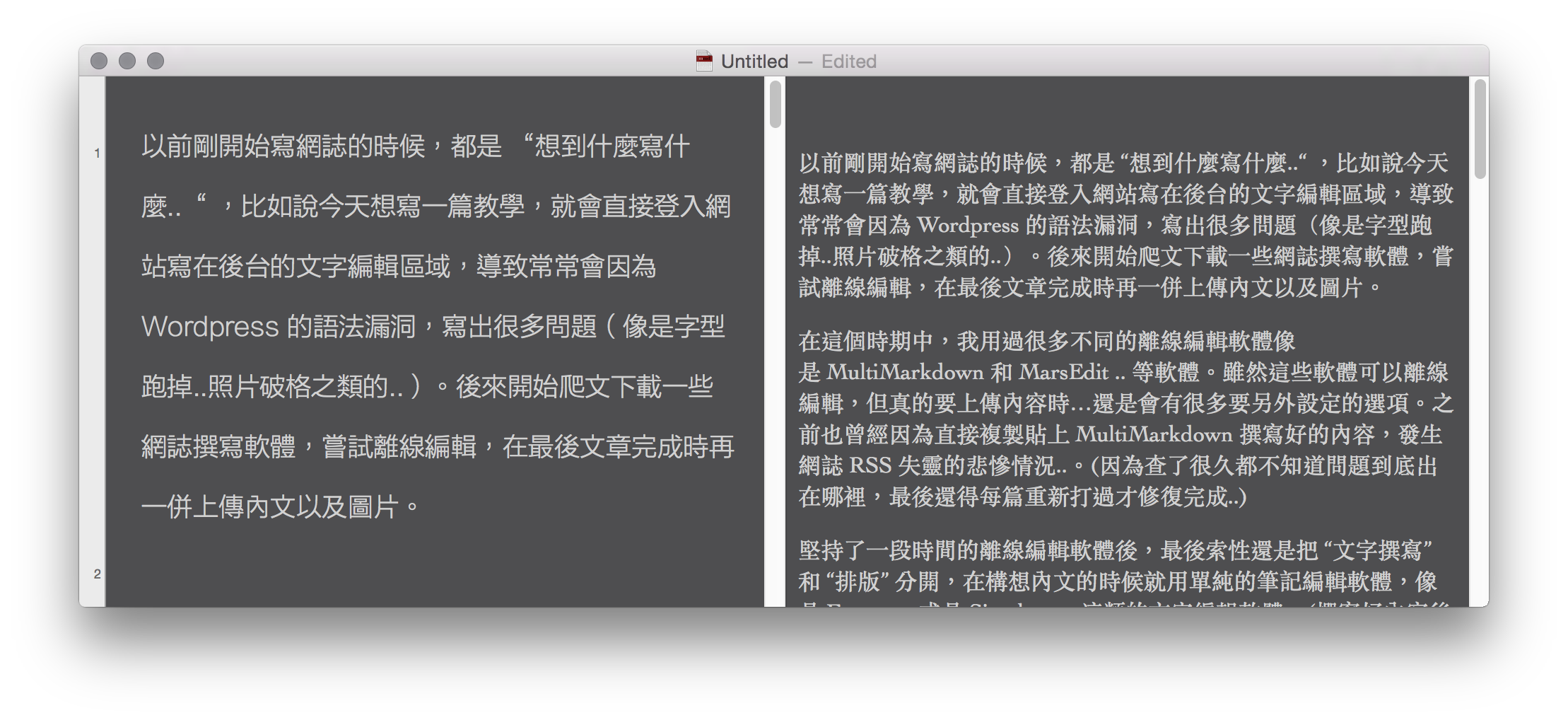
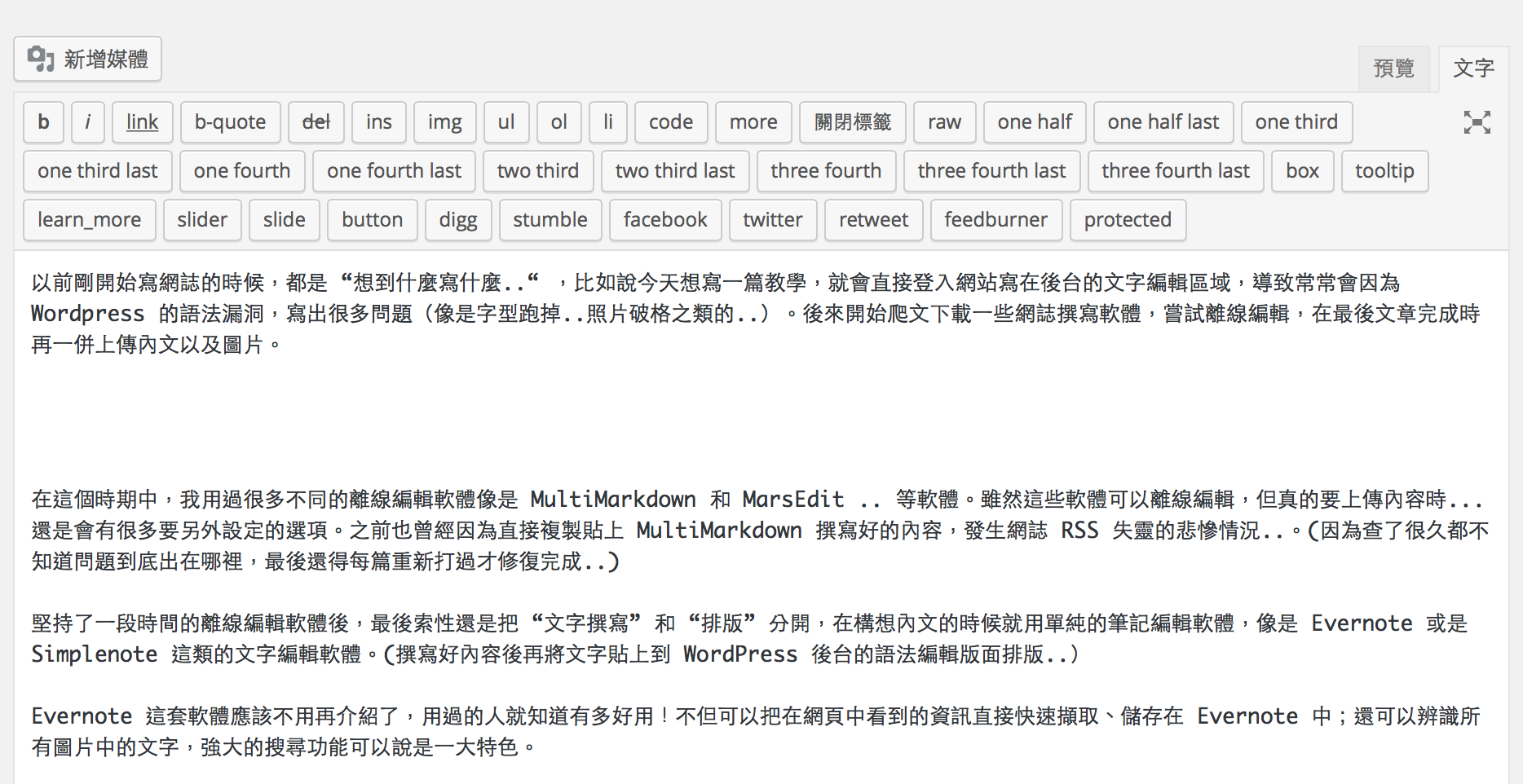
以前剛開始寫網誌的時候,都是 “想到什麼寫什麼..“ ,比如說今天想寫一篇教學...就會直接登入網站寫在後台的文字編輯區域,導致常常會因為 WordPress 的語法漏洞,寫出很多問題。(像是字型跑掉..照片破格之類的..)後來開始爬文下載一些網誌撰寫軟體,嘗試離線編輯,在最後文章完成時再一併上傳內文以及圖片。
使用離線編輯軟體的小缺點
在使用離線編輯軟體的時期中,我用過很多不同的軟體,像是 MultiMarkdown 和 MarsEdit .. 等軟體。雖然這些軟體可以離線編輯,但真的要上傳內容時...還是會有很多要另外設定的選項;之前也曾經因為直接複製貼上 MultiMarkdown 撰寫好的內容,發生網誌 RSS 失靈的悲慘情況..。(因為查了很久都不知道問題到底出在哪裡,最後還得每篇重新打過才修復完成..)
嘗試將文字與排版分開
堅持了一段時間的離線編輯軟體後,決定還是把 “文字撰寫” 和 “排版” 分開,在構想內文的時候就用單純的筆記編輯軟體,像是 Evernote 或是 Simplenote 這類的文字編輯軟體。(撰寫好內容後再將文字貼上到 WordPress 後台的語法編輯版面排版..)
使用 Evernote 整理資料
Evernote 這套軟體應該不用再介紹了,用過的人就知道有多好用!不但可以把在網頁中看到的資訊直接快速擷取、儲存在 Evernote 中;還可以辨識所有圖片中的文字,強大的搜尋功能可以說是一大特色。
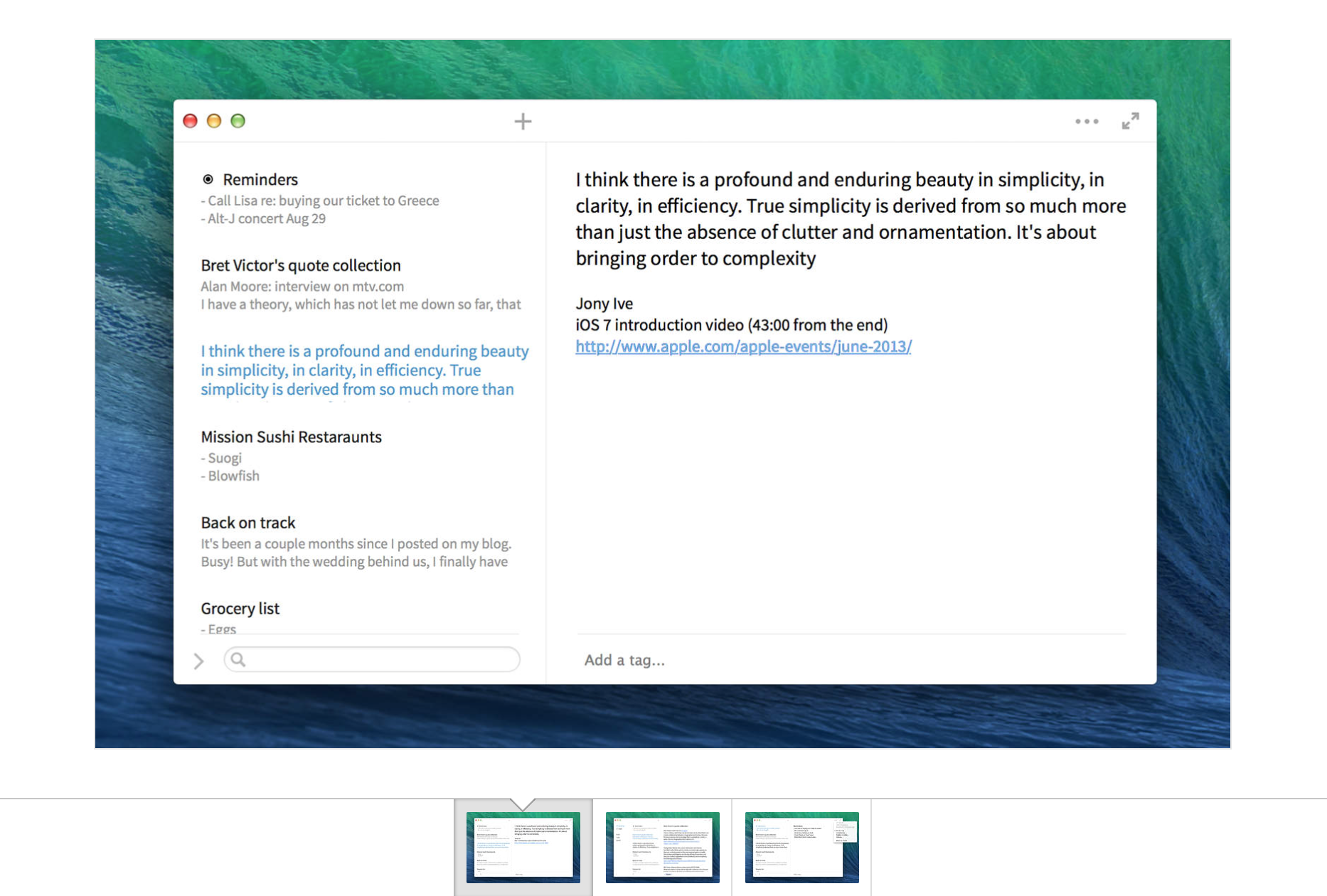
Simplenote 行動筆記
Simplenote 則是我最近才發現的一套軟體,當初之所以會想找另一套筆記軟體..其實只是因為希望在觀看或編輯文字時,可以呈現像 Instpaper 一樣擁有深底色的閱讀模式,比較不傷眼睛...。(單純心理作用?)
Simplenote 的功能很簡單,是個極簡的文字編輯軟體,設計走簡單大方路線;適合在通勤或是在咖啡廳時做一些簡單的筆記,回家後再同步到電腦中。
Alternote 的專注模式
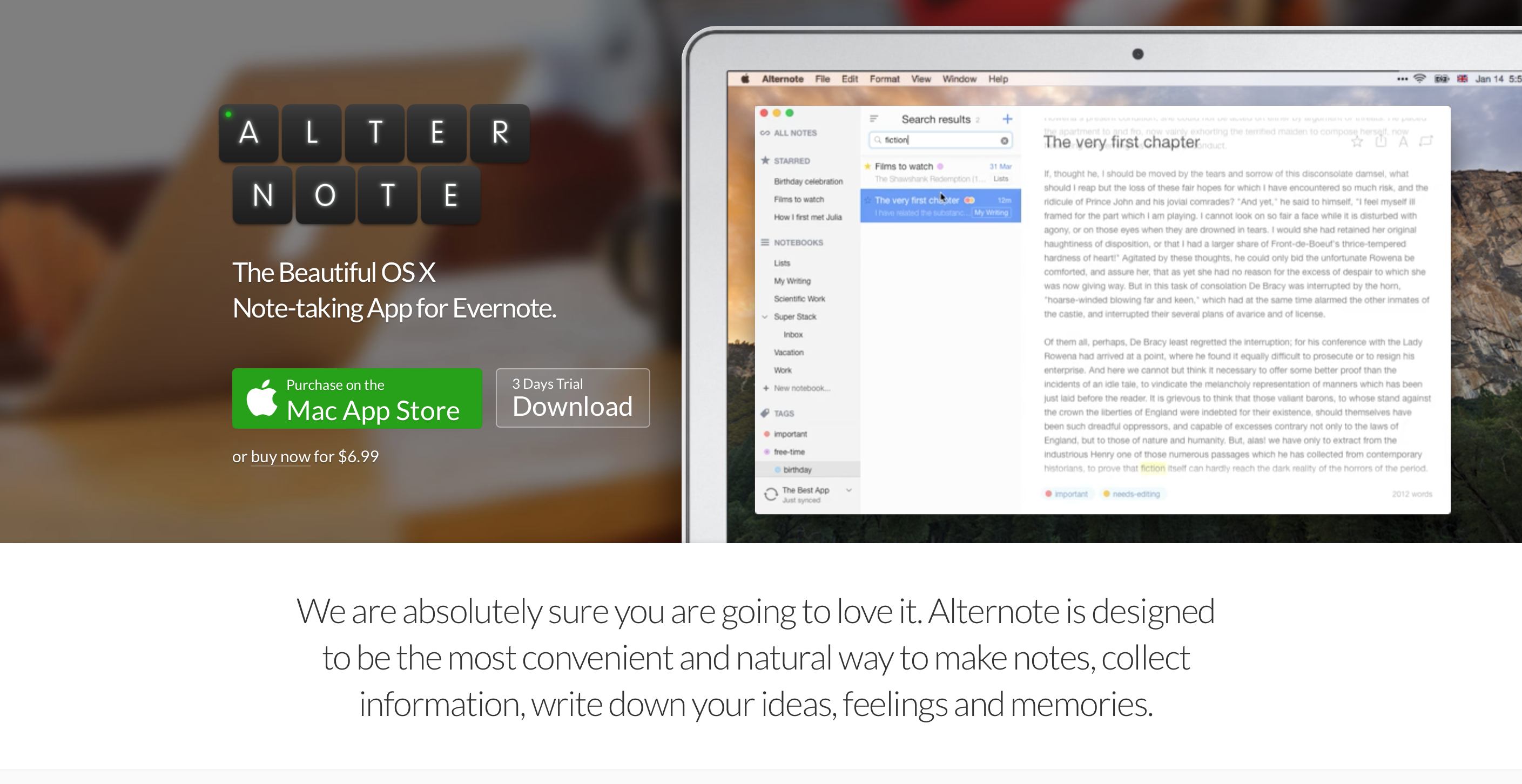
但現在最常用的文字編輯軟體還是以 Alternote 為主。Alternote 是一套可以與 Evernote 資料同步的軟體,同時支援多數 Evernote 內部的功能..;像是 標籤 、筆記本、文章捷徑...等主要功能。雖然 Alternote 目前還沒有 Work Chat (未來可能也不打算加入..),但其主要特色還是擁有一個 “極簡的編輯版面”,不但讓你在編輯的時候可以更專心在文字的內容,同時還支援前面所提到的 Night Mode ! (只可惜目前還沒有手機版 App)
(其實...就是喜歡它的設計拉!用喜歡的軟體寫起文章來就是不一樣~~~)
影像製作 Affinity Designer
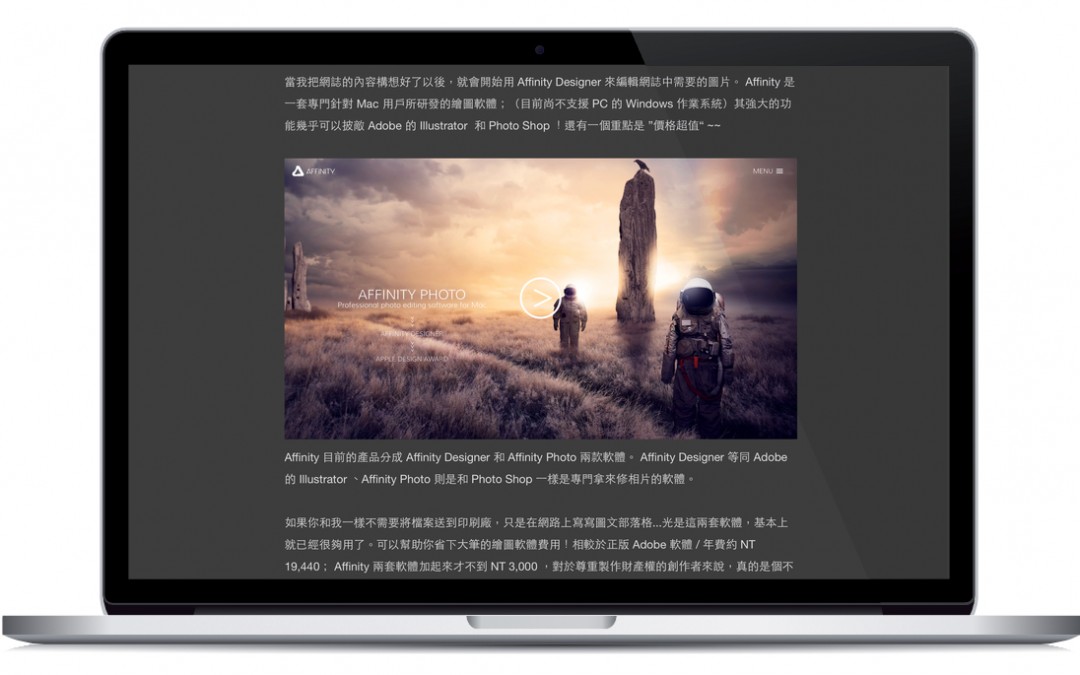
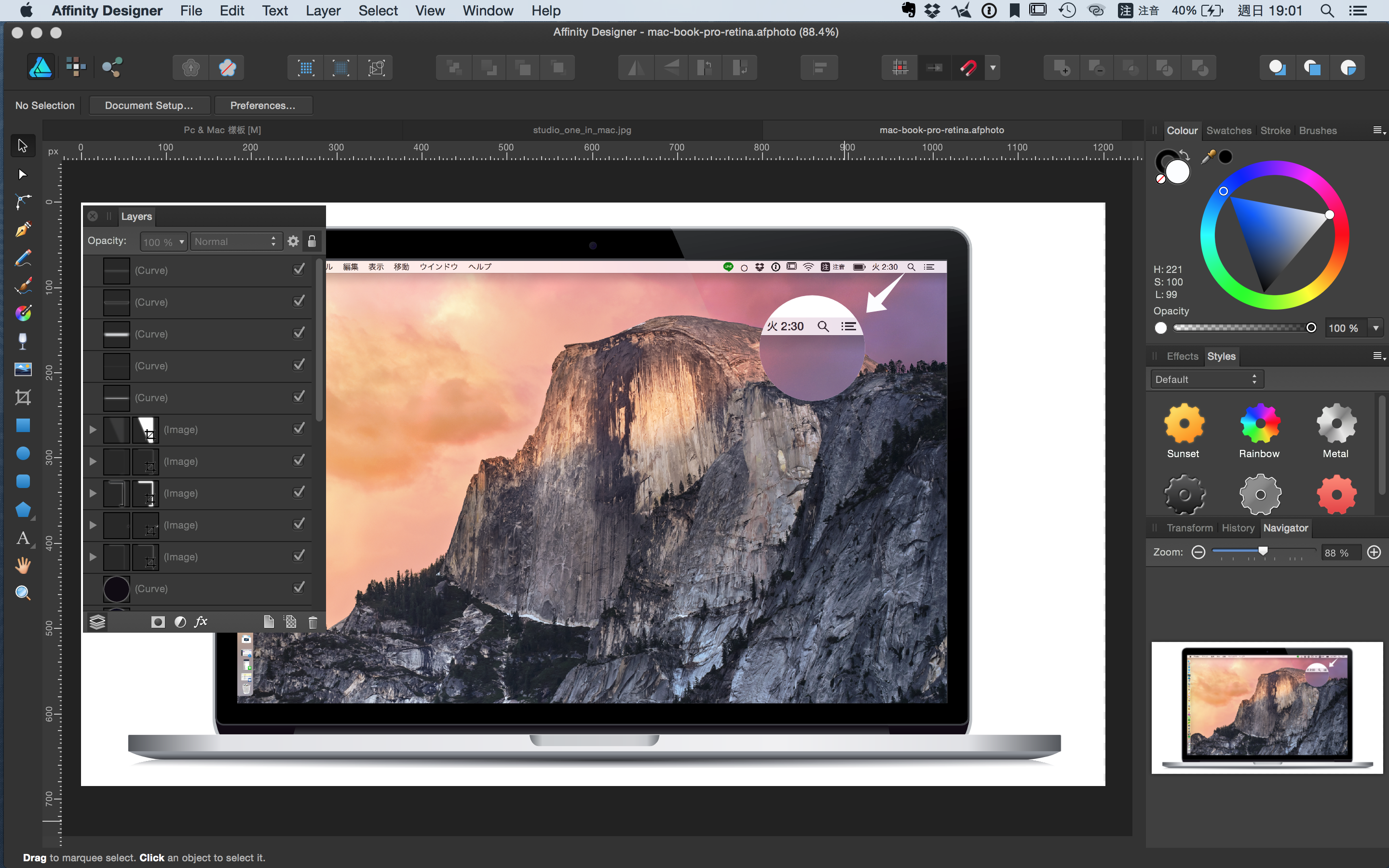
當我把網誌的內容構想好了以後,就會開始用 Affinity Designer 來編輯網誌中需要的圖片。 Affinity 是一套專門針對 Mac 用戶所研發的繪圖軟體;(目前尚不支援 PC 的 Windows 作業系統)其強大的功能幾乎可以披敵 Adobe 的 Illustrator 和 Photo Shop !還有一個重點是 ”價格超值“ ~~
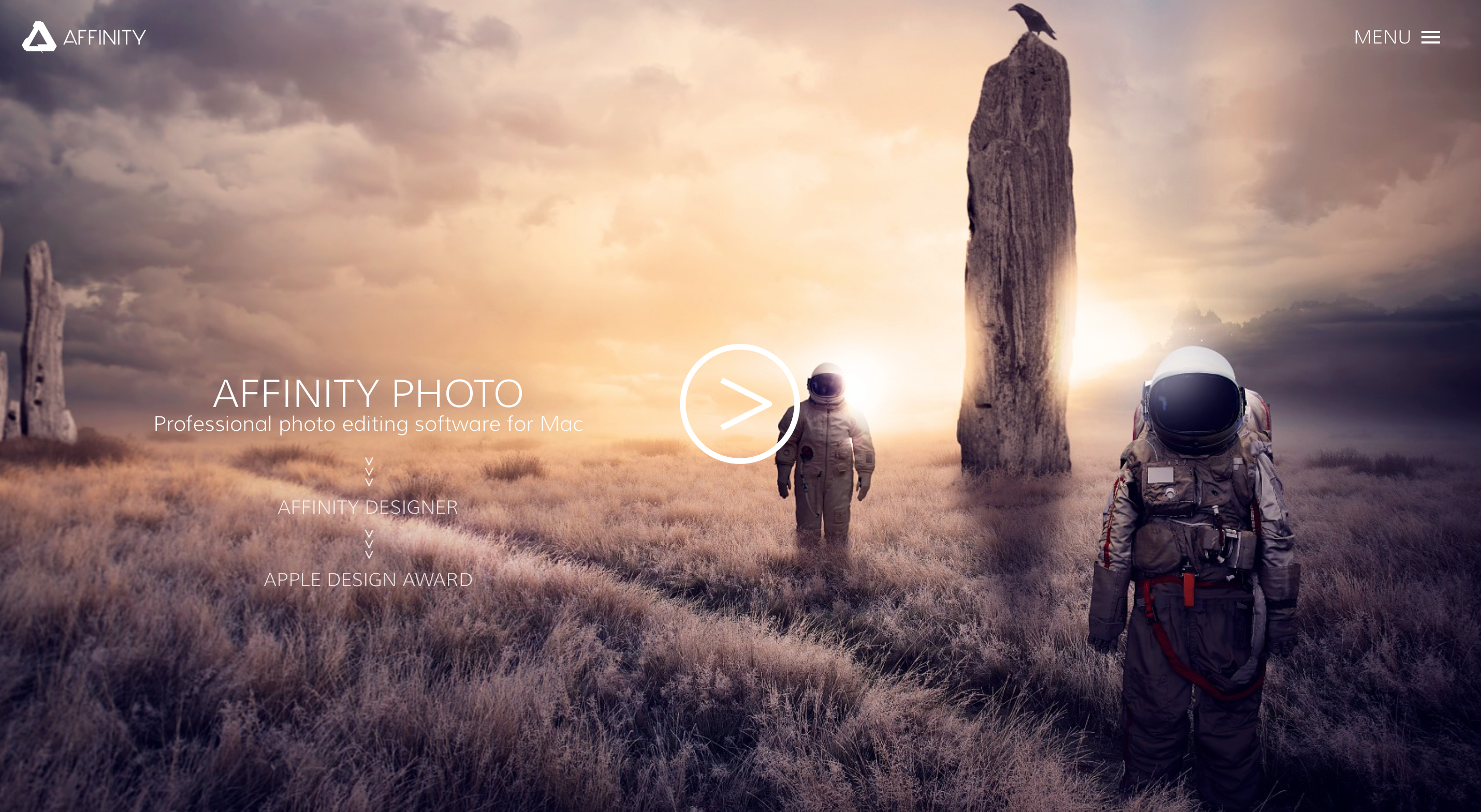
Affinity 目前的產品分成 Affinity Designer 和 Affinity Photo 兩款軟體。 Affinity Designer 等同 Adobe 的 Illustrator 、而Affinity Photo 則是和 Photo Shop 一樣是專門拿來修相片的軟體。
如果你和我一樣不需要將檔案送到印刷廠,只是在網路上寫寫圖文部落格...光是這兩套軟體,基本上就已經很夠用了。可以幫助你省下大筆的繪圖軟體費用!相較於正版 Adobe 軟體 / 年費約 NT 19,440; Affinity 兩套軟體加起來才不到 NT 3,000 ,對於尊重製作財產權的創作者來說,真的是個不錯的選擇唷~
2025 年震撼彈——軟體「三合一」並宣布永久免費: Canva 打破了業界所有人的預期,並未走向大家懼怕的高額訂閱制,而是推出全新的 Affinity by Canva,直接將 Designer、Photo、Publisher 三款軟體整合成單一應用程式(內含 Vector、Pixel、Layout 三大工作區),並宣布核心專業功能完全免費!使用者只需登入免費的 Canva 帳號即可終身使用全功能;僅有進階的「Canva AI 工具」(如生成式填色、擴展)需要付費訂閱 Canva Pro / Teams。
2024 年 3 月突襲併購: Canva 正式宣布收購英國 Serif 公司及其旗下的 Affinity 全系列( Designer、Photo、Publisher )
由於 Affinity 曾在 2022 年社群上宣稱「沒人能買下我們」,這場收購迅速震撼設計圈。緊急發布「四大承諾(The Pledge)」滅火: 面對使用者的劇烈反彈,Canva 與 Serif 於收購隔天火速發表聯合承諾:Affinity 獨立專業套裝。
Mac 工具推薦
Setapp Mac 應用程式套餐
一個月費用,200 個 App 無限用。Final Cut、Cleanmymac、Bartender 全包,後製工作流一次到位。
不滿意隨時取消
本區塊含聯盟連結;透過連結購買,同時也可以支持我創作更多更好的內容。
語音朗讀
感謝閱讀與分享
以上就是我個人在撰寫更新網誌時的流程,很高興能與大家分享;如果你有任何更棒的方法,也歡迎你與我分享!感謝你的閱讀與分享 O.OP
文章相關連結
下載 MultiMarkdown MarsEdit 介紹與下載 WordPress 繁體中文網頁 Evernote 中文官方網站 Simplenote 介紹與下載連結 Alternote 官方網站 Affinity Designer 官方介紹 Affinity Photo 官方介紹
by Mr.Wuli 10 月 19, 2015 | 軟體推薦 |
之前為了節省開銷,把原本租用的 Adobe 換成了 Affinity Designer 和 Affinity Photo 這套兩軟體。(Designer 取代 ILLUSTRATOR 、Photo 則是取代 PhotoShop)
本來是想說 {反正我做的東西都很簡單,應該用 Affinity 也做得出來吧?) 沒想到實際用起來時,還是有很多不適應的地方...像是前陣子要做招牌的時候,找不到要怎麼轉存成 Illustrator 檔的功能,最後還是靠朋友轉檔才搞定...
但既然用了 Mac 當然就是要試試看 App Store 上的軟體阿...不然要幹麻!當初,看到 Affinity 的官方介紹影片,就覺得這軟體好像超強大的!也沒考慮太久,就到 App Store 衝了一套來研究。雖然說目前的軟體使用介面和教學資源都是英文的..讓菜英文有點頭暈;就算大學有混過幾堂 “電腦繪圖” 課,但要真的完全使用英文介面的軟體,還是真的是..誇龍謀(╯°□°)╯︵ ┻━┻ {希望未來能快點出個日文版的使用介面!)
如果你也和我一樣很少製作印刷檔,想自己在家玩玩軟體、做些小美工,我想 Affinity 會是一套很實惠的選擇!在功能上他比 Apple 出的 Pixelmator 再進階一點,很多 Adobe 能做到的他似乎也都做得出來。兩套加起來也不超過 Nt 3,000,應該是一個很超值的投資。
補充更新:
Affinity( 原開發商 Serif )在 2024 年被澳洲設計巨頭 Canva 以約 3.8 億美元收購後,經歷了一連串戲劇性的社群信任危機與商業模式轉型。
1. Affinity 被併購後的關鍵發展故事
2024 年 3 月突襲併購: Canva 正式宣布收購英國 Serif 公司及其旗下的 Affinity 全系列( Designer、Photo、Publisher )。
由於 Affinity 曾在 2022 年社群上宣稱「沒人能買下我們」,這場收購迅速震撼設計圈。於是緊急發布「四大承諾( The Pledge )」滅火:
2025 年震撼彈 ——「 軟體三合一整合」並宣布永久免費: Canva 打破了業界所有人的預期,並未走向大家懼怕的高額訂閱制,而是推出全新的 Affinity by Canva,直接將 Designer、Photo、Publisher 三款軟體整合成單一 應用程式( 內含 Vector、Pixel、Layout 三大工作區 ),並宣布核心專業功能完全免費!使用者只需登入免費的 Canva 帳號即可終身使用全功能;僅有進階的「Canva AI 工具」(如生成式填色、擴展)需要付費訂閱 Canva Pro / Teams。
2. 使用者對於併購的反應與心態轉折
社群的反饋隨著時間推移,經歷了從「憤怒恐慌」到「複雜震驚」的三個階段:
階段一:併購初期(2024 前期)——「背叛感與訂閱制恐懼」
背叛的憤怒: Affinity 過去是許多設計師逃離 Adobe Creative Cloud 龐大月費的避風港( 主打一次買斷、終身使用 )。併購消息一出,大量用戶痛斥 Serif 違背當初承諾、把靈魂賣給資本。
軟體「玩具化」的擔憂: Canva 主打大眾社群行銷模板,專業設計師極度擔心 Affinity 會被降級為小白模板工具,步上 Adobe 昂貴訂閱、功能臃腫的後塵。
階段二:半信半疑的觀望(2024 中期)
四大承諾暫時穩住了市場情緒,但國外論壇( 如 Reddit 的 r/Affinity )依舊充斥「承諾隨時能改..」、「歷史上併購案的承諾最後多數會跳票..」的論調。
階段三:宣佈免費後 —「新手狂歡 vs 老用戶的隱憂」(2025 年底至今)
「羊毛出在羊身上」 部分專業人士抱持「如果產品免費,使用者就是產品」的警覺,懷疑 Canva 是藉此吸引專業用戶進入其雲端生態系,未來仍可能透過 AI 功能或雲端協作逐步收緊收費閘門。
學生與自由工作者賺到: 專業級的向量、修圖、排版工具直接免費開放,對預算有限的學生、獨立創作者與小團隊來說是天降甘霖,進一步重擊了 Adobe 的護城河。
舊有的付費買斷用戶的五味雜陳: 許多剛花錢購買 V2 序號的用戶感到有些不是滋味( 雖然舊版依舊能離線使用 ),且強制綁定 Canva 帳號登入引發了隱私與追蹤(Telemetry)的疑慮。
4. 網路上對於 Affinity 的正反評價
不論商業模式如何演變,回歸軟體本身,設計圈對 Affinity 的評價依舊相當客觀且分明:
評估面向 🟢 網路正面評價(優點) 🔴 網路反面評價(缺點/硬傷) 費用與門檻 極致親民: 核心專業工具免費提供(早期為買斷制),完全沒有 Adobe 每月數千元的訂閱壓力。 帳號與雲端綁定: 新版必須綁定 Canva 帳號登入驗證;進階 AI 工具必須付費訂閱 Canva Pro。 效能與架構 輕快流暢: 代碼現代化,完全沒有 Adobe 累積數十年的臃腫肥大;在 Mac(Apple Silicon)及 Windows 上渲染與縮放極度順暢。 外掛與生態系較小: 缺乏 Adobe 龐大的第三方 Plugin 外掛、Scripts 腳本與周邊素材生態支援。 工作流程 StudioLink 一體化: 在同一個檔案內即可自由切換向量、像素與排版工具,免去跨軟體導出轉檔的麻煩。 產業標準相容性痛點: 印刷廠與大廣告公司標準仍是 .ai、.psd、.indd。雖然 Affinity 能開啟這些格式,但在智慧型物件(Smart Objects)、複雜特效轉換時偶有跑版瑕疵。 功能深度 非破壞性編輯優秀: 圖層調整、濾鏡即時預覽與鋼筆向量工具表現極為扎實專業。 進階功能落後: 雖然陸續補齊了功能(如點陣圖自動描邊 Image Trace),但在進階印刷分色、專業印前檢查(Preflight)、可變字型與高階生成式 AI 整合度上仍稍遜於 Adobe。
Mac 工具推薦
Setapp Mac 應用程式套餐
一個月費用,200 個 App 無限用。Final Cut、Cleanmymac、Bartender 全包,後製工作流一次到位。
不滿意隨時取消
本區塊含聯盟連結;透過連結購買,同時也可以支持我創作更多更好的內容。
相關連結:
by Mr.Wuli 10 月 5, 2015 | Mac 小技巧 |
Spotlight 是在 OS 系統的檔案搜尋功能,有點類似 Google 的網頁搜尋功能,能協助我們尋找 Mac 中的相關檔案,除了輸入檔案名稱外,你還能用 “標籤” 的方式來加強你想搜尋的檔案內容。舉例來說…如果輸入:author:wuli date:2015 的話,你就可以找到作者是 Wuli ,製作日期在 2015 年間的檔案!怎麼樣~是不是很方便呢?
Spotlight 搜尋標籤整理
lastused檔案最後使用的日期
主要搜尋條件
author
檔案作者
comment
檔案備註
created
檔案製作日期
data
檔案日期
filename
檔案名稱
form
從☐☐☐寄來的郵件
subject
標題是☐☐☐的郵件
intext
包含的☐☐☐字樣的檔案內容
kind
檔案的種類
label
標籤的顏色
modified
檔案最後更新的日期
多重搜尋條件
AND
搜尋包含OO和OO
AND NOT
搜尋OO但不包含OO
NOT
不包含OO
OR
搜尋OO或OO
movie影片檔案music音樂檔案pdfPDF檔案
Kind:對應的檔案類型
app
應用程式
email
電子郵件
folder
檔案資料夾
image
圖片、相片檔案
不負責總結
是不是很方便呢? 誒…那如果這樣的話,那是不是就算不用 EVERNOTE 都可以很快速的找到自己的筆記、資料與檔案了呢?只要記住這寫指令,不管是文字、圖片、音樂全部都可以快速的搜尋,不需要再一個一個資料夾翻開來找了!
雖然..還是沒有 EVERNOTE 的網頁擷取方便,也沒有圖像文字辨識….
喔!對了~ Spotlight 的快捷鍵是 [Control] + [空白鍵]
by Mr.Wuli 6 月 26, 2015 | Mac 小技巧 , 軟體推薦 , 電腦繪圖 |
還沒確定這裡要寫什麼...目前是打算寫一些自己在用的一些軟體心得、順便做個筆記。分享一些好用的軟體。(洗一下自己的版..因為我有 "半強迫式" 推薦別人用某些軟體的怪僻..)
以下先推薦一下最近在用的幾套軟體:
主要是打算學會後取代 Adobe 的 Photo Shop 和 illustrator..(畢竟租一年也要一萬多!)
Affinity Designer 目前有提供 30 天試用,付費版也只要 $1,190 台幣;Affinity Photo 則是提供免費測試版本,只要註冊 Email 就可以使用,不需要任何費用也可以更新。直到官方推出正式付費版本為止。
Affinity 被併購後的關鍵發展故事
2024 年 3 月突襲併購: Canva 正式宣布收購英國 Serif 公司及其旗下的 Affinity 全系列( Designer、Photo、Publisher )
由於 Affinity 曾在 2022 年社群上宣稱「沒人能買下我們」,這場收購迅速震撼設計圈。緊急發布「四大承諾(The Pledge)」滅火: 面對使用者的劇烈反彈,Canva 與 Serif 於收購隔天火速發表聯合承諾:Affinity 獨立專業套裝。
2025 年震撼彈——軟體「三合一」並宣布永久免費: Canva 打破了業界所有人的預期,並未走向大家懼怕的高額訂閱制,而是推出全新的 Affinity by Canva,直接將 Designer、Photo、Publisher 三款軟體整合成單一應用程式(內含 Vector、Pixel、Layout 三大工作區),並宣布核心專業功能完全免費!使用者只需登入免費的 Canva 帳號即可終身使用全功能;僅有進階的「Canva AI 工具」(如生成式填色、擴展)需要付費訂閱 Canva Pro / Teams。
Mac 工具推薦
Setapp Mac 應用程式套餐
一個月費用,200 個 App 無限用。Final Cut、Cleanmymac、Bartender 全包,後製工作流一次到位。
不滿意隨時取消
本區塊含聯盟連結;透過連結購買,同時也可以支持我創作更多更好的內容。
音樂類的相關軟體訊息還是會以 LiSWEi.com 為主要介紹平台,有興趣的朋友可以去那邊看看。
曾經用過它幫學生的成果發表剪過紀錄片、也剪過求婚影片..雖然不是我的求婚紀錄拉~
老實說...幾乎所有的 Mac 記帳軟體我都用試用過了!但真的有付錢購買的只有 ”麥克錢包“(MacMoney)、 Money Jumsoft 以及現在用的 MoneyWiz 這三套軟體。
麥克錢包的使用方式比較像會計課學的借貸法則、是非常注重科目管理的一套軟體。如果會計理論沒有搞懂的話,用起來可能會需要一點時間摸索。
Money Jumsoft 是我用了超過兩年以上的記帳軟體,功能非常豐富、介面也設計的漂亮,如果你記帳記得夠細的話,還可以看到自己的股票投資狀況;唯一的缺點是在不同平台同步時,偶而會出現帳款對不起來的問題。英文不好的朋友可能會在跟官方溝通時覺得麻煩(英文不好的人就是我!)
後來也就是因 Money Jumsoft 的同步又出現問題,才開啟了我再次 ”尋找完美記帳軟體“ 的旅途!在大部分的軟體都用過的情況下,就只有 MoneyWiz 還沒有用過(因為它還蠻新的)...於是喜愛投資軟體的我心一橫就買了最便宜的手機版先試試看...
沒想才剛試玩不到 1小時,就被它的快速同步與便利性給吸引了!完全不需要複雜的設定,只要註冊好帳號就可以自動同步,不必擔心需要做什麼雲端設定;記帳流程也很 ”智慧“ ,只要是曾經出現過的消費內容就會自動幫你填入收款人、消費項目..等資料。因此非常推薦給喜歡記帳的朋友。
PS.現在加入 SetApp 會員就可以免費試用 MoneyWiz 以及其他高達 240 款 Mac 優質軟體!
如果你是一個喜歡做筆記、整理資料的人,那你一定聽過 Evernote 這套軟體。我使用 Evernote 整理我的筆記應該有快一年了,這對我在搜集資料以及撰寫教材時有很大的幫助。Alterote 則是一套衍伸自 Evernote 的一套軟體。介面設計得更漂亮,支援夜間瀏覽模式,讓我可以不必再用 Instapaper 的服務來看文章;在文字編輯時也比較整齊。
程式:Sublime Text
最後 Sublime Text 這套軟體是我在寫網頁語法時使用的軟體。它比 Adobe 的 Dreamweaver 輕盈,也沒有複雜的介面,還可以安裝很多 Plugin ,讓英文不好的我也可以輕鬆寫出一堆語法。
特別值得一提的是 Sublime 這套軟體的開發者啾甘心A!你可以一直免費使用到你滿意購買為止,在免費使用期間沒有任何功能限制,也沒有使用期限。就是要讓用戶喜歡在購滿!



 今天想跟大家分享一下我在書上看到的一些 Spotlight 小技巧;也就是如何更快速的搜尋你想到找的檔案!




近期留言