by Mr.Wuli | 3 月 3, 2026 | 硬碟空間整理術, 軟體推薦 |
這是一篇專門為機車旅行創作者所寫的素材管理指南。
你是不是也有這個問題?
剛結束一場精彩的長途跨縣市旅行,帶著滿滿的記憶卡回家,把檔案拉進電腦後,看到的卻是幾百個名為 “GX016855” 的亂數檔案名稱?
你試圖想找出那些騎車時看到的旅途美景,卻在無盡的預覽中耗盡了熱情與動力。最後那些素材…就只能躺在硬碟裡慢慢變成捨不得丟的垃圾,而那趟旅行也從來沒有變成一支影片被任何人看見。( 甚至是你也不想去看它 )
「這也是很多人買相機、運動相機沒想過的事…」
不是你的問題,也不是你不夠努力。是你還沒建立自己的素材管理系統。
這篇文章我將與你分享 “我在整理累積三年旅行影片後,所提煉出的一套低摩擦力的管理系統”;幫你終結上述的這些的惡性循環,讓你每一段旅行記憶都能夠精準被你找到!
—
1|奪回主導權:日期優先的命名美學
這是整套系統最關鍵的一環,也是最多人沒注意到的地方。
很多人以為電腦系統已經記錄了「製作日期」了,所以不需要把日期放進檔名。但實際操作後你會發現一個問題:Finder 預設按「名稱」排序,不是「製作日期」。當你的資料夾裡同時有子資料夾和檔案,按製作日期排序時它們會分開,無法顯示在同一個時間線裡。
解決方案:日期放在檔名最前面。
❌ 原始相機檔名:  GX016855.MP4
❌ 關鍵字優先:   北宜公路-過彎-001.mp4( 無法按名稱排時間線 )
✅ 日期優先:     20260218-10-33-21-GoPro-001.mp4
日期放前面的好處在於 “Finder 資料夾預設按 “名稱” 為優先排序”,所以當你這樣做以後,所有的檔案等於直接照著當天的拍攝時間線來排序。想找下午當天下午時段的夕陽?照著檔名與時間線,你可以在幾秒內找到!
關鍵字放後面的原因是 「沒有價值的素材就不需要你花時間去整理」,當你找到那些對你有意義的檔案時,你可以在該檔名後面加入關鍵字,這樣未來想要找它時,你甚至可以直接使用 Spotlight 搜尋,也是幾秒就可以找到!兩件事同時解決,不需要任何額外動作。
推薦命名公式
YYYYMMDD-HH-MM-SS-設備來源-序號
|
欄位
|
說明
|
範例
|
|---|
|
YYYYMMDD
|
年月日
|
20260218
|
|
HH-MM-SS
|
時分秒(讓同一天多個檔案也能排序)
|
10-33-21
|
|
設備來源
|
相機品牌縮寫
|
GoPro / BMC / iPhone / Sony
|
|
序號
|
連續編號
|
001, 002, 003
|
📌 行動建議: 手動改名只能改幾個,真正有效率的方法是批次命名工具。

🛠️ 省掉 90% 命名時間的工具
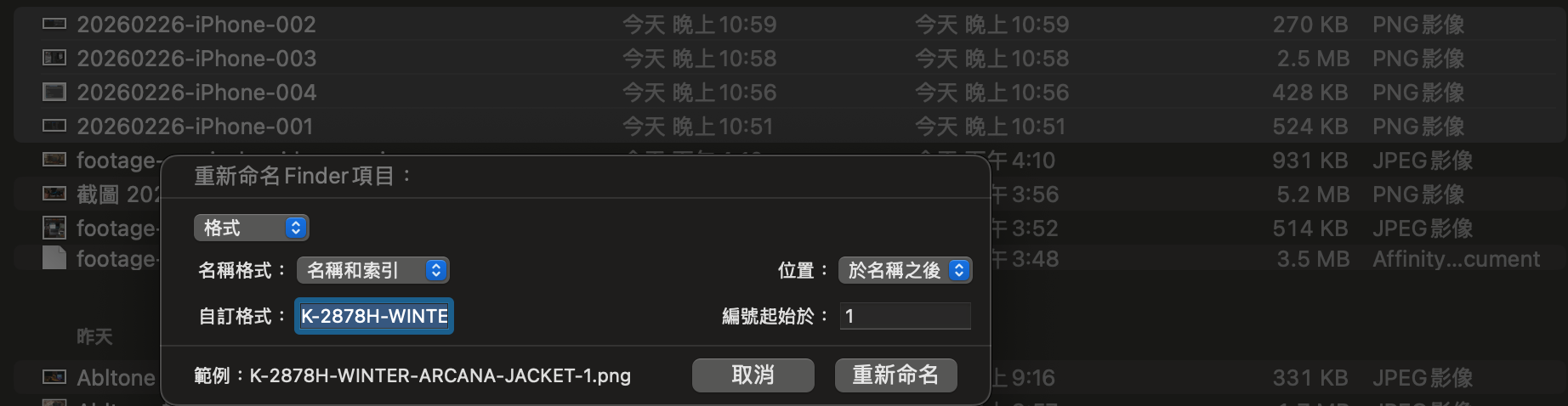
如果你用 Mac,我自己開發的 Mr.Renamer 可以讓這件事情,變成只要 3-5 秒即可完成!
框選所有檔案 → 右鍵 → 一秒完成批次命名。不需要開任何額外軟體,直接整合在 Finder 的右鍵選單裡。
工具包裡包含 13 個相機品牌的預設命名指令( GoPro、Sony、Canon、DJI、Black Magic、iPhone.. 等 ),雙擊滑鼠左鍵即可安裝,不需要任何設定。馬上就能用!
👉 立即取得 Mr.Renamer 工具包
( 附贈完整素材管理 SOP 指南 )
2|冷熱資料分離的硬碟空間策略
在現在人手一機的時代,硬碟空間永遠是稀缺資源。即便你只是日常紀錄,每天拍攝的照片長期累積下來,容量也是相當驚人!尤其是創作者,更是必須建立「工作碟」與「備份碟」的雙重策略。
🔥 熱資料/ 常用資料(SSD)
經常會調閱的資料或是正在剪輯中的專案和素材,可以放在讀寫速度就快的硬碟 (如 SSD硬碟 ),確保剪輯過程中不會卡頓。
「這裡只放現在正在用的東西 」
📦 冷資料/長期不會調閱的資料(HDD / NAS)
已完成或暫時不用的歷史影像或素材,可以移往大容量的傳統硬碟或 NAS 做更有效率的存放。
「完成後的剪輯專案搬出去後,工作碟才能又更多空間。保持清爽與快速!」
建議的判斷標準:
- 影片已經上線超過一個月
- 這陣子沒有回去翻的素材
- 去年的旅行回憶
上述這些,統統移入封存自外接硬碟。
📌 行動建議: 盤點你目前的儲存設備,並把已經完成且輸出的專案從主硬碟移到外接的大容量硬碟。如果你沒有在剪輯或是創作影像,也可嘗試把手機內去年的所有照片、影片,拉到電腦的外接硬碟中存放。釋放大量空間讓你的手機跑得更快!

—
3|遵循「3-2-1」備份原則
最痛的領悟莫過於「硬碟壞了!所有旅行的素材都沒了…」。
硬碟不是會不會壞的問題;而是什麼時候壞的問題…。
3-2-1 備份原則:
- 3 份備份( 原始 + 2 份拷貝 )
- 2 種不同的儲存裝置( 例如:一個 SSD + 一個 HDD)
- 1 份存放在異地( 雲端硬碟或另一個地點的 NAS )
對於一般創作者,最實用的版本是:電腦主硬碟 + 一顆外接硬碟 + iCloud 或 Google Drive 存精華片段。你不需要一步到位,只要從今天開始建立至少一個備份的習慣就好。
📌 行動建議: 將你最重要的那段旅行回憶,複製一份到雲端或另一顆硬碟做額外的備份。
—
把這一切串起來:Mr.Wuli 的實際 SOP
每次騎車回來,我的流程是這樣的,整個過程大約 10 分鐘:
- 建立「日期_地點事件」資料夾(例如:
20260218_北宜公路騎行)
- 匯入所有素材到
20260218_北宜公路騎行
- 全選所有檔案,右鍵套用 Mr.Renamer 對應的批次命名指令,一秒全部改名
- Finder 按 “名稱” 排序,確認時間線正確
- 格式化記憶卡,準備下次使用
命名完成的那一刻,檔案已經按時間線排好了。進剪片軟體之前,工作已經做完一半了。
—
感謝你的閱讀與分享
影片創作最大的敵人不是拍攝技術,不是剪輯能力,而是素材管理的摩擦力與挫折。
我相信,當你建立起這套系統化的整理架構後,剪片將不再是痛苦,而是一次重新體驗旅程的一場遊戲。整理檔案的目的不是為了 “保存”,而是為了 “使用”。唯有能被 “快速找到” 的素材,才有機會變成帶來觀眾共鳴的故事!
—
你準備好開始了嗎?
只要你是 Mac用戶,Mr.Renamer 這套工具包,就可以讓你馬上把最近一趟旅行素材整理好:
✅ Mr.Renamer 批次命名工具( 一鍵安裝、右鍵使用;零學習成本 )
✅ 13 個相機品牌的自動化命名流程( GoPro / Sony / BMC / iPhone / DJI.. )
✅ 關於進階的影片素材整理 SOP
✅ Discord 社群傳送門(有問題直接找我)
✅ 7 天全額退款保證
👉 立即取得 Mr.Renamer 工具包
— Mr.Wuli|機車旅行創作者 / 素材管理實踐者
Instagram:@mrwuli.com_

by Mr.Wuli | 3 月 2, 2026 | Mac 小技巧 |
今天想要跟大家分享一下個人在 MAC 中整理資料的一些小心得,首先先來聊聊 Finder 的一些基本功能,怎麼樣去只用你的 FInder 會最有效率呢?
什麼是 Finder ?
其實 Finder 就是 Windows 中的 “檔案總管“ 。一個讓你可以方便檢視、整理、彙整檔案資料的一個工具,對於 Mac 的用戶來說,這個功能可以說是與你的生活(工作)有著密不可分的關係。
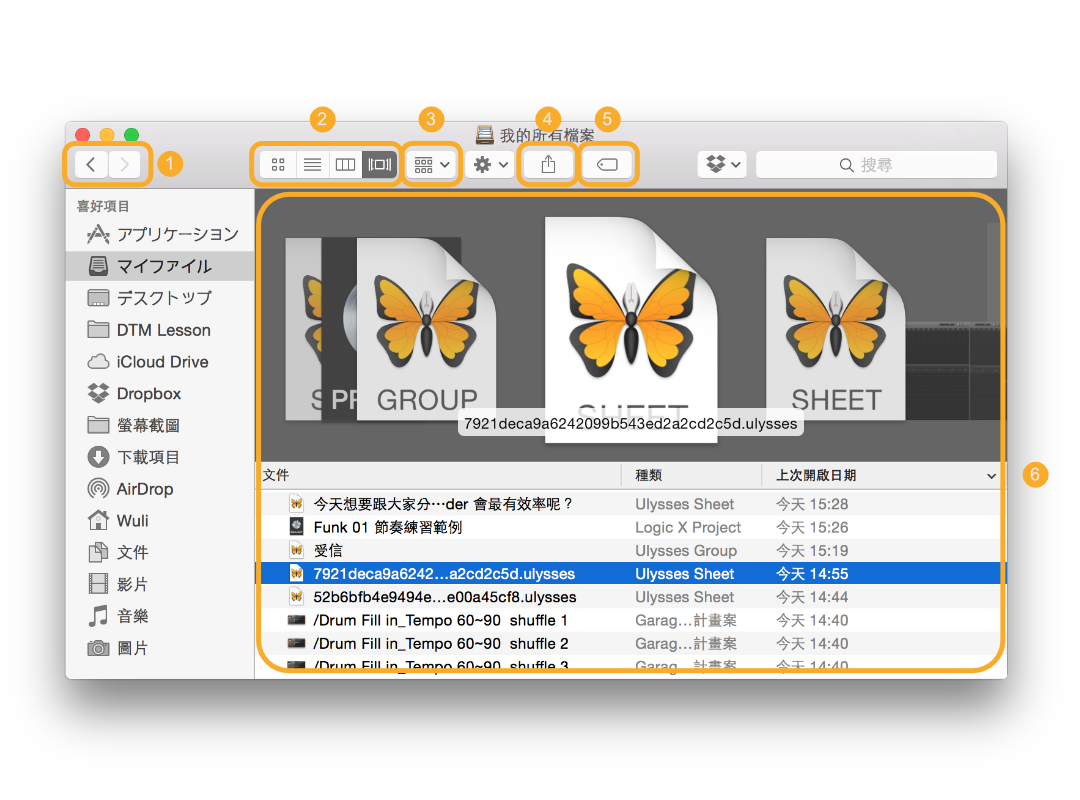 了解 Finder 可以幫助你更有效率的管理你工作中所需的檔案,也可以更快速地找到你需要的資料。
1︎⃣ 翻閱檢視過的 [瀏覽資料夾]
有點類似 Safari 中的 上一頁 / 下一頁 的的功能,可以回到你之前檢視過的 Finder 畫面。
2︎⃣ 選擇你希望的資料檢視方式
你可以利用此區幾個按鈕來選擇檔案在 Finder 視窗中的顯示方式。由左至右分別為 : 縮圖檢視、清單列表、層級式直欄、Cover Flow ..等四種檢視方式。
個人的習慣是..當需要快速找到當下需要的圖像檔案時,使用 [縮圖檢視] 可以幫助我更快速的找到需要的圖像資料;[清單列表] 則是在尋找特定檔案名稱時方便字序來快速檢視檔案名稱上的不同。
[層級式直欄] 檢視模式則可以幫助我們在需要了解 檔案 位於何處時的一個重要檢視模式,當然你也可以利用 [顯示路徑列]的功能來檢視檔案所在的位置。(快捷鍵命令:Command + Option + P)
至於 Cover Flow 的檢視功能則是比較少用到,因為一張張的翻感覺比較沒有效率;感覺比較適合欣賞照片,或是對比圖像細微差異時使用。
3︎⃣ 檔案的排序規則
當我們面臨大量資料時,要找到指定的檔案真的會有點眼花撩亂!這時就可以利用 [排序功能] 來加快篩選檔案的速度;如果是最近在找新建的檔案,用日期來排序就很方便:依照新增、修改、製作的日期排序的話,找起來就顯得更有效率。
但如果你想要找特定的檔案類型的話,用 “種類” 或是 “大小” 或許是一種不錯的篩選方式~
「不過排序再好,如果檔名本身就是 IMG_4892、DSC_0372 這種亂碼,還是找不到你要的東西。如果你有大量需要重新命名的檔案,可以試試 👉 Mr.Renamer,在 Finder 裡直接右鍵就能批次完成命名,不需要開任何額外的軟體。
4︎⃣ 分享、上傳、協作
在 Mac 的 Finder 中有一個很棒的即時分享共能,當你在 Finder 或是任何軟體程式,只要按下這個按鈕就可以快速的分享所選擇的檔案!
不論你是要用 Email 、還是上傳 Facebook Twitter Linkedln 都可以利用 Mac 的即時分享功能上傳、轉寄檔案。對於從事網路相關工作,或是有協作需求的人來說真的相當方便。
5︎⃣ 跨資料夾的標籤分類
在傳統的整理思維裡資料夾是一種最常用的分類方式;但如果這個檔案橫跨了兩個專案,或是同時屬於兩個分類時該怎麼辦呢?
這時候 Mac 的 “標籤” 分類功能,就可以幫助你!
有用 Evernote 的人應該已經很習慣使用標籤的方式來整理筆記了吧?想想看如果整台電腦裡的資料都能使用 “標籤” 來分類,那所有的資料就能夠快速調閱、篩選,比如說:快速調出不同資料夾內有關 “設計” 的檔案,或是依造 “重要性” 、“急迫性” 來分類標籤,當要依序處理工作時就很方便~
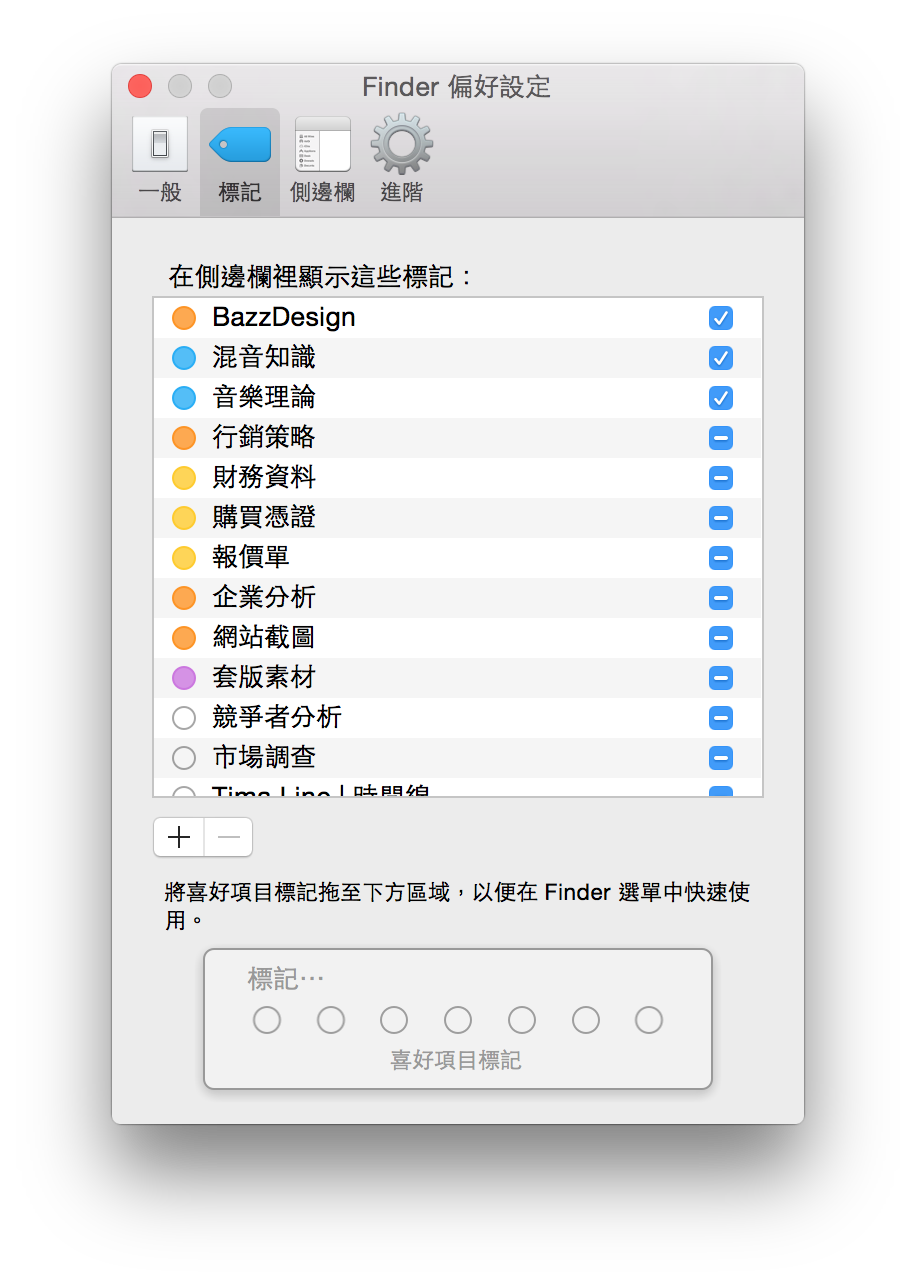 關於標籤的分類與管理可以在 Finder 的偏好設定中來管理與編輯。(>///<)
Finder 的進階設定
如果你想要更了解你的 Finder 記得是著打開偏好設定來看看!(快捷鍵命令:Command + ,)
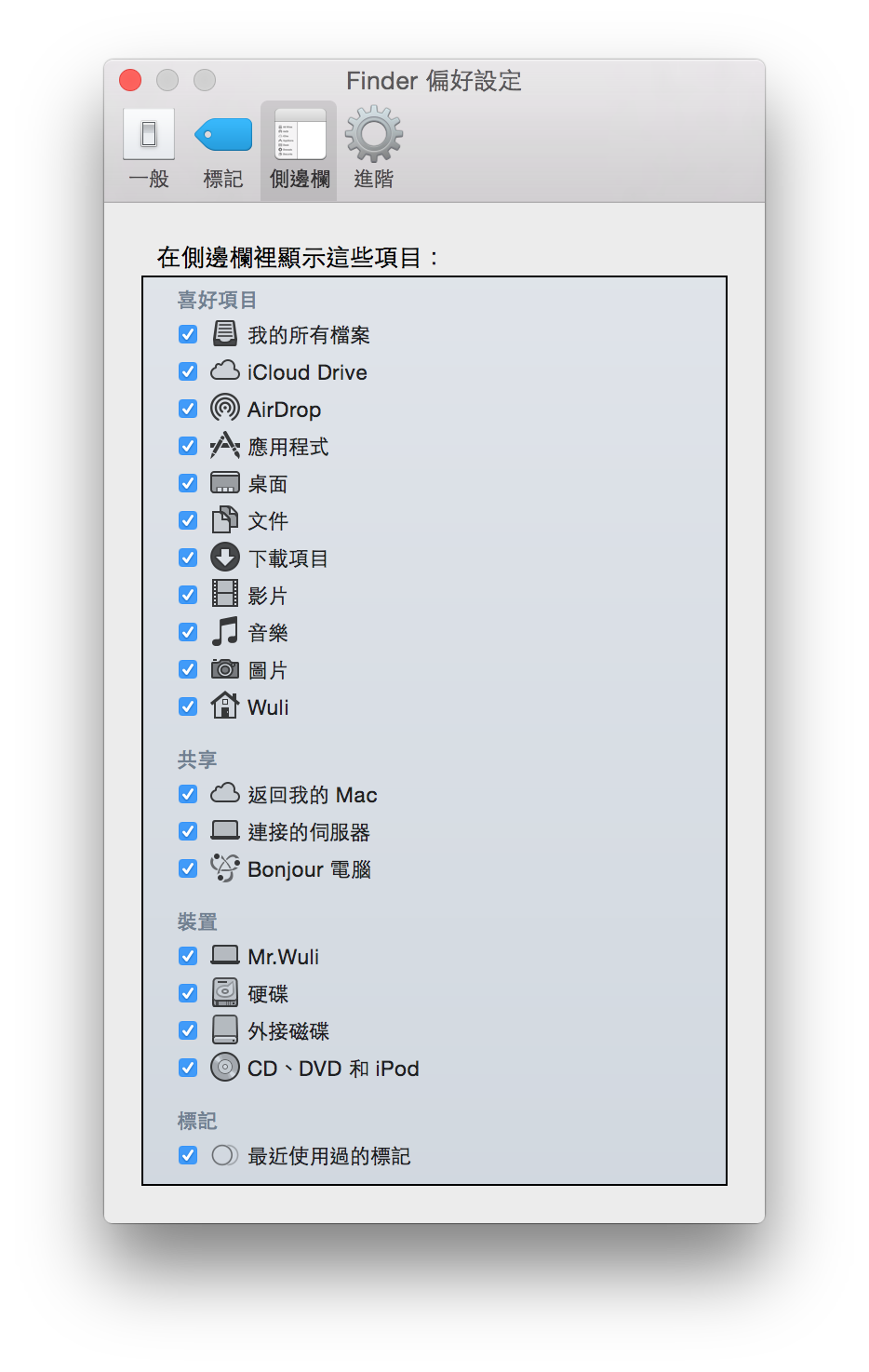 如果你覺得自己的 Finder 側邊來有點冷清,可以打開 Finder 的設定來勾選需要顯示的 “項目”;像是 “裝置” 中的 “硬碟” 如果沒有顯示的話,想要尋找一些系統內部資料時就會有點麻煩…
我在用的 Mac 工具
這兩個工具解決了我 Mac 上最常遇到的問題
CleanMyMac X
適合你如果:Mac 用了一段時間開始變慢、磁碟空間一直在消失、不知道哪些檔案可以刪。一鍵掃描清理,我每次剪完影片都會跑一次。
了解 CleanMyMac X →
Setapp
適合你如果:常常在買 Mac App、每次都要考慮值不值得。Setapp 一個月費包含 240+ 工具,我用了之後就不用再一個一個評估要不要買了。
免費試用 Setapp 7 天 →
感謝你的閱讀與分享
如果你是最近剛購買 Mac 的用戶,希望這些資訊能夠幫助你~
雖然不是什麼很了不起的資訊,但是如果好好活用的話..應該多少會對於自身的工作帶來一些幫助吧?(例如更有效率的管理資料…)
最後,如果你有什麼關於 Finder 的祕技,或是資料管理上的小訣竅,也歡迎在下面留言與我分享^^
by Mr.Wuli | 2 月 26, 2026 | 硬碟空間整理術, 軟體推薦 |
你有沒有這種經驗——出門騎車玩得很開心,GoPro 、Insta360 各種相機狂錄;結果回來把記憶卡插進電腦,幾百 GB 的檔案倒進去,然後就……卡住了。
打開資料夾,看著那一堆 GX016855.mp4、GX016856.mp4的檔名完全不知道從哪裡開始。明明旅程很精彩,但素材就這樣在硬碟裡越積越多,越積越多…
「最後連自己都抗拒點開資料夾。」
這不是你懶,也不是你不會剪片。只是你沒有一套讓素材「動起來」的系統。
找不到的素材,就等於不存在
我自己拍騎旅影片的這幾年,光是 2025 年一整年的資料就累積了超過 3TB 的素材。因為工作繁忙,再加上有時候短影音需要快速出片。在那一年我頂多就是用日期去分類資料夾,因為光是「要出片」這件事就已經讓我忙了。
直到我意識到:問題不是素材太多,而是..
- 我沒去檢視這些素材到底是否需要?
- 沒有整理等於不知道好與壞
- 不知道好與壞等於停在原地沒有進步
越拍越多,但這些素材對我來說「等於不存在」—— 因為根本不知道什麼是有用的素材。
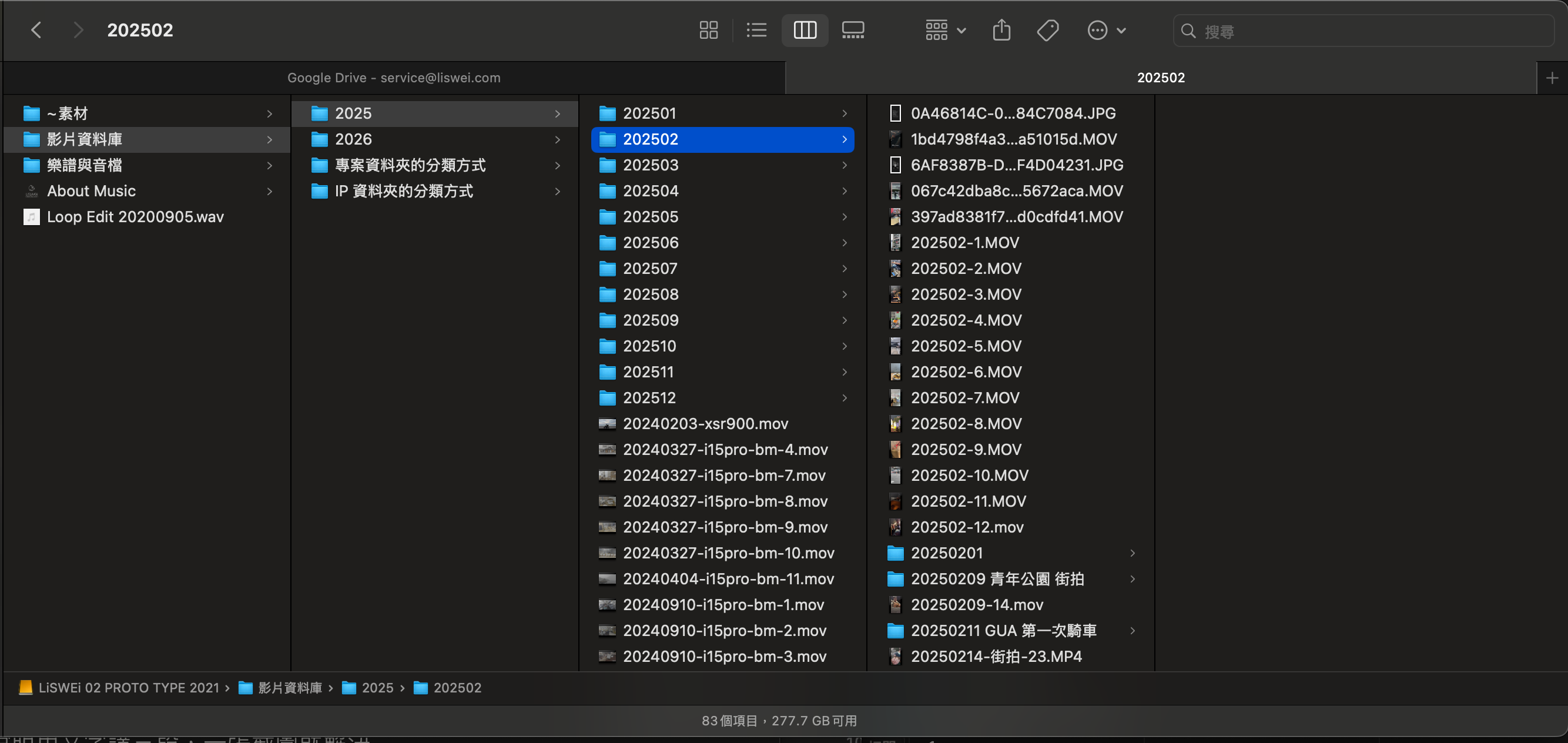
想像一下,你去年在台三線拍了一段超美的畫面,現在想用在新的影片裡。但你記得它在哪嗎?是 202503 那個資料夾?還是 202504?是運動相機拍的?還是手機拍的?
「光是找這一個片段可能就要花你 20分鐘~30分鐘?」
時間都耗在這裡了,一點效率都沒有。
這就是為什麼一個好的素材系統,核心不是「把硬碟資料整理得很漂亮」,而是「讓你可以在短短2~3分鐘內可以找到任何一段素材」。
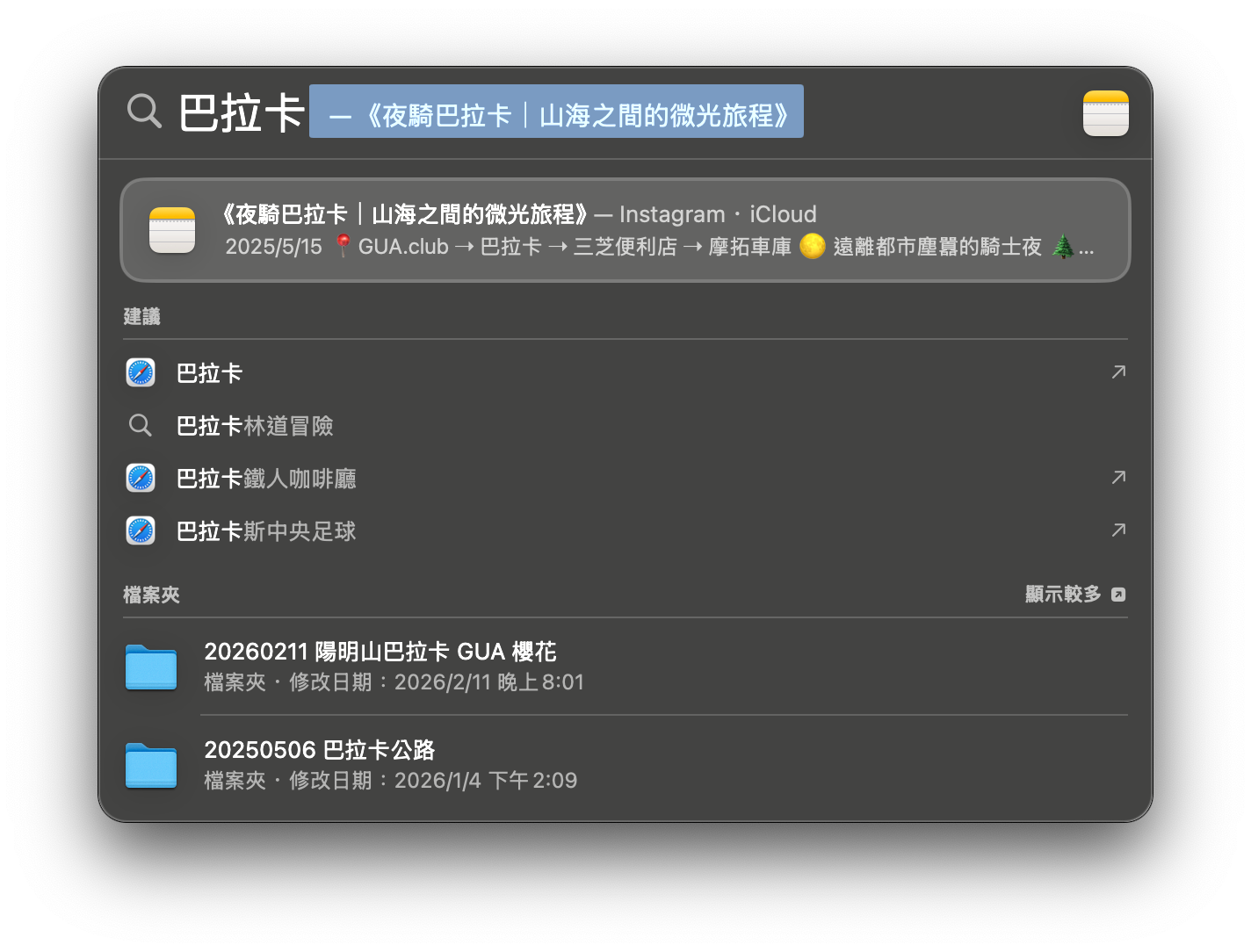
📝 行動 — 打開你的素材資料夾,隨機找一段三個月前拍的畫面,計時看看自己花了多久時間。如果超過3分鐘,那麼你需要重新建立你的素材系統。
硬碟不夠大,是因為你沒有做「斷捨離」
大多數人面對素材的方式是:拍完就倒進電腦,然後再買一顆更大的硬碟。1TB 換 2TB,2TB 換 4TB,接著繼續買。但問題是,那些幾年前的廢片、開關機的黑畫面、晃到不行的失敗鏡頭,也跟著一起被你搬到新硬碟裡,垃圾素材只會越來越多。買的硬碟只是滿足了自己害怕失去的安全感。
真正的問題不是硬碟不夠大,而是你從來沒有問過自己:
「這段素材,我真的會用到嗎?」
我自己的經驗是,一趟旅程拍回來的原始素材,真正值得保留的大概只有 20 ~ 30%。剩下的那 70%;包含 “騎車途中無意義的路況畫面”、“拍攝失敗的晃動鏡頭”、“頭套蓋住運動相機的黑畫面” ——這些都在佔用你的硬碟空間,也在佔用你寶貴的時間。每次你打開資料夾… ;這些廢片都會讓你感覺 「好多東西要處理喔!」,然後你就關掉了視窗了。

📝 行動 — 挑一個最近拍的小資料夾( 30 個檔案以內 ),用 Mac 空白鍵快速預覽,把你認為的廢片直接丟進垃圾桶。不用想太多,第一眼覺得沒亮點就刪。完成之後感受一下「是不是輕鬆多了?」
素材要分兩種:用完就丟 vs. 可以重複用
我花了很長一段時間才想通 「素材不是只有 ”有用“ 和 ”沒用“ 兩種,還有第三種類型是 “現在不用;但以後也會派上用場。」
舉例來說,某次騎車在山上拍到一段很美的雲海畫面;也許不適合這次影片的主題,用不到這個畫面。但這段景色卻可以用在下次拍 ”年度回顧“ 或者做成另一部 IG Reels 的開場。如果你沒有整理素材,或是把它丟進垃圾桶;下次想到都要重新翻遍整個硬碟,又心煩、又太浪費時間。
所以正確的做法是把素材分成兩類:
- 專案素材( 這次影片用完就歸檔、刪除 )
- 通用素材(高品質的空景、特寫、情緒畫面,歸檔後未來隨時可以調用)
建立了這個習慣之後,你以後做每一支新影片大概有三成的素材可以從舊的資料庫裡調用,不需要重新拍。時間成本會大幅下降。
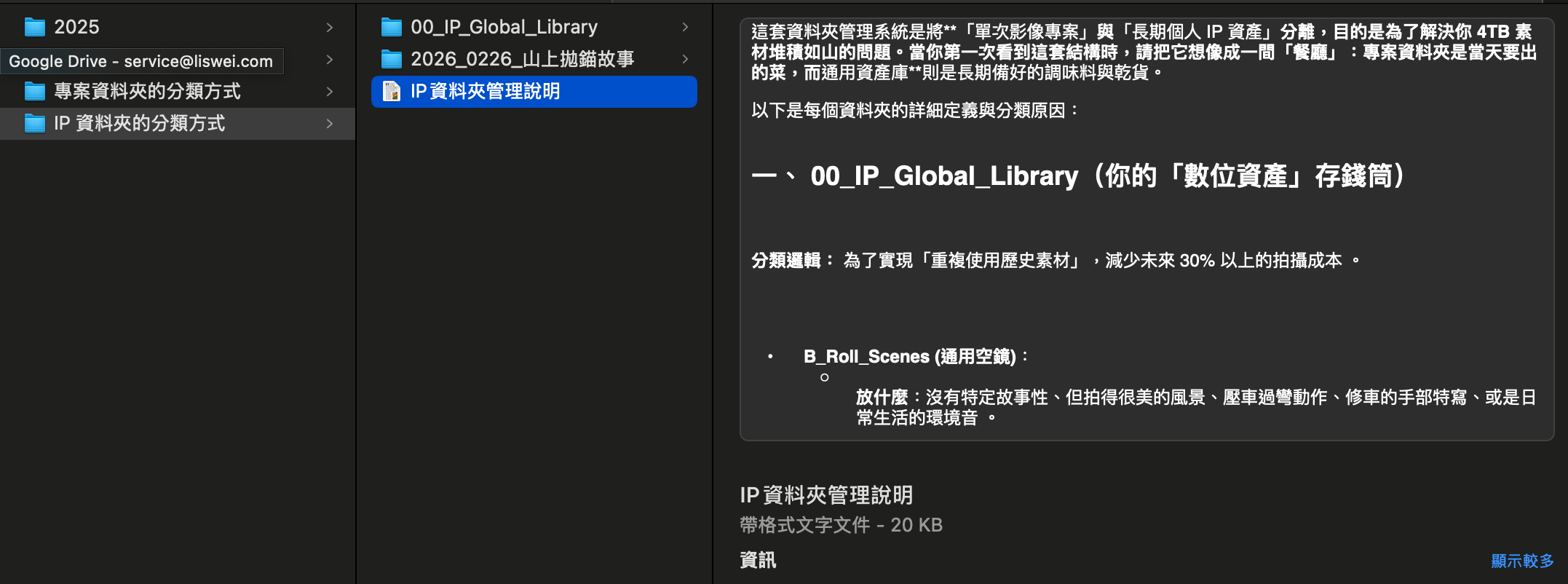
📝 建議 — 在你的硬碟裡建立一個叫做 “通用素材庫” 的資料夾。現在不用塞東西進去,先建好它;下次你在整理某次旅程的素材時,如果看到一段 “很美但暫時用不到的畫面“ 就直接複製一份進去。《 觀看完整的素材資料夾系統》
斷捨離的判斷標準只有一個
看到一段素材不確定要不要留,就問自己這個問題:「這畫面…能讓觀眾多看一秒嗎?」
如果答案是肯定的,留下來。如果答案是「可能可以?」就放進通用素材庫。
如果答案是「不確定..」就直接刪除。
「 不確定就是不值得留下來的訊號,因為剪片的時候你根本不會翻出來用。」
一段十分鐘的騎行路況,如果裡面沒有任何一個有趣的瞬間、沒有驚喜、沒有情緒,那它對觀眾來說就是雜訊。刪掉它,你不會後悔的;但留著它,它會需要更多錢去買硬碟…。
📝 建議 — 把「能讓觀眾多看一秒嗎?」這句話寫在便利貼上,然後貼在螢幕旁邊提醒自己。下次整理素材的時候,用這一個問題做所有的決定。
整理素材這件事,本質上是在做一個決定:「你的時間和硬碟空間,要留給哪些畫面?」
越早建立這個習慣,你可以省下越多時間與金錢;你面對的不再是「一大堆不知道怎麼處理的檔案」,而是「已經篩選好、隨時可以開始剪輯的素材」。
下一章節,我們來聊聊「可是我的硬碟已經要爆了!」該怎麼辦?
《 取得完整的 SOP 章節?》
把時間還給真正值得記錄的事
我花了好幾年時間才搞懂這件事:「素材拍得再多,沒有一套系統就只是花錢買硬碟裝垃圾而已。」
這篇文章只是開始。完整的五章 SOP 涵蓋了把 “記憶卡插進電腦” 到 “素材準備好” 到 “開始剪輯” 的整個流程
同時包含 “硬碟急救方案”、“Notion 整理模板”、還有一支我實際整理素材的示範影片。
現在預售中,$13 美金。正式上架後調漲至 $25,現在購買的讀者將自動更新完整版;不需要補差價。
我是 Wuli,同時經營機車旅行和音樂製作兩個 YouTube 頻道,一個人創業經營自媒體超過十年。如果這篇文章有幫助到你,歡迎訂閱我的 Email 電子報 & 加入我的 Instagram 廣播室。在那裡我會持續分享更多整理好的筆記,幫助你留下更多充滿溫度的旅行故事。

by Mr.Wuli | 2 月 16, 2026 | 機旅生活分享 |
你是不是也曾在某個休息站脫下防摔衣時,發現內衣已經濕透黏在身上;更慘的是,當你想把防摔衣重新穿回去時,汗濕的皮膚跟布料完全「黏死」,整個人像是在跟自己摔角?
如果你也曾在長途旅行中遇過:身體被衣服的接縫處摩擦到紅腫、下車後手臂腫脹發麻、或是滿身汗水讓你無法順暢的穿脫裝備——「那你需要的不是「再買一件排汗衫」,而是挑一件真正為騎士設計的騎士滑衣。
為什麼一般 T-shirt 和運動緊身衣解決不了問題?
很多人遇到上述狀況時,可能會想說「穿 T-short 會卡?那我買一件 Under Armour 或 Nike 的壓縮衣應該就夠了吧!」;但實際上當你真的騎過長途…比較過後就會發現「運動內衣設計邏輯跟騎士的需求完全是兩回事。」
棉 T 吸汗但不排汗,只讓你體力流失得更快
棉質 T-shirt 的最大問題不是「不吸汗」,而是吸汗之後乾得慢。當汗水累積在棉質纖維裡時,風帶走的是你的體溫,會讓你迅速進入「濕冷、疲勞」的狀態。這也是為什麼很多人騎到下午會突然覺得「身體好沉重」的原因之一。
運動緊身衣的接縫會 ”咬肉“?
一般運動緊身衣的接縫處通常有明顯凸起的縫線。這在跑步或健身時沒問題;因為在健身時不會有外衣的壓迫。但當你穿上皮衣、防摔衣,在有護具重量的壓迫下,這些凸起的縫線 會像小刀般不斷摩擦著你的身體。在這種狀態下騎個3~4 個小時,肩膀或是手肘內側關節處,有時就可能會出現紅腫甚至因為摩擦而破皮。
歐美品牌的版型不適合亞洲人
試過歐美品牌的騎士都知道,歐系品牌最大的問題就是 “袖子永遠太長”!。而那些多出來的布料,就會堆在手腕處,戴上手套後就會堆擠在關節處,影響油門控制時的手感。而且歐美品牌通常是為 “大隻佬” 所設計的,亞洲騎士穿起來在腰間都會有多餘布料,無法達到應有的加壓效果。
汗水讓皮膚跟防摔衣 ”黏死“!
這是也是夏天騎車最折磨人的部分。熱就算了…;更煩躁的是 “當你流汗後,皮膚會與防摔衣內裡產生強大的摩擦力”。每次的轉身&取物都會感覺衣服在 ”拉扯“ 你的皮膚。 想在休息站脫下防摔衣喝杯咖啡或是飲料,還得用力拉扯後,才能順利脫下防摔外套。長期下來雖不影響安全,但這種無形的煩躁感,有時就是夏天不想出門騎車的原因之一。
📝 檢查建議:下次如果有機會騎車長途旅行時,在休息時用手摸摸你的內搭衣。看看袖口的長度是否剛剛好?摸起來是否濕冷黏膩?身體或是關節處是否有衣服車縫留下的壓痕? 如果有上述這些症狀的話,代表它也許並不適合喜愛長途騎乘的你。

KUSHITANI K-0222 有什麼不一樣?
大部分運動品牌的排汗衣,說穿了就是把「透氣布」跟「彈性布」縫在一起。但 KUSHITANI 用的是完全不同的邏輯:他們使用特殊的平縫機器,讓布料連接處呈現完全扁平的狀態。即使防摔衣再緊,皮膚也幾乎感覺不到接縫的存在;並且透過改變車縫的方式,讓同一塊布料在不同部位展現不同功能。
「KUSHITANI 的核心技術並非單一的布料,而是由 “特殊素材 + 獨家織法 + 騎乘剪裁” 構成的三位一體系統。」
這聽起來很玄,但效果你穿過一次就感受得到:
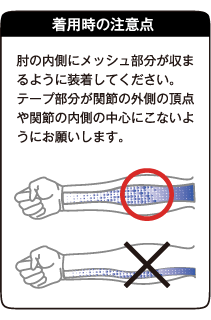
- 專為騎士規劃的散熱區域-KUSHITANI 的 K-0222 將網眼(Mesh)區域配置在腋下、背部等位置。這些位置都是經過計算,剛好對應專業皮衣的打洞區域&彈性布區,形成直通的散熱風道。讓汗水被快速導出,維持舒適的騎乘狀態。
- 在需要支撐的軀幹與手臂進行減壓設計-這是 KUSHITANI 的秘密武器。因為當騎士在煞車和轉油門時,前臂肌肉會充血膨脹( Arm Pump )而一般緊身衣會勒住腫脹的手臂導致手麻;K-0222 則在前臂區域特別預留了容許肌肉膨脹的空間與彈性係數,這樣的設計甚至已經符合賽道滑衣的需求。
- 特殊的車縫技術與布料選擇-一般的運動緊身衣多數都使用普通 Spandex 材質,彈性疲乏較快。而 KUSHITANI 的 K-0222 則選用的 Lycra® 4835UV 的材質,具有以下針對騎士需求的特性:
1. 高回彈記憶性:讓騎車時身體可以長時間維持固定姿勢(前傾蜷縮),普通布料則容易在關節處鬆垮。而 K-0222 使用的纖維布料能始終貼合於皮膚,就像第二層肌膚一樣,可以有效減少布料皺褶所造成的摩擦與疼痛。
2.UV Cut 與抗氯性: 雖然穿在裡面,但 KUSHITANI 選用的這種材質本身的抗劣化能力極強,耐汗水(酸)腐蝕,所以壽命通常會比一般運動內衣更長;且擁有超強回彈記憶——即使連續穿了五天脫下來洗完後,依然能完美貼合你的身形

「這意味著你能保持更穩定的體力輸出,不會騎到下午就開始感到莫名的疲累。」
📝 檢查建議:檢查你現在的內搭衣,觀察腋下跟胸前的車縫位置,是否再穿上防摔衣後有不舒服的感覺?接著檢查你的防摔外套內裡是會在你流汗黏著你的肌膚?如果有上述的這些症狀,長期會影響騎乘專注力;這也是騎乘時舒適度下降的主因。
換上 KUSHITANI K-0222 後會帶來什麼改變?
- 換裝速度提升!以前滿頭大汗時脫防摔衣要花 2-3 分鐘奮戰(連身皮衣可能更久?),現在 30 秒就能輕鬆脫下。上廁所、喝水休息的效率都大幅提升。
- 身體動作的靈活度提升!轉身看後方、側身閃避坑洞、山路壓車時的重心轉換動作都變得更加順暢。衣服不再 “拉住” 你的動作,反應速度也變得更快。
- 皮膚不再有紅印和勒痕!肩膀、手肘、膝蓋內側那些紅腫壓痕全都消失。平縫工藝讓接縫不再凸起,護具壓下來也不咬肉。
K-0222 跟標準款 K-0220 的差異:
|
型號
|
加壓強度
|
適合對象
|
|---|
|
K-0222 (Power)
|
強
| 長里程旅行( 500km+ )、山路挑戰、需要強效抗疲勞者 |
| K-0220 (標準) |
中等
|
市區通勤、週末短途、不習慣強烈緊繃感者
|
K-0222 壓縮滑衣實際效果是什麼?
因為適當的加壓能幫助靜脈血液回流,減少乳酸堆積。簡單說,就是讓你騎更久但更不累。
📝 比較建議:下次長途騎乘後,脫下裝備時注意小腿和前臂有沒有明顯的腫脹或壓痕。如果有,代表你的滑衣拼接的車線會讓你感到不舒服;也許可以在下次考慮看看 KUSHITANI 的 K-0222 壓縮滑衣,而不是普通排汗衣。KUSHITANI 的 K-0222 壓縮滑衣,可搭配K-0223 FLAT FIT BOTTOMS 滑褲使用,特別適合喜歡穿連身皮衣的騎士。
差異化比較 :Kushitani vs. 歐系大牌 vs. 運動品牌
|
比較項目
|
🇯🇵 KUSHITANI (K-0222)
|
🇮🇹 Dainese (D-Core 系列)
|
🇺🇸 一般運動品牌 (UA/Nike)
|
|---|
|
設計核心
|
舒適與耐久 (Touring/Racing)
|
競技與壓縮 (Performance)
|
垂直運動 (Running/Gym)
|
|
剪裁版型
|
亞洲人體工學
針對亞洲人身形設計,袖長、衣長適中,不會過長堆積。
|
歐系版型
通常手袖和軀幹較長,亞洲人穿容易在手腕處積一坨布料,造成卡手。
|
直立版型
設計給站立運動用,騎車趴下時背部會不夠長(露背),腹部會積布。
|
|
材質觸感
|
柔順滑膩
像絲綢般的光滑感,極度好穿脫皮衣。追求長時間穿著不刺癢。
|
科技乾爽 (Dryarn)
觸感較為「化纖感」,強調極致排汗,穿起來較乾澀,壓縮感通常較強。
|
一般棉感/排汗
吸汗後容易變濕冷,且表面摩擦力較大,穿脫皮衣時會卡住。
|
|
縫線處理
|
Flat Seamer (極平)
專為抗皮衣重壓設計。
|
Seamless (無縫)
部分高階款採用圓筒編織無縫技術,舒適度也很高。
|
一般車縫
縫線凸起,被護具壓迫後會在皮膚留下一條條紅印,很痛。
|
|
耐用度
| ⭐⭐⭐⭐⭐ | ⭐⭐⭐⭐ | ⭐⭐ |
|
價格
|
高 (約 3,000-4,000 台幣)
|
高 (約 2,500-3,500 台幣)
|
低 (約 1,000 台幣內)
|
同場加映:KUSHITANI 秋冬外套的職人堅持
既然提到 KUSHITANI,就順便聊聊他們的秋冬外套。這些外套最厲害的洗練的設計感,而是實實在在的實用性和耐用度。
他們的秋冬外套延續了對亞洲版型的精準掌握,袖長、衣長都剛剛好,不會有多餘布料。防風和保暖之間的平衡也做得很好
秋冬外套的尺寸該如何選擇?
「如果你用 K-0222 當底層,搭配 KUSHITANI 的秋冬外套,基本上就是一套完整的”全天候騎乘裝備“了。」
早上出發時穿著 ”K-0222 壓縮滑衣“ + “K-2878H WINTER ARCANA JACKET” 秋冬外套,到了中午進到有暖氣的室內可以馬上脫下外套只穿滑衣;晚上騎車回家時,只要再穿上外套,就不需擔心夜晚的山區溫差!( KUSHITANI 台灣蝦皮賣場 )
「既不會讓你騎車時被灌進來的風冷到發抖,進到室內也不會熱到流汗。」

KUSHITANI 讓旅程更加舒適的美感
我花了4年時間才搞懂一件事:「與其把錢都拿去升級卡鉗、避震、輪筐,還不如先留點預算買些能夠保護自己讓旅行更加舒適的好裝備。」-先讓自己帥起來;接下來才是你的車!
買 KUSHITANI 不會讓你瞬間變成 MotoGP 車手;但它能讓你在環島第五天時,依然保有第一天的舒適與專注膩。
想知道更多關於騎車旅行的裝備清單嗎?
我是 Wuli,一個創業超過十年;卻因為生了一場大病,開始騎車旅行、打造理想生活的冒險旅人。如果你覺得這篇文章有幫助到你的話,迎訂閱我的 Email 電子報 & 加入我的 Instagram 廣播室。在那裡,我會分享更多整理好的詳細筆記,幫助你能留下更多充滿溫度與風格的騎乘冒險故事。

by Mr.Wuli | 2 月 13, 2026 | 機旅生活分享, 騎旅生活事件簿 |
在寒流來襲的山林中,最令人崩潰的莫過於寒風穿透外衣、逐漸帶走體溫的那一刻。這不僅消磨了原本騎車的樂趣,更會讓騎士因為身體僵硬而影響操控與自身的安全。
部分騎士可能會為了保暖而採用洋蔥式穿法,包的厚重如球;但也因為這樣而失去了騎行應有的帥氣與靈活度。對於喜歡經常長距離跨區旅行或山林探索的騎士而言,你需要的是一套具備 “科學與設計邏輯” 的冬季騎士防寒裝備。
以下將將幫大家整理 “如何挑選適合不同騎行環境的專業騎士防寒外套”,來協助解決你對低溫與笨重感的困境,讓你可以在即使在攝氏 4 度以下的山區,依然能保有帥氣與從容的騎乘樂趣。
1. 確立身體的防風基礎
冬季防寒的第一條黃金律法,就是 “徹底阻絕外部冷風進入”。這是因為無論內層多保暖,只要最外層被風吹透,身體中的熱量就會迅速流失。而且這不僅侷限於騎士的上半身,就連下半身的防風也要格外注意。( 腰部以下的保暖措施,反而往往才是最容易忽略的環節 )
📝 行動建議:請檢查你現有的騎士外套與長褲是否具備防風層。如果沒有的話,請試著在外部加穿防風的雨衣,或在下半身加一件緊身刷毛發熱褲,應該就可以有效減緩下半身的溫度流失。
推薦裝備:
Expand Cut Denim(防風牛仔褲):
STRETCH WINDCUT DENIM 這是 KUSHITANI 的代表作,雖然外觀是顯瘦的修身牛仔褲,但內層鑲嵌了高效防風薄膜。它能阻斷迎面而來的強風,同時保有日常穿搭的時尚感。
K-1373W 46worksストレッチウインドカットデニム|46works STRETCH WINDCUT DENIM
2. 依據你的騎乘情境抉擇
如何挑選適合自己不同騎行環境的騎士冬季夾克?關鍵在於你的 “騎行強度“ 與 “環境溫度“。就連長途旅行與短途通勤的需求也是截然不同的。
📝 行動建議:請根據自己過去以及未來三個月內最常出沒的騎行地點(如:高海拔山區還是平地市區 ),來選擇最適合你的騎士都冬季外套!同時思考你對 “保暖度“ 與 “便利性“ 的優先權排序。
推薦裝備:
如果你是下雨天絕對不騎車的那種類型的話,KUSHITANI 的 ASPIRE JACKT 會是很好的選擇。它擁有耐看的設計,同時兼具休閒的風格,即便不騎車時在冬天穿出去跟朋友踏青、爬山、喝咖啡都非常適合。也是 KUSHITANI 秋冬夾克中極具人氣的款式。
K-2877 ASPIRE JACKET/アスパイアジャケット(防寒羽絨夾克)
Aloft Jacket 是專為極寒與長途旅行設計的防寒騎士外套。具備最強大的防風、防水結構,能應對最嚴苛的溫標變化,是熱愛冬季露營騎士的首選。沒有帽子的設計,特別適合前傾騎姿以及續留長髮 ADV 的騎士。( KUSHITAI 台灣賣場 )
K-2871 ALOFT JACKET/アロフトジャケット(高彈性防水面料夾克)
3. 重視動態表現的熱血騎士
在最寒冷的冬季..特別是台北;很多人都會因為天氣太冷了,而放棄騎車上山,體驗操駕的樂趣。這時候的你如果有一件專業且合適的騎士外套,就可以讓你的冬天過得更舒適且快樂。
對於經常跑山的騎士來說,也許你已經早就有一件防摔皮衣了;但如果是朋友找你冬天出遊,總不能還是穿著厚重的皮衣去踏青吧?考量到熱血騎士在車上的操駕動作,冬季的衣物很容易造成肢體卡頓的狀況發生;也難免會影響到需要精確操控的騎士需求。
📝 行動建議:穿上你冬季會穿著騎車的外套,在車上模擬一下過彎與剎車動作;確認腋下與後背處是否會有過度緊繃的感覺?如果有的話…可以考慮以下選擇。
推薦裝備:
Winter Contend Jacket 是重視輕便感與設計風格的冬季防水運動外套,針對運動型跑車或是需要大幅度移動身體的騎士所設計。在左右袖口下緣皆有浮雕設計,同時在袖子與腋下都採用了彈力布料,可以有效提升騎士在操駕時的舒適度。另外在胸口處也有可安置護胸的口袋,可以安裝日後加購的護胸做到更全面的防護。(KUSHITAI 台灣賣場 )
K-2874 WINTER CONTEND JACKET /ウインターコンテンドジャケット(輕量休閒夾克)
4. 活用多層次穿搭
機車騎士的冬季穿搭精髓在於 “洋蔥式“ 的進階版升級穿法。外層防風、中層蓄熱、底層排汗!如果達到這樣的效果,就能讓你根據山上與山下的溫差,靈活調整與穿脫。
📝 行動建議:檢視你的衣櫃,準備一件極輕薄的羽絨背心或毛衣,將其摺疊收納在車箱內,作為應對山區午後氣溫驟降的備案。
推薦裝備:
KUSHITANI 提供了多款輕薄且高蓄熱的中層保暖羽絨外套選擇。它們能與上述的外層夾克完美貼合( 不包含 K-2877 ASPIRE JACKET );不會造成穿著上的臃腫感。同時可以以在不騎車時可以作為單獨穿搭的休閒服飾使用。
KISHITANI Mid Layers /防寒レイヤー(中層保暖衣系列)
5. 兼顧城市風格
一套好的裝備應該讓你從山林回到城市時,可以依舊帥氣。這也是日本騎士的照片,為什麼總是有雜誌質感的精隨
「好看,但你沒看見的是 ”不刻意強調機能“,卻隨處體現機能設計的 ”整體美學考量“。」
無論是選擇質感細膩的織物材質,還是在設計上的簡約色彩配置,KUSHITANI 的設計語彙始終圍繞著 “洗鍊系騎士“ 的成熟穩重。讓你在加油站休息或進入餐廳用餐時,展現出帥氣且有質感的個人風格。
📝 行動建議:下次有機會騎車去臺灣的 KUSHITANI 專賣店逛看看吧!或是在每次騎行出發前,確認你的安全帽、夾克與褲裝的配色是否協調。可以嘗試使用 “三色原則“ 進行搭配,有助於幫你獲得更帥氣的追焦照唷!
【讓冒險融入生活、讓風景覆蓋四季】
在寒風中騎行,是一種與自我對話的過程,它象徵著一種冒險與挑戰。擁有一間自己喜歡且強大的防寒裝備,就是這場對話中最強大的底氣。選擇 KUSHITANI 不僅是選擇一個品牌,更是選擇了一種對騎行品質的堅持與美學。從基礎的防風牛仔褲到針對極寒設計的旗艦夾克,每一件裝備都在為你的冬季冒險增加更多的安全性。當你掌握了正確的選購方向,冷冽的冬季將不再是騎車的障礙,而是另一種層次的風景與體驗。
「看了完整的介紹以後,你會選擇哪一件呢?在留言區跟大家説説你的想法吧?」
KUSHITATANI 台灣蝦皮賣場>>
PS. 我個人最後是選擇了 “K-2878H WINTER ARCANA JACKET” 灰色的版本!!
如果你想獲得更多我親自體驗的 “KUSHITANI 單品介紹“ 以及更多騎乘裝備的實際體驗,迎訂閱我的 Email 電子報 & Instagram 廣播室。在那裡,我會分享更多整理好的詳細筆記,幫助你能留下更多充滿溫度與風格的騎乘冒險故事。
我是 Wuli
一個創業超過十年,卻因為生了一場大病,開始騎車旅行、打造理想生活的冒險家
我們下篇文章見

近期留言