by Mr.Wuli 4 月 28, 2026 | iPhone 小技巧 , Mac 小技巧 , 影音製作 , 硬碟空間整理術 |
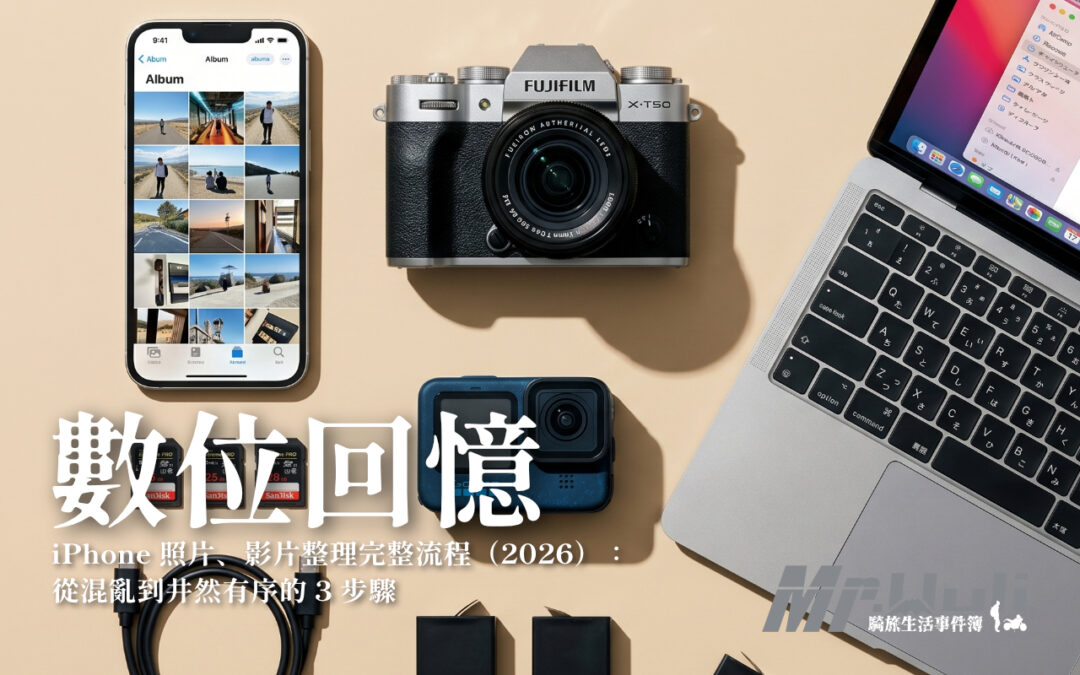
你是不是手機裡塞了幾千張照片,想找某次旅行的照片卻滑 10 分鐘還找不到?
作為一個經營機車旅行部落格跟自媒體超過 4 年的自由工作者,我每個月都要處理上千張照片和影片。
剛開始我也沒有一套自己的流程;iPhone 裡的照片即使匯入到電腦,檔名都是 “IMG_1234.JPG” 之類的亂碼,根本不知道是哪次旅行拍的。
但後來我發現:其實只要建立一套簡單的整理流程,就能把照片管理從「惡夢」變成「一塊小蛋糕」(5 分鐘就可以解決)。
這篇文章我想跟你分享:
如何快速匯出 iPhone 照片到電腦(不用 iTunes、不用 iCloud)
資料夾命名規則(讓你 3 秒找到想要的照片)
批次改名工具(1 分鐘改完 1000 張照片)
如果你也想建立一套高效的照片整理系統,這篇文章就是寫給你的。
VIDEO
為什麼 iPhone 照片這麼難整理?3 個常見問題
很多人覺得「整理 iPhone 照片很麻煩」,但問題出在哪?
問題 1:iPhone 的檔名跟所有攝影器材一樣,對一般使用者完全沒意義
iPhone 拍的照片檔名都是:
IMG_1234.JPG
IMG_5678.HEIC
GOPR0312.MP4(GoPro)
「你根本不知道這張照片是在什麼時候、在哪裡拍的。」
問題 2:照片散落在不同 App
相簿 App:iPhone 原生照片
Google 相簿:自動備份的照片
Dropbox:手動上傳的照片
LINE:朋友傳給你的照片
同一次旅行的照片,可能分散在 4 個不同的地方。
問題 3:沒有統一的整理邏輯
很多人的整理方式是:
今天心情好 → 整理一下照片
今天很忙 → 算了,以後再說
結果就是:越拖越久,最後乾脆放棄整理。手機空間越來越少..
Step 1:如何快速匯出 iPhone 照片到電腦?
VIDEO
方法ㄧ:用 USB 傳輸線直接匯出(最推薦)
這是我最常用的方法,因為速度最快、最穩定 。
Mac 使用者:
用 USB 線連接 iPhone 和 Mac
打開「照片」或「影像擷取」App
選擇「匯入」→ 選擇你要的照片
點選「匯入所選項目」
Windows 使用者:
用 USB 線連接 iPhone 和電腦
打開「檔案總管」
找到你的 iPhone → 「Internal Storage」→ 「DCIM」資料夾
複製照片到電腦
優點:
速度快(1000 張照片約 5-10 分鐘)
不需要網路
照片品質不會被壓縮
缺點:
需要 USB 線
如果照片太多,有可能需要分批匯出
📝 行動建議 :如果你有超過 1000 張照片要匯出,建議先在 iPhone 上建立「資料夾」(例如:2024年1月、2024年2月),再分批匯出,方便你之後尋找照片。
我在用的 Mac 工具
這兩個工具解決了我 Mac 上最常遇到的問題
CleanMyMac X
適合你如果: Mac 用了一段時間開始變慢、磁碟空間一直在消失、不知道哪些檔案可以刪。一鍵掃描清理,我每次剪完影片都會跑一次。
了解 CleanMyMac X →
Setapp
適合你如果: 常常在買 Mac App、每次都要考慮值不值得。Setapp 一個月費包含 240+ 工具,我用了之後就不用再一個一個評估要不要買了。
免費試用 Setapp 7 天 →
方法二:用 AirDrop 無線傳輸(適合少量照片)
如果你只有幾張照片要傳,用 AirDrop 最快。
步驟:
在 iPhone 上選擇照片
點選「分享」→ 選擇你的 Mac
照片會自動傳到 Mac 的「下載項目」資料夾
優點:
缺點:
只適合少量照片(10 張以內)
如果照片太多,傳輸會比較慢
方法 3:用 Google 相簿自動備份(適合長期備份)
如果你想「一勞永逸」,可以用 Google 相簿自動備份。
步驟:
下載 Google 相簿 App
開啟「備份與同步處理」
iPhone 的照片會自動上傳到 Google 相簿
優點:
缺點:
需要網路
免費版有 15GB 容量限制
照片可能被壓縮
我的建議:根據你的需求選擇方法
情境
建議方法
原因
旅行回來,要整理這次的照片
USB 傳輸線
速度快、品質好
只有幾張照片要傳給朋友
AirDrop
最快最方便
想要長期自動備份
Google 相簿
不用手動操作
📝 行動建議 :我自己的做法是特定旅程結束後使用「影像擷取」App 輸出到指定資料夾自主管理,平時用 NAS 的 Synology Photos 相簿自動備份。
Step 2:資料夾命名規則 — 為什麼「日期 + 事件」是最好的命名方式?
照片匯出到電腦後,很多人會遇到一個問題:資料夾該怎麼命名?
常見的錯誤命名方式
❌ 錯誤 1:隨便取名
問題: 你根本不知道裡面是什麼。
❌ 錯誤 2:只寫事件名稱
問題: 如果你去過 3 次陽明山,你會分不清楚哪個資料夾是哪次去的。
❌ 錯誤 3:只寫日期
「2024-01-15」
「2024-02-20」
問題: 你要打開資料夾才知道那天去了哪裡。
正確的命名方式:「日期 + 事件」
我的命名規則是:
YYYY-MM-DD_事件名稱
例如:
2024-01-15_陽明山氣象站2024-02-20_台中兩天一夜2024-03-10_GUA車友聚會
為什麼這樣命名最好?
✅ 優點 1:按日期排序
資料夾會自動按時間順序排列
你可以快速找到「2024 年 1 月」的所有照片
✅ 優點 2:一眼看出內容
✅ 優點 3:搜尋方便
你可以直接搜尋「陽明山」,就能找到所有陽明山的照片資料夾
📝 行動建議 :建立一個「命名規則範本」,存在 Apple 備忘錄裡。每次整理照片時,直接複製貼上,改一下日期和事件名稱就好。
進階技巧:用「階層式資料夾」管理大量照片
如果你每個月都有很多照片要整理,可以用「階層式資料夾」:
📁 2024
  📁 2024-01_一月
    📁 2024-01-15_陽明山氣象站
    📁 2024-01-22_台北兩天一夜
  📁 2024-02_二月
    📁 2024-02-10_台中旅行
    📁 2024-02-20_朋友聚會
優點:
照片不會全部擠在同一層
你可以快速找到「2024 年 1 月」的所有照片
Step 3:批次更改檔案名稱,讓未來搜尋更方便
VIDEO
照片匯出到電腦後,你會發現:所有照片的檔名都是 IMG_1234.JPG,根本看不出是什麼內容。
手動改名的痛苦:30 分鐘改 200 張照片
假設你這次旅行拍了 200 張照片。
如果手動改名:
第 1 張:IMG_1234.JPG → 2024-01-15_陽明山_001.JPG
第 2 張:IMG_1235.JPG → 2024-01-15_陽明山_002.JPG
第 3 張:IMG_1236.JPG → 2024-01-15_陽明山_003.JPG
…
第 200 張:IMG_1433.JPG → 2024-01-15_陽明山_200.JPG
你需要改 200 次檔名,大概要花 30 分鐘。
而且如果每個月都要整理照片,一年就要花 6 小時在改檔名上。
—
「批次更改檔名」更有效率、節省你大量的時間
批次改名工具可以幫你做到:
一次選取 200 張照片同時更改名稱
設定命名規則(例如:20260221-13-56-59-iPhone-007)
1 分鐘全部改完
這就是我開發 Mr. Renamer 的原因。
–
一個專為創作者設計的批次改名工具
作為一個機車旅行部落客跟影像創作者,我每個月都要處理:
1000+ 張照片(手機、GoPro、相機)
100+ 部影片(GoPro、iPhone)
不同格式(JPG、HEIC、MP4、MOV)
我試過一些批次改名工具,但都有各種問題:
❌ 操作太複雜,要看半小時教學
❌ 不支援 HEIC 格式
❌ 不支援影片檔案
❌ 無法保留拍攝日期
所以我決定自己做一個最直覺且方便快速的批次改名工具。
Mr. Renamer 的 3 個核心功能
功能 1:支援所有常見格式
支援的格式:
照片:JPG、HEIC、PNG、RAW、DNG
影片:MP4、MOV、AVI
音訊:M4A、WAV、MP3
你不用擔心「這個格式能不能改」,直接點擊右鍵就可以更改了。
功能 2:自動保留拍攝日期
很多批次改名工具或是儲存系統會「破壞」照片的拍攝日期(EXIF 資訊)。
Mr. Renamer 可以幫你保留:
拍攝日期
相機型號
ISO、光圈、快門速度
拍攝的經緯度
你不用擔心改完檔名後,照片的拍攝資訊會不見。
註:Mac 可以選擇檔案後,按 Command + I 即可看到詳細的照片資訊
功能 3:不需要複雜的設定、只需要一個按鍵
Mr. Renamer 的特色是「簡單」&「快速」:
📥 免費下載:創作者素材整理 SOP 一頁速查表
輸入你的 Email,我直接寄給你,不需要購買任何東西。
立即免費取得 →
Mr. Renamer 實際操作流程(不到 1 分鐘)
Step 1:選取檔案
Step 2:選擇命名規則
選擇你拍攝的機器(例如:iPhone 檔案自動命名)
按下「好」確認
即可自動完成命名
整個流程不到 3 秒,200 張照片全部改完。
📝 行動建議 :第一次使用 Mr. Renamer 時,先用 10 張照片測試看看,確認命名規則符合你的需求後,再批次處理所有照片。
完整流程總結:從混亂到井然有序的 3 步驟
Step 1:匯出照片到電腦
用 USB 線匯出(速度最快)
或用 Google 相簿自動備份(如在意拍攝日期與時間資訊,請自行整理、分類)
Step 2:建立資料夾並命名
命名規則:YYYY-MM-DD_事件名稱
例如:2024-01-15_陽明山氣象站
Step 3:用 Mr. Renamer 批次改名
3 秒改完 200+ 以上的張照片
保留拍攝日期和 EXIF 資訊
即時預覽,改錯也不怕
為什麼這套流程能幫你省下大量時間?
以前(手動整理):
匯出照片:10 分鐘
手動改檔名:30 分鐘
整理資料夾:10 分鐘
總計:50 分鐘
現在(用 Mr. Renamer):
匯出照片:1-5 分鐘
用 Mr. Renamer 改檔名:3-5 秒左右(根據照片數量而定)
整理資料夾:5-10 秒
總計:1-5 分鐘
每次整理照片,省下 45 分鐘。
如果你每個月整理一次照片,一年就省下 540 分鐘(9 小時)。
常見問題 FAQ
Q1:Mr. Renamer 支援 Windows 嗎?
A: 目前 Mr. Renamer 只支援 Mac(macOS 10.13 以上)。
Q2:Mr. Renamer 會破壞照片的 EXIF 資訊嗎?
A: 不會!Mr. Renamer 只改「檔名」,不會動到照片的拍攝日期、地點、相機型號等 EXIF 資訊。
Q3:可以自訂命名規則嗎?
A: 可以!Mr. Renamer 內建 12 種常用設備命名規則:
手機: iPhone、Android
相機: Sony、Canon、Fujifilm、Nikon
運動相機: GoPro、GoPro Max、Insta360、DJI
其他: BlackMagic、Ricoh
如有特殊需求,購買後可來信或在 Discord 社群中討論。
Q4:如果改錯了怎麼辦?
A: 批次修改時是參考拍攝設備當下拍攝的時間進行命名,只要 iPhone 跟相機有校正時間,檔案的時間就會是拍攝當下的日期與時間。
總結:整理與命名的好處
整理照片不應該是一件痛苦的事!
只要建立一套簡單的流程,你就能把照片管理從「惡夢」變成「小蛋糕一塊」。
這套流程的核心是:
快速匯出 :用 USB 線或 Google 相簿統一命名 :YYYY-MM-DD_事件名稱批次改名 :用 Mr. Renamer 一鍵完成
如果有了這套系統,你可以按下 “Command + 空白鍵” 後,快速找到你要的照片與影片!
VIDEO
立即開始整理你的照片
🎁 限時優惠
現在購買 Mr. Renamer,享早鳥價 **NT[latex]220**(原價 NT[/latex]350)
🛍️ 立即下載 Mr. Renamer
💬 了解更多
🛠️ Mr.Renamer 工具包
✅ 批次命名工具(右鍵直接用)
立即取得工具包 →
我在用的 Mac 工具
這兩個工具解決了我 Mac 上最常遇到的問題
CleanMyMac X
適合你如果: Mac 用了一段時間開始變慢、磁碟空間一直在消失、不知道哪些檔案可以刪。一鍵掃描清理,我每次剪完影片都會跑一次。
了解 CleanMyMac X →
Setapp
適合你如果: 常常在買 Mac App、每次都要考慮值不值得。Setapp 一個月費包含 240+ 工具,我用了之後就不用再一個一個評估要不要買了。
免費試用 Setapp 7 天 →
開始用更聰明的方式管理照片,把省下的時間拿去做你真正想做的事!
by Mr.Wuli 4 月 24, 2026 | 機旅生活分享 |
你是不是也和我一樣?騎車出門總是想說「越輕便越好」,但有時就是會遇到那種無法極簡的行程。像是兩天一夜的跨縣市騎旅,或是必須帶雨衣的長距離移動。既不可能只背個小包出門,但背著厚重的背包移動..;長時間下來,肩膀就開始隱隱作痛,甚至影響到原本愉快的騎車體驗。
過去這一年來,不管是平日出遊還是跟 GUA 的車友去騎車,我都會背著單肩包 出門騎車踩點。它的快速取物設計和都會風格是我喜歡的類型。但有個致命問題:一旦行程超過一天,需要帶換洗衣物、相機、平板或筆電時,單肩包就完全不夠用了。
想像一下背著一般的運動背包或登山包上路,在西濱高速騎乘時,被那強大的風壓不斷拉扯著包體,整個人像是背了一個「風帆」在騎車;有些大背包甚至會一直撞到安全帽的後緣…
如果你也想找一款舒適且「真正為騎士設計」的後背包,享受舒服的長途騎旅?肩膀不酸、重心不晃!——那這篇文章就是寫給你的。
你應該避開高速下的「風帆效應」與「重心晃動」
為什麼普通背包不適合騎車?很多人以為「背包就是背包,能裝東西就好」。但實際騎過長途你就會發現:普通背包在騎乘時最大的問題,是氣流阻力與重心晃動。
問題一:風阻與拉扯——讓背包變成你前進的阻礙
當車速超過 80 公里,迎面而來的風壓會「拉扯」你的背包,造成騎士肩膀與背部的額外負擔。
舉個例子:
你背著一般的運動背包或登山包,在高速公路上快速移動。剛開始可能沒感覺,但騎到 30 分鐘後,你會發現:
肩膀開始有點緊繃、酸痛
甚至上半身需要額外出力才能維持穩定姿勢
這不是你體力不好,而是風阻在不斷地 “拉扯你的背包” ,讓身體必須額外出力來對抗這個拉力。
問題二:包體晃動——間接影響騎乘的體驗
過彎壓車時,如果背包沒有緊貼身體,會產生 “延遲&晃動”。
簡單說:你的身體已經壓進彎道了,但背包卻因為慣性「向外甩」,這會干擾你對重心判斷,尤其在連續彎道或緊急閃避時會特別明顯。
問題三:安全帽干擾——限制頭部的轉動
一般背包的頂部通常比較高,當你採取趴臥姿勢時(例如:騎跑車或街車加速時),背包頂部會「頂到」安全帽後緣。
這會限制你頭部轉動的範圍,看後照鏡、轉頭確認後方車輛時都會卡卡的。
以上問題,也就是為什麼騎士需要「專用後背包」的原因。
📝 檢查建議 :下次騎車時,試著注意:當你騎到 80 公里以上,背包是不是會有種「拉著你」的感覺?過彎時背包會不會左右「甩」動?轉頭看後視鏡時,安全帽會不會撞到背包?如果你也想擺脫這種拖累騎車舒適感的困擾,那你需要的不是一個酷炫的背包,而是一款「專為騎士設計」的騎行背包。
KUSHITANI K-3596L 解決了什麼問題?契形流線與三點穩定的固定系統
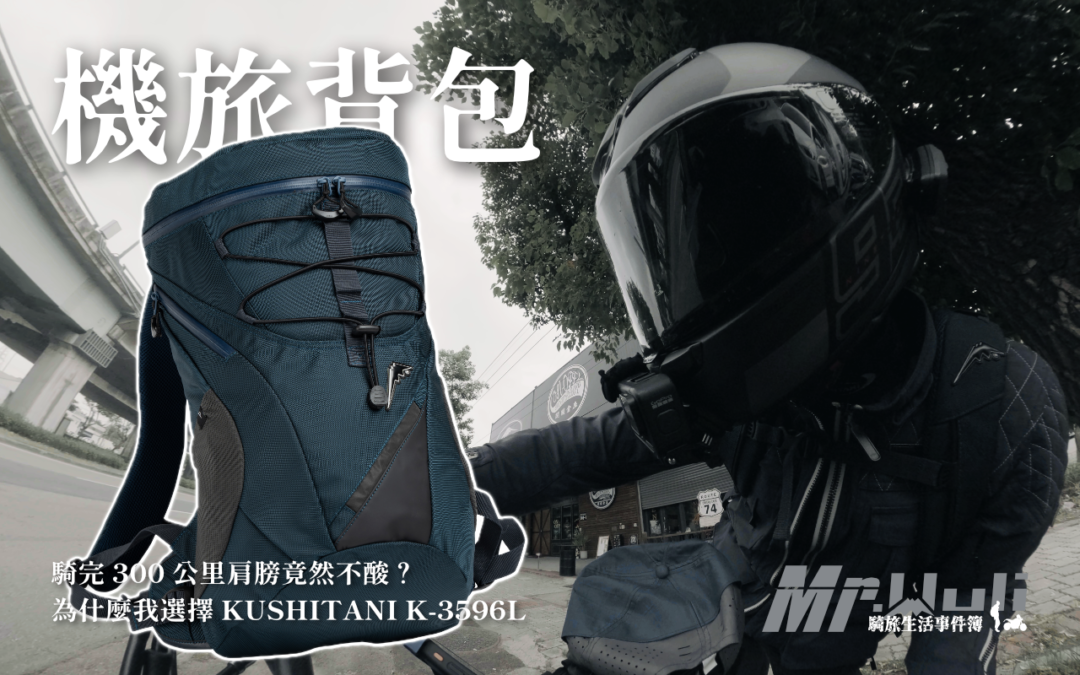
我從 2026 年 3 月底開始用 KUSHITANI K-3596L 的後背包。這段時間,我帶著它一日來回台中,單日最長距離超過 300 公里。最明顯的感受是:騎完一整天,背包都非常安穩地貼在背上,而且完全不會覺得背部有悶熱感!
VIDEO
設計 1:契形(Wedge Shape)流線造型——讓風「滑過去」而非「撞上來」
KUSHITANI 的後背包系列最大的特色,就是契形流線造型 。
簡單說:包體的形狀不是方方正正的,而是像「楔子」一樣,上窄下寬,表面呈現弧形。
而這個設計能讓氣流「更順暢地通過騎士的背部」,而不是「撞在背包上」。帶來的效果就是:即使騎到 120 公里,風阻的拉扯感也不會太明顯。 (這是普通運動背包或登山包做不到的)
因為它們的設計邏輯是「登山」或「跑步」,並不是「高速騎乘」。
設計 2:三點式固定系統——徹底解決晃動問題
KUSHITANI 的後背包採用「三點固定」:
加寬肩帶 :分散肩膀壓力胸扣 :固定包體上半部,防止左右晃動腰扣 :固定包體下半部,讓包體與身體合為一體
這不僅是為了減輕負擔,更重要的是:防止在彎道壓車或劇烈變換姿勢時,包體發生左右晃動而影響車子的重心。
實際效果是:當你在山路連續過彎時,背包完全不會甩動。整個人跟背包就像是合為一體,操控時不會有那種拖泥帶水的「延遲感」。
設計 3:頂部截角設計——讓安全帽跟後腦勺獲得自由
KUSHITANI 的背包頂部採取「縮減設計」,即使你採取較為趴臥的跑車姿勢,背包頂部也不會碰撞安全帽後緣。
實際測試:當我騎 XSR900 時,即使壓低身體加速,轉頭看後視鏡都沒遇過會卡到的情況。尤其在西濱需要經常轉頭確認後方來車時,差異特別明顯。
📝 行動建議 :如果你有機會試背 KUSHITANI 背包,可以在椅子上試著做趴車的姿勢,感受一下背包在騎行的舒適感!
為什麼我選 K-3596L 而不是 K-3587?容量差異與使用場景
剛開始我也搞不太懂這 2 款的差別,後來仔細查了一下才發現,K-3596 其實就是 K-3587 的後繼款,最大的差別應該就是包頂的開口設計不太相同。兩者在核心功能上(如通風背負系統與容量)非常接近,但 K-3596 在開口設計與防水性能上有明顯的提升。
VIDEO
另外, K-3596L 是限定版,目前有深藍跟卡其兩色;售完即絕版。 K-3596 則是標準版的經典黑配色。
主要差異點
開口設計與取物便利性:
K-3587:採用「束口袋(Drawcord)+ 拉鍊」的開口方式,雖然開口大,但取物層次較多
K-3596:改為防水拉鍊的大開口設計,可讓包頂整面掀開,大幅提升了內部物品的可視性與拿取速度
關於防水性能的升級:
K-3596 在包口使用了止水拉鍊,相較於前代能提供更好的防潑水保護(兩者皆配有專用雨罩)。
在外觀細節與配色上的差異:
K-3596 除了經典黑色外,還推出了 K-3596L 限量版,包含棕色、藍色或海軍藍等配色。
我的實際使用狀況
一日台中來回 :K-3596L 我可以塞進:
IXON 雨衣
兩罐啤酒
開幕儀式的紀念品
Code Of Bell X-Pod 隨行小包
皮夾
行動電源
醫療包
GoPro 等攝影器材
📝 行動建議 :如果你平時只有騎車放風需求,可能一般的腰包就夠了。但如果你「可能」會有兩天一夜旅行需求(或是超過 300 公里的騎旅行程),建議直接上後背包。
頂級材質的代價:值得嗎?
KUSHITANI 的背包不便宜。這個價格可以買 2 個普通的運動背包了。那為什麼要選 KUSHITANI?
材質:1680D Cordura 尼龍——可以用 3-5 年以上的耐用度
全系列主要材質是 1680D 的高丹尼數 Cordura 尼龍 。
這種材質具備:
極強的抗磨損特性
耐撕裂
即使在高速摔車摩擦時,也能提供基礎防護
如果你是在意質感大於 CP 值的騎士,長期來算 KUSHITANI 反而更便宜。
細節:手套掛勾設計——騎士才懂的貼心
這是 KUSHITANI 的招牌細節。在背包肩帶側邊,設有專用掛勾,讓你在休息站停車時,能快速將手套或其他物品掛在身上,避免:
防雨配套:內建螢光防雨罩
雖然 Cordura 具備防潑水性能,但並非完全防水。
KUSHITANI 在背包頂部有專屬隔層,附贈了高亮度的銀色防雨罩 。不只是提供遇到傾盆大雨時的防護,更重要的是:提升後方視認性 ,讓後車在大雨中更容易看到你。(這又是一個「騎士才懂」的設計細節。)
📝 保養建議 :平日保養請用軟毛刷清除尼龍縫隙中的灰塵。如果遇到大雨,務必將防雨罩完全晾乾後再收納入底部隔層,避免發霉。我的習慣是:回家後先把防雨罩攤開跟手套一起放除濕機旁,隔天早上再進行收納。
意外的好處:背部不會悶熱
KUSHITANI 的背包背部接觸面,採用加厚的 3D 網格材質 。
這個設計在夏天特別有感。即使騎了 2 個小時,脫下防摔衣後,背部也不會有「一大片濕透」的狀況。因為 3D 網格保留了空氣流動的空間,汗水能被快速導出。
相比之下,我之前用的登山包雖然防水,但背部是完全貼合的設計,如果是夏天背著騎車出門,背部的悶熱感就非常明顯…
📝 行動建議 :如果你也是容易流汗的體質,試穿時特別注意背部的「透氣設計」。有些背包看起來很專業,但背部是完全貼合的泡棉,看似舒適,但如果是艷陽下騎車,那種悶熱的感覺,試過的都懂。
—
優缺點總結
KUSHITANI K-3596L 確實讓我很滿意,但它不是萬能的 。
優點:
穩定性極佳 :有效抵消風阻,騎到 100 公里以上也不會有「被拉扯」的感覺不干擾騎乘 :不撞安全帽,腰胸扣設計讓包體穩定、不晃動極致耐用 :1680D Cordura 材質耐磨、抗拉扯,用 3-5 年沒問題背部透氣 :3D 網格材質,夏天騎車也不悶熱
缺點:
價格偏高 :NT$6,080 的價格,對有些人來說是一筆不小的投資包體偏硬 :為了維持形狀與保護力,空包狀態下也有一定重量非完全防水 :必須搭配隨附的防雨罩才能應付大雨
適合對象:
經常跑長途(單日 200 公里以上)的騎士
有兩天一夜旅行需求,需要帶換洗衣物和電子設備的人
追求品質與風格的裝備控
喜歡 KUSHITANI 裝備(例如滑衣、外套),想建立完整系統的人
—
同場加映:KUSHITANI 秋冬外套的完美搭配
既然提到 KUSHITANI,就順便聊聊我的裝備組合。
我目前的「騎旅標配」是:
底層 :K-0222 壓縮滑衣外套 :冬天 K-2878H / 夏天 K-2446W背包 :K-3596L
如果你對 KUSHITANI 的秋冬外套有興趣,可以到他們的台灣蝦皮賣場 看看。我特別推薦 K-2878H Winter Arcana Jacket ,在防風與保暖之間的平衡做得很好,外觀也夠低調,下車進餐廳不會格格不入。
—
結論:裝備是對旅行的敬意,而不是炫耀的工具
好的裝備不是為了讓你騎得更快,而是讓你騎得更久、更舒服。
這個背包不會讓你瞬間變成更厲害的騎士,但它能讓你在長途騎旅中:
肩膀不酸痛
過彎更穩定
專注享受風景,而不是調整背包
當你不再被裝備困擾,才能真正享受騎車的樂趣。
—
如果你也想體驗KUSHITANI 的魅力,可以到以下通路了解更多:
🛍️ KUSHITANI 台灣蝦皮官方賣場
🗻 台中專賣店
🗻 台南專賣店
📱 追蹤 我的IG 看更多騎旅裝備分享
by Mr.Wuli 4 月 6, 2026 | Mac 小技巧 , 影音製作 , 硬碟空間整理術 , 軟體推薦 |
「所有人都在說 Cowork 有多神,可以自動幫你整理電腦裡所有資料夾。但沒有人告訴你:當你按下『授權』的那一刻,“AI 能看到你硬碟裡的哪些東西“ ?」
—
很多自媒體創作者出遊回來的第一件事,應該就是把所有的拍攝的素材丟到電腦裡面,接著開始面對下載資料夾那一大堆毫無命名規則的 GoPro / 單眼 /360 相機的各種亂碼檔案。
GOPR0312.MP4、GOPR0313.MP4、GOPR0314.MP4…
你知道那種感覺。每次都想說「等一下再整理」,然後那個資料夾就永遠停在那裡,最終成為你打開電腦最不想面對的事。
然後..最近 Claude Cowork 突然紅了。幾位創作者朋友都會轉傳訊息給我:「Wuli,這好像很方便耶!可以直接用這個幫我一鍵整理所有素材嗎?」
我自己花了幾分鐘實測。結論跟你想像的可能有點不太一樣 ..
—
Cowork 到底是什麼?它真的能幫你整理素材嗎?Claude Cowork 是 Anthropic( 就是做 Claude AI 的公司 )推出的桌面代理功能。簡單說:你授權它存取你的特定資料夾,然後用自然語言下指令,它會自己規劃步驟、在背景執行,幫你整理檔案、改名、產報表。
聽起來 ”超方便” 對吧!
我實測後的真實感受是:它是能做到的!但做得沒有你期待的那麼「完美」。
我的測試方法是先把一個下載資料夾交給它整理,它確實能分類、改名、產出結果。但過程中你會發現幾個問題:
「首先,它每次執行都是『全新的開始』,沒有記憶。你上次告訴它『我的旅行素材要這樣命名:地點日期 相機型號』,下次整理時,又要重新輸入一次這串規則。如果你每週都要整理素材,這個步驟會讓你崩潰。」
其次,指令下得不夠精確,結果就會跑偏。( 甚至一不小心就有可能刪除你的重要檔案 )
還有,最重要的一點——它需要你訂閱 Claude Pro(約 NT$640/月),而且要授權 AI 進入你的硬碟。
📝 行動建議: 如果你想試 Cowork ,先建一個「測試用資料夾」,把幾個不重要的檔案丟進去測試;但記得!永遠不要第一次就授權你的整個 Documents 資料夾。
📥 免費下載:創作者素材整理 SOP 一頁速查表
輸入你的 Email,我直接寄給你,不需要購買任何東西。
立即免費取得 →
—
你願意讓 AI 進你的硬碟嗎?
想像一下讓 AI 進入你的電腦,觀看你所有的照片跟影片,你不知道他會進行什麼樣的分析,這些資料會不會同步哪裡去?( 這讓我想到之前 Meta 眼鏡的案例 )
「是很方便啦…,但我不會用它來整理我大量的影像素材。」
首先,Cowork 需要存取你授權的資料夾,才能執行任務。它在本地的虛擬機環境裡運作,官方說有安全隔離機制,刪除檔案前也會跳出確認。業界目前還沒有解決 “提示注入” 問題——簡單說就是:如果有人在檔案名稱或內容裡藏了惡意指令,AI 可能會 ”誤讀“ 成你的指令,做出你不想要的操作。( 例如:刪除檔案 )
所以我自己的選擇是:Cowork 用來處理文字型任務( 整理草稿、分析資料、產報表 );而媒體素材的部分,我繼續用本地的軟體工具處理。
原因很簡單——創作者的素材是客戶信任、所有的回憶跟作品原始檔,我都需要完全可控的命名規則,而不是 AI 的自行判斷 。
📝 行動建議: 在你的電腦建立「三層資料夾保護」:一、AI 可以碰的測試區;二、整理好的工作區;三、客戶或是你自己的原始素材的禁區。Cowork 的權限永遠只授權在第一層。
—
每個月 NT$640,你能買到的是什麼?
接著我們來算一筆帳。
關於 Claude Cowork 的費用:
Claude Pro 方案:美金 [latex]20/月,約 NT[/latex]640/月
Claude Max 方案:美金 [latex]100/月,約 NT[/latex]3,200/月
這個費用不是一次性的,是持續性的訂閱 。一年下來,Pro 方案就是 NT 7,680,Max 是 NT 38,400。為什麼 Claude.ai 額度總是不夠用?十年自媒體創作者的 AI 工作流實戰筆記
功能確實強大,但他是有使用額度限制的!一但你重度使用、拿來處理各種任務,很有可能需要在每個月額外付費增加使用額度。( 大量使用 Cowork 協助的話,可以需要再加購使用額度 )
也就是說,如果你的核心需求只是『想要把出遊拍的素材,用一套有規律、好整理的命名規則批次整理好』——根本不需要為了這個功能,每個月付 NT$640
這也是為什麼我會設計 Mr.Renamer 這個小工具。
「它是一個 Mac 專用的批次改名工具,NT$220 買斷使用,沒有訂閱、不需要帳號、完全離線執行!」
Before(用 Cowork): 請幫我把這些檔案改成『地點 日期 相機型號』的格式…」→ 等 AI 分析 → 可能改錯 → 重新下指令免費試用 Cowork 一週的體驗 >> )
After(用 Mr.Renamer): 右鍵點擊 → 選擇命名規則 → 3 秒完成 → 結果 100% 可預測
短短幾秒鐘,就能大幅提升你整理素材的速度!
想像未來的整理流程:
拍完回來..
把所有 GoPro / 單眼相機 / Insta360 的影片、照片檔案匯入電腦(1 分鐘)
右鍵點擊 → 選擇命名規則 → 批次更改所有檔案(3 秒)
照片都整理好了!總共花 1 分鐘,比 AI 分析還快 10 倍~
過去的方式: 手動一個一個改名 → 30 分鐘
用 Cowork: 下指令 → 等 AI 分析 → 可能改錯 → 重新下指令 → 10 分鐘?
用 Mr.Renamer: 右鍵點擊 → 3 秒搞定
→ Mr.Renamer|創作者素材批次整理工具
NT$220 買斷・Mac 專用・完全離線
📝 行動建議: 把你上次出遊的素材資料夾打開,看看裡面的檔案命名規則。如果你現在無法一秒直接判斷「這是哪天、哪個地點、哪台相機拍的」——你會需要一套屬於你的命名系統。
—
通才 vs 專才:你現在需要的是哪一個?
這是最後一個問題,也是最重要的一個。
Cowork 是通才。它能整理檔案、寫報告、分析數據、幫你做 Excel、整理草稿——什麼都能做一點,而且會越來越強。
Mr.Renamer 是專才。它只做一件事:把你的媒體素材,用明確好辨識的檔案定義的規則,批次將影像檔案名稱整理好。簡單、快速。( 現在購買,還附贈一份資料整理筆記 )
創作者在外跑了一整天,帶著幾百個影像、照片檔案回家,你不需要在研究什麼 AI 指令,只需要一個右鍵:點一下、完成!
不同的問題,需要不同的工具。
「Cowork 是很好的東西,我也在用,但我目前還不會拿它來整理素材..」
如果你也在找一個讓「回家整理素材」變成一分鐘就可以完成的小蛋糕,可以從 Mr.Renamer 開始試試。
所以,誰適合用 Cowork?誰適合用 Mr.Renamer?
適合使用的 Cowork 的工作:
✅ 需要處理多種類型的任務(整理檔案 + 寫報告 + 分析數據)
✅ 預算充足,願意每月付 NT$640-3,200
✅ 不介意授權 AI 存取你的硬碟
✅ 有時間學習和調整 AI 指令免費試用 Cowork ( 一週免費使用 )
更適合使用 Mr.Renamer:
✅ 只需要快速整理媒體素材(照片、影片)
✅ 想要一次性買斷,不想訂閱
✅ 需要 100% 可預測的結果
✅ 希望完全離線、不上傳任何資料」
📝 思考: 用你目前的方式整理一次素材,記錄你花了多少時間。然後想想:這個時間,你可以拿來做什麼更有價值的事?為什麼 Claude.ai 額度總是不夠用?十年自媒體創作者的 AI 工作流實戰筆記
🛠️ Mr.Renamer 工具包
✅ 批次命名工具(右鍵直接用)
立即取得工具包 →
—
結論:工具只有對的,沒有最好的
AI 工具會越來越強,Cowork 未來也許會更好用、更安全、更創作者友善。但在那之前,你需要的不是最新的工具,是最適合你工作流程的工具 。
整理素材這件事,我的原則是:速度快、結果可預測、不依賴訂閱。
如果你也有同樣的需求,歡迎試試 Mr.Renamer!
「如果你也是需要經常整理素材的創作者,我未來會持續分享:
• 創作者工作流程優化技巧
• 素材管理系統實戰經驗
• 旅行拍攝器材與工具評測
👉 訂閱 MrWuli 電子報
👉 取得 Mr.Renamer ( 附贈大量素材的整理筆記 )
— Wuli
by Mr.Wuli 3 月 30, 2026 | 隨手雜記 |
你是不是也曾經這樣?
跟廠商談業配案時,想用 ChatGPT 或 Claude 幫你分析合約、擬定談判策略,結果把整份報價單、合約條款、甚至對方開的預算數字全部貼進去…然後突然想到:「等等,這些對話會不會被 AI 平台看到?會不會被拿去訓練?萬一哪天洩露出去怎麼辦?」
如果你也曾有這個疑慮,或是根本不知道這是個問題——那這篇文章就是寫給你的。
同樣身為一個經營自媒體超過十年的個人品牌創作者,這篇文章我將會跟你分享,我整理出來的「創作者與 AI 討論時需要注意的資訊安全守則」。讓你可以放心使用 AI 優化工作流程,同時保護自己和合作夥伴的重要機密資訊。
—
AI 到底會不會洩露你的秘密?先搞懂真正的風險在哪
很多人擔心的是:「AI 會不會把我的對話內容洩露給廠商?」
答案是:不會。AI 不會主動把你的對話內容傳給任何特定的人或公司。
但真正的風險是:你在不知情的情況下,把機密資訊留在雲端伺服器,未來可能以你無法控制的方式被使用。
AI 平台可能怎麼使用你的對話?
大部分 AI 平台(包含 Claude、ChatGPT、Gemini)都會在使用條款裡說明:
用於改善服務品質 :你的對話可能被用來訓練模型、改進演算法人工審查 :為了偵測濫用行為,平台人員可能會抽查對話內容法律要求 :如果收到政府或法院的調查令,平台有義務提供資料
這意味著:任何你不希望被第三方看到的資訊,都不應該原文輸入 AI。
舉個例子:
假設你跟一個機車配件品牌談業配,對方開價 NT 15,000,但你覺得市場行情應該是 NT 25,000,想請 AI 幫你擬定談判策略。
❌ 錯誤做法 :
「EVA 這次開價 NT 15,000 要我拍 3 支 Reels,但我看同業都是 NT 25,000 起跳,怎麼談比較好?」
如果你這樣問,以下資訊就永久留在雲端了:
品牌名稱:EVA
對方報價:NT$15,000
你的期望價格:NT$25,000
合作形式:3 支 Reels
✅ 正確做法 :
「有個機車配件品牌開價 X 元要我拍 3 支短影片,但我看同業行情約是 1.5-2X 元,怎麼談判比較好?不想破壞合作機會,但也想爭取合理報酬。」
這樣 AI 依然能給你高品質的建議,但你沒有洩露任何真實的品牌名稱和數字。
📝 行動建議 :在輸入任何廠商相關資訊前,問自己:「如果這段對話的截圖被對方廠商看到,我會不舒服嗎?」如果答案是會,就先去識別化再貼入。
—
以下是5種類型是對不要直接輸入 AI 的資訊
這五類資訊一旦進入 AI 對話,就等於上傳到你無法控制的伺服器:
1. 合約與法律文件
很多創作者會想:「請 AI 幫我看這份合約有沒有問題,應該沒關係吧?」
問題是:合約裡包含太多敏感資訊。
廠商名稱
具體金額
付款條件
獨家授權範圍
保密條款(NDA)內容
即使你只是想讓 AI 幫你看「條款合不合理」,整份合約原文貼進去就是風險。
正確做法 :
把廠商名稱改成「某A 品牌」
把金額修改成「X 元」或「約市場行情的 60%」
只貼你有疑問的特定條款,不要貼整份合約
2. 報價與財務數字
談判中最敏感的就是這些數字:
你開給廠商的報價
廠商給你的預算上限
你的底線金額
過往合作的實際收入
3. 廠商的內部資訊
有時廠商會私下告訴你一些內部資訊:
他們的預算規模
決策流程(誰是最後拍板的人)
競品合作狀況
未來的產品規劃
這些是廠商的機密,你有義務保護,更不應該輸入 AI。
如果因為洩露了這些資訊而失去廠商信任,不僅會失去這次合作,更可能被列入黑名單。
4. 尚未公開的合作計畫
還在談判中的業配案、尚未官宣的新品、聯名計畫——這些都不應該提前輸入 AI。
理由很簡單:提早洩露可能讓廠商對你失去信任,甚至構成違約。
舉例來說,如果你正在跟某品牌談一個「2026 夏季新品的首發開箱」,但這個新品還沒公開,你就不應該把「品牌名稱 + 新品細節」輸入 AI。
正確做法 :
「有個品牌要我做新品首發開箱,但合約裡有保密條款,我該怎麼在不違約的情況下提前準備內容?」
5. 對方的聯絡人個資
廠商窗口的真實姓名、手機號碼、Email——這些屬於個人資料,在台灣受個資法保護。
你不應該把這些資訊上傳到任何第三方平台。
正確做法 :
用「對方 PM」、「品牌窗口」、「行銷主管」這類代稱。
📝 行動建議 :現在回想一下,你過去跟 AI 的對話裡,有沒有直接貼過完整的合約、報價單、或廠商窗口的聯絡資訊?如果有,去把那些對話刪除。
—
可以安全討論的內容:去識別化的藝術
風險不是「不能用 AI 討論廠商合作」,而是要學會去識別化 再輸入。
AI 需要的是情境和邏輯,不是真實的名字和數字。只要你給它足夠的脈絡,它一樣可以給你高品質的建議。
可以安全輸入的內容類型
✅ 談判策略和話術框架
「對方說預算有限只能給 X 元,但我覺得這個案子的實際價值是 2X 元。我該怎麼回應?既要表達我的價值,又不想破壞合作機會。」
✅ 合約條款的一般性解讀
「合約裡有一條『獨家授權 3 個月』,這通常是什麼意思?我在這期間還能接其他品牌嗎?」
✅ 回信草稿(把真實姓名換掉)
「幫我寫一封回信給品牌方,語氣要專業但友善,表達我對這次合作很有興趣,但希望能調整報價和合作形式。」
✅ 如何評估一個合作案是否值得接
「有個品牌想長期合作,但每次報價都比市場行情低 30-40%。從長期來看,這種合作值得維持嗎?」
✅ 如何設計報價結構和分潤模式
「除了固定報酬,我想提出『基本費用 + 業績分潤』的方案。這樣的提案怎麼說比較不會嚇跑廠商?」
去識別化的三個層次
層次一:替換真實名稱
廠商名稱 → 「A 品牌(機車配件)」、「B 品牌(騎士裝備)」
窗口姓名 → 「對方 PM」、「品牌窗口」
層次二:數字模糊化
具體金額 → 「X 元」、「約市場行情的 70%」
具體日期 → 「下個月」、「Q2」
層次三:情境抽象化
「KUSHITANI 想跟我合作拍秋冬外套開箱」→「有個日本騎士裝備品牌想合作拍開箱影片」
「Dehancer 說可以給我 99% 折扣碼分潤」→「品牌方提出折扣碼分潤方案」
這樣處理後,AI 依然能理解你的需求,但你沒有洩露任何真實資訊。
📝 行動建議 :下次要把廠商相關資訊貼進 AI 前,先在記事本裡把真實名稱、金額、聯絡方式全部替換成代稱,再複製進去。養成這個習慣只需要多花 30 秒,但能幫你省掉很多麻煩
—
不同 AI 平台的風險等級:該選哪個比較安全?
並不是所有 AI 平台都一樣安全。以下是 Claude 提供的比較清單:
AI 平台
預設是否用於訓練
企業版是否可關閉
建議使用場景
風險等級
Claude
可能
可關閉
一般策略討論,敏感資訊去識別化後輸入
🟡 中等
ChatGPT
預設開啟
Plus 可關閉
同上,記得到設定關閉訓練選項
🟡 中等
Gemini
預設開啟
Workspace 可關閉
風險相對較高,Google 資料整合度高
🔴 較高
本地端 LLM
完全不上傳
不適用
處理真實合約文件的最安全選項
🟢 低
為什麼 Gemini 風險較高?
Google 旗下的 Gemini 最大的風險在於「資料整合度高」。如果你用 Google 帳號登入,Gemini 可能會整合你的 Gmail、Google Drive、搜尋紀錄等資料。這在日常使用很方便,但在處理敏感商業資訊時就是風險。
本地端 LLM:終極安全方案
如果你需要把真實合約內容交給 AI 分析,最安全的做法是在自己電腦上跑本地端模型 (例如 Ollama + Llama3)。
資料完全不離開你的機器,沒有任何上傳風險。缺點是設定門檻較高,而且 AI 的能力比 Claude 或 ChatGPT 稍弱。
我的實際使用策略
日常策略討論 :用 Claude( 記得去識別化 )需要長期記憶的任務 :用 ChatGPT( 已關閉訓練選項 )處理真實合約 :用本地端 LLM 或根本不用 AI避免使用 :Gemini( 除非是完全公開的資訊 )
📝 行動建議 :現在去 Claude 和 ChatGPT 的設定頁面,確認「對話資料用於訓練」的選項是否已關閉。ChatGPT 的路徑是:Settings → Data Controls → Chat History & Training → 關閉「Improve the model for everyone」。
—
對話記錄的管理習慣:用完即清
即使你已經做到去識別化,養成良好的對話記錄管理習慣依然很重要。
習慣一:用完即清
討論完敏感合作案後,刪除該段對話記錄 。
Claude 和 ChatGPT 都支援刪除單一對話。在對話列表裡找到該段對話,點選刪除即可。
習慣二:不要在同一個對話串混合討論
把「廠商 A 的談判策略」和「廠商 B 的合作規劃」放在不同對話,避免 AI 把兩個廠商的資訊混合輸出。
更糟的情況是:你在同一個對話串裡先討論了廠商 A 的合作,後來又討論廠商 B 的合作,結果 AI 給你的建議裡不小心混入了廠商 A 的資訊…
習慣三:截圖前先確認
如果你要截圖 AI 給的建議分享給他人( 例如分享到 Instagram 限時動態 ),確認截圖範圍內沒有包含你輸入的敏感資訊 。
最常見的錯誤是:你截圖了 AI 的回答,但畫面上方還看得到你的提問,裡面包含了品牌名稱或金額…
習慣四:定期審查已儲存的記憶
Claude 和 ChatGPT 都有「記憶」功能,會自動記住你告訴它的資訊,並在未來對話中自動應用。
問題是:你可能不記得自己曾經告訴它什麼。
定期去設定頁面確認 AI 記住了哪些關於你的資訊,刪除不必要保留的部分。特別是關於廠商合作、報價、合約條件的記憶。
📝 行動建議 :現在去檢查一下你的 Claude 和 ChatGPT 對話記錄,把所有包含真實品牌名稱、金額、合約細節的對話刪除。這個動作花 10 分鐘,但是一次性的風險清除。
—
番外篇:資訊安全也是一種專業裝備
在數位時代,資訊安全就像騎車時的防摔裝備一樣重要。
像我不會穿著 T-shirt 和短褲就騎車上路,我也不會把未經處理的敏感資訊直接貼進 AI。這不是多疑或小心過頭,而是對自己和合作夥伴負責。
說到裝備,如果你也是需要經常在戶外工作或移動的創作者,Code of Bell 的包款是我目前最推薦的選擇之一。他們的 X-PAK 系列防水背包,不僅能在大雨之前保護你的相機和筆電,分隔設計也能幫你快速找到需要的裝備。
使用我的折扣碼 MRWULI 可以享有優惠>> Code of Bell 官網
就像好的背包能保護你的實體裝備,良好的資訊安全習慣能保護你的數位資產。
—
結論:把 AI 當成聰明但沒有保密義務的助理
用了一年 AI 之後,我最大的體悟是:AI 是工具,不是夥伴。 它很聰明,可以幫你分析、建議、擬稿,但你永遠不知道他的資訊會流向哪裡?
所以最安全的操作原則是:給它足夠多的情境讓它幫你思考,但把真實的名字、金額、合約細節換成代稱。
這個習慣養成之後,你就可以放心地用 AI 優化你的工作流程,同時保護自己和合作夥伴的機密資訊。
記住:好的工具需要好的使用者。當你學會跟 AI 安全地合作,它就會成為你最強大的創作助手。
—
想了解更多關於自媒體創作的實戰技巧嗎?
我是 Wuli,一個創業超過十年,經歷過從音樂教學到機車旅行內容、從部落格到 Instagram 的自媒體創作者。
如果你也想用 AI 改變工作流程、打造更自由的生活方式,同時學會保護自己的商業機密,歡迎:
📧 訂閱我的 Email 電子報 ( 每週分享自媒體經營、AI 工具使用的實戰筆記 )
📱 加入我的 Instagram 廣播室 ( 不定期分享業配接洽技巧、報價策略 )
🛍️ 查看我的數位商品 ( 包含 AI 工作流範本、Mr. Renamer 素材管理工具 )
在那裡,我會分享更多整理好的實戰經驗,幫助你建立可持續的自媒體事業、打照理想生活。
別讓資訊安全問題成為你使用 AI 的障礙,用對方法就能兩全其美。
by Mr.Wuli 3 月 26, 2026 | 創業日記 , 網站經營 , 網路行銷 |
你是不是也有這種經驗?
早上打開 Claude 準備寫文案,結果聊到一半突然跳出「額度用完」的提示;明明只寫了三篇文章,怎麼就沒了?回想一下,原來是昨天為了改一篇文章,來來回回修改了十幾次,每次都在同一個對話串裡調整…
如果你也曾因為 Claude 額度莫名消失而感到困惑,甚至開始懷疑「這個 AI 是不是故意吃掉我的額度?」——那這篇文章就是寫給你的。
身為一個經營自媒體超過十年的音樂製作老師,我在導入 AI 到工作流程時,也踩過無數的坑。最痛的一次是:花了整個下午跟 Claude 討論一個複雜的課程大綱,結果額度直接歸零,連當天晚上要寫的文案都沒辦法繼續…
這篇文章我會跟你分享,經過半年實戰後,我整理出來的「Claude 額度生存法則」。讓你不用再擔心額度問題,把時間花在真正重要的創作上。
—
Claude 額度到底怎麼算?為什麼聊天會越聊越貴?
很多人以為 Claude 的額度是「算次數」的——比如「我可以問 100 個問題」。但實際上,Claude 的額度是算「流量」而非「次數」 。
什麼是 Token?
簡單說,Token 就是「字數 + 運算量」的組合。
你傳的訊息越長,消耗越多 Token
你上傳的文件越大,消耗越多 Token
Claude 回覆越詳細,消耗越多 Token
對話串越長,每次新訊息都會重新讀取整段歷史,消耗呈「倍數成長」
舉個例子:
假設你開了一個新對話,問 Claude「幫我寫一篇 500 字的文案」。這時消耗的 Token 可能是:
你的提問:20 Token
Claude 的回覆(500 字):約 700 Token
總消耗:720 Token
但如果你在同一個對話串裡,連續問了 5 個問題、改了 10 次文案,這時每次新訊息,Claude 都要重新讀取前面的所有內容。最後一次修改時,實際消耗可能是:
你的提問:20 Token
重新讀取整段對話紀錄:3,000 Token Claude 的回覆:700 Token
總消耗:3,720 Token (是第一次的 5 倍多!)
這就是為什麼你明明只聊了幾次,額度卻噴得特別快的原因。
📝 檢查建議 :打開你最近用過的對話串,看看有多少則訊息。如果超過 20 則,這個對話就已經是「高消耗區」了。
—
三大額度殺手:為什麼你的額度總是不夠用?
殺手一:對話累積效應——越聊越貴的惡性循環
這是最容易被忽略的陷阱。
很多人習慣在同一個對話串裡不斷追問、修改、補充。比如:
「幫我寫一篇關於音樂製作的文章」
看起來很正常對吧?但問題是:每傳一則新訊息,Claude 都會重新讀取整段對話紀錄。
第 1 次對話:消耗 500 Token
額度消耗呈倍數成長!
殺手二:大型附件——一個 PDF 就能吃掉半天額度
上傳文件給 Claude 分析是很方便,但如果你上傳的是:
長篇 PDF 報告(20 頁以上)
包含大量表格的 Excel 檔案
整本電子書
一次上傳就可能消耗 10,000-50,000 Token ,相當於你正常對話 20-30 次的消耗量。
更糟的是,如果你在同一個對話串裡上傳多個檔案,這些檔案的內容會被「累積記憶」,後續每次對話都會重新讀取。
殺手三:Extended Thinking——隱形的額度黑洞
Claude 有個「延伸思考模式」(Extended Thinking),開啟後 AI 會進行更深度的邏輯推理,給出更精確的答案。
聽起來很棒對吧?但問題是:這個模式會產生大量「隱形思考字數」,消耗速度比一般模式高出 5-10 倍。
舉例來說:
一般模式回答「幫我寫文案」:消耗 700 Token
延伸思考模式回答同樣問題:消耗 3,500-7,000 Token
如果你沒有特別注意,可能一個下午就把整個月的額度用完了。
📝 檢查建議 :檢查你的 Claude 設定,看看是不是不小心開啟了「延伸思考模式」。如果不是處理超複雜的邏輯問題(例如寫程式、分析數據),一般模式就夠用了。
📥 免費下載:創作者素材整理 SOP 一頁速查表
輸入你的 Email,我直接寄給你,不需要購買任何東西。
立即免費取得 →
—
三大生存策略:讓你的額度效益最大化
策略一:開新視窗(Fresh Start)——別讓舊對話拖累你
核心概念:處理新話題時,一定要開啟新對話。
很多人為了「方便」,會把所有事情都在同一個對話串裡處理。比如:
早上:用 Claude 寫音樂製作教學文案
中午:繼續用同一個對話寫 Instagram 貼文
下午:又用同一個對話分析學員反饋
這樣做的問題是:每次新訊息都會重新讀取「早上的教學文案 + 中午的 IG 貼文」,即使這些內容跟下午的任務完全無關。
正確做法:
早上寫教學文案:開新對話 #1
中午寫 IG 貼文:開新對話 #2
下午分析學員反饋:開新對話 #3
每個對話獨立運作,互不干擾。這樣可以節省 60-80% 的額度消耗。
📝 行動建議 :養成習慣,每次處理新任務時,先問自己:「這個任務跟上一個對話有關嗎?」如果沒有,就開新視窗。Claude Cowork 真的能幫創作者整理所有素材嗎?實測後我發現一個問題…
—
策略二:一次到位(Batching)——別用碎碎念式提問
核心概念:把需求彙整在同一則訊息裡,一次送出。
很多人跟 Claude 對話時,習慣「邊想邊問」:
「幫我寫一篇關於音樂製作的文章」
這樣問看起來很自然,但每次補充都會消耗額度。
更好的做法:一次把所有資訊給齊。
「幫我寫一篇關於音樂製作的文章。目標讀者是 25-35 歲想學音樂製作的上班族,內容要包含初學者常遇到的問題,語氣要口語化像朋友聊天,字數控制在 1000 字左右。」
這樣一次問完,不僅省額度,Claude 的回答品質也會更好(因為它有完整的脈絡)。
📝 行動建議 :在傳訊息給 Claude 之前,先在記事本裡把需求寫清楚:
目標是什麼?
對象是誰?
有什麼限制?(字數、風格、格式)
需要避免什麼?
然後一次貼給 Claude,讓它一次搞定。
—
策略三:分級選用——別把大砲拿來打蚊子
核心概念:依照任務複雜度,選擇合適的模式。
Claude 有兩種主要模式:
一般模式(Standard)
適用於:
摘要、改寫、翻譯
格式轉換(例如把逐字稿整理成文章)
簡單的文案撰寫
日常對話、諮詢建議
消耗量:1x
延伸思考模式(Extended Thinking)
適用於:
複雜邏輯推理(例如程式除錯)
深度策略分析
需要多角度思考的決策
數學或科學問題
消耗量:5-10x
最常見的浪費情境:用延伸思考模式做簡單任務。
舉例來說,如果你只是要 Claude 幫你把一段文字「改成口語化」,用一般模式就夠了。但如果你不小心開著延伸思考模式,額度就會被無意義地浪費掉。
📝 行動建議 :
每次使用 Claude 前,先問自己:「這個任務需要深度思考嗎?」
如果只是文字處理、格式整理,用一般模式
只有在遇到真正複雜的問題時(例如「幫我分析這個商業模式的 10 個潛在風險」),才開啟延伸思考模式
用完立刻關閉 ,不要讓它一直開著
—
實戰案例:我如何用 Claude 管理自媒體工作流
讓我分享一下我實際的使用方式。
早上:內容生產(7:00-10:00)
任務一:寫部落格文章
開新對話 #1
一次到位提問:「幫我寫一篇關於 主題 的文章,目標讀者是 對象 ,語氣要 風格 ,字數 範圍 」
拿到初稿後,如果需要修改,直接在這個對話串裡改(因為都是同一篇文章)
完成後關閉對話
任務二:製作 Instagram 文案
開新對話 #2(不要用早上寫文章的對話)
提供 3-5 個貼文主題,讓 Claude 一次產出所有文案
完成後關閉對話
中午:行政處理(12:00-13:00)
任務三:回覆學員問題
開新對話 #3
如果有多個學員問題,彙整在同一則訊息裡一次問:「以下是三個學員的問題,請幫我分別回覆…」
下午:策略規劃(15:00-17:00)
任務四:分析課程數據
開新對話 #4
如果需要上傳數據檔案(Excel、PDF),在上傳前先問自己:「我真的需要上傳整份文件嗎?還是我可以只貼關鍵數據?」
能手動摘要就手動摘要,避免上傳大型檔案
這樣分工下來,一天用 4-5 個對話串,每個對話都很短(5-10 則訊息以內),額度消耗可控。
🛠️ Mr.Renamer 工具包
✅ 批次命名工具(右鍵直接用)
立即取得工具包 →
番外篇:關於 KUSHITANI 秋冬外套
在長時間的創作工作中,保持舒適的工作狀態也很重要。
就像我在處理音樂製作或寫文案時,如果環境不舒服( 太冷或太熱 ),專注力就會下降。騎車也是一樣。
日本 KUSHITANI 的秋冬外套系列,就是專為長時間活動設計的:
如果你也需要長時間在戶外工作或移動,這些裝備能讓你保持最佳狀態。
VIDEO
—
結論:AI 是工具,不是魔法
密集用了三個月 Ai 工具後,我最大的體悟是:AI 不會自動幫你解決問題,它只是一個超級強大的助手。
如果你不懂得怎麼「下指令」,不懂得怎麼「管理對話」,再強的 AI 也只會變成「吃額度的怪獸」。
但當你掌握了正確的使用方式——開新視窗、一次到位、分級選用——你就會發現 AI 真的能幫你省下大量時間,讓你把精力放在更重要的創作上。
記住:好的工具需要好的使用者。當你學會跟 AI 溝通,它就會成為你最強的創作夥伴。
( 免費試用 Claude Ai Cowork 一週 )
—
想了解更多關於自媒體創作的實戰技巧嗎?
我是 Wuli,一個創業超過十年自顧工作者,經歷過從學習廣告&網頁製作業到音樂教學、從部落格經營到 YouTube 新手進而轉向的 IG 個人帳號 經營。
如果你也想用 AI 改變工作流程、打造更自由的生活方式,歡迎:
在那裡,我會分享更多整理好的實戰筆記,幫助你用更聰明的方式經營自媒體、建立被動收入、活出理想生活。
別再讓額度問題困住你的創作了。




近期留言