by Mr.Wuli 9 月 13, 2026 | Fina Cut Pro Tips |
Mr.Wuli. Field Notes|新的拍片筆記
這篇文章是我從自動模式轉換到攝影拍攝的過程筆記:內容會包含 GoPro +調色軟體
老實說..剛開始接觸影像製作的我,只知道買了一台 GoPro 掛上安全帽後,然後開機就可以拍了。但拍出的內容始終距離理想狀態還有好長的一段距離..。
後來才發現,影片質感的答案不是某一套濾鏡,也不是某一台相機,而是必須了解以下 “三階段的各種參數”;如果沒有先了解各階段的設定以及其目的,最終還是很難拍出好作品。
這篇文章的內容,會照著實際拍片的順序走,並且分成以下三個階段進行描述:
階段
目標
第一階段:前期設定
拍出有調色空間的素材
第二階段:現場運鏡
讓鏡頭動得有意義
第三階段:後期暗房
把數位素材變回底片感
💡: 不需要一次記住所有參數。第一次拍片,先照第一階段的「新手速查表」設定相機,其他章節留到你想進階時再回來查。
---
第一階段|前期設定:拍出「還能調」的素材
這階段的目標只有一個:不要讓相機自己決定畫面的樣子。搞懂你設定的每一個數值,因為每一個參數都是在幫後期預留更多調色留空間。
色彩模式怎麼選
大部分相機都有三種色彩模式,差別在於「你想把多少決定權留給自己」。
模式
特性
什麼時候用
Standard(標準)
相機開機預設,色彩鮮豔直接,但幾乎沒有調色空間
臨時抓拍、隨手發限動,不打算後製
HDR
自動合成多張曝光,暗部/亮部都保留,但動態畫面容易出現殘影
靜態畫面、風景定鏡
Log(灰片)
畫面看起來灰灰的不好看,但保留了最大的動態範圍,調色空間最大
只要是打算後製的影片,一律用這個
Log 拍出來的畫面為什麼「灰灰的」?
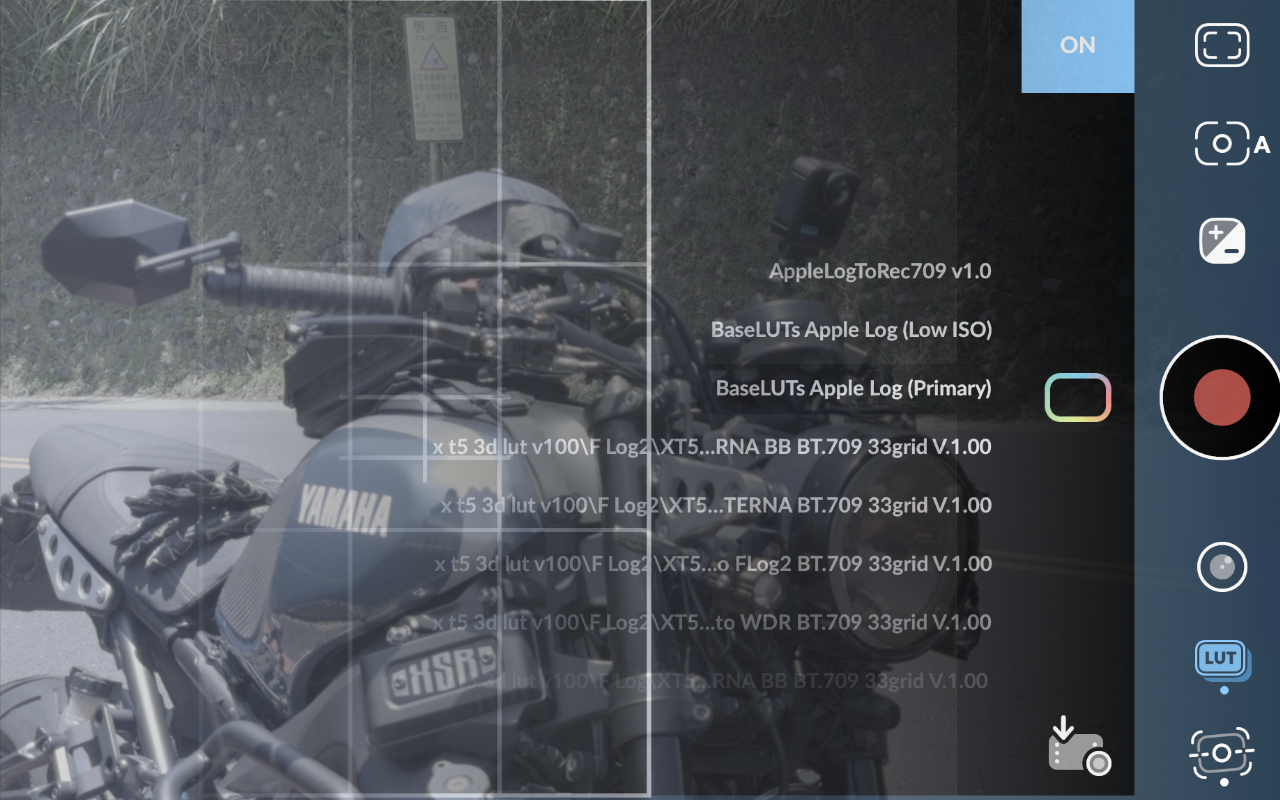
使用 iPhone 拍攝的話可以使用 Black Magic Camera 的 App 選擇 LUT 進行拍攝 為什麼要開 10-bit
8-bit 的畫面,色彩過渡只有 256 階;10-bit 有 1024 階。差別不在肉眼是否可以直接看得出來,而在後期調色的時候會不會 “崩壞”。
想像天空從藍色到白色漸層。8-bit 的階數不夠,調色一拉,天空會出現一條一條的色塊( 色階斷層 );10-bit 階數夠多,不論怎麼拉都還是能夠維持平滑的漸層。所以只要相機有 10-bit 選項,就一定要開。
快門、影格率、ND 鏡:三個數字要一起看
這三個數字是綁在一起的,動一個就要動另一個;新手最常犯的錯就是只調其中一個。
影格率(FPS)
對應快門
用途
24fps
1/48
電影感敘事,最常用
30fps
1/60
社群平台觀看
60fps
1/120
後製要做慢動作或騎乘震動較大的畫面
快門速度大約是影格率的兩倍,這樣拍出來的動態模糊才自然,看起來才會像「電影」而不是像「監視器」。
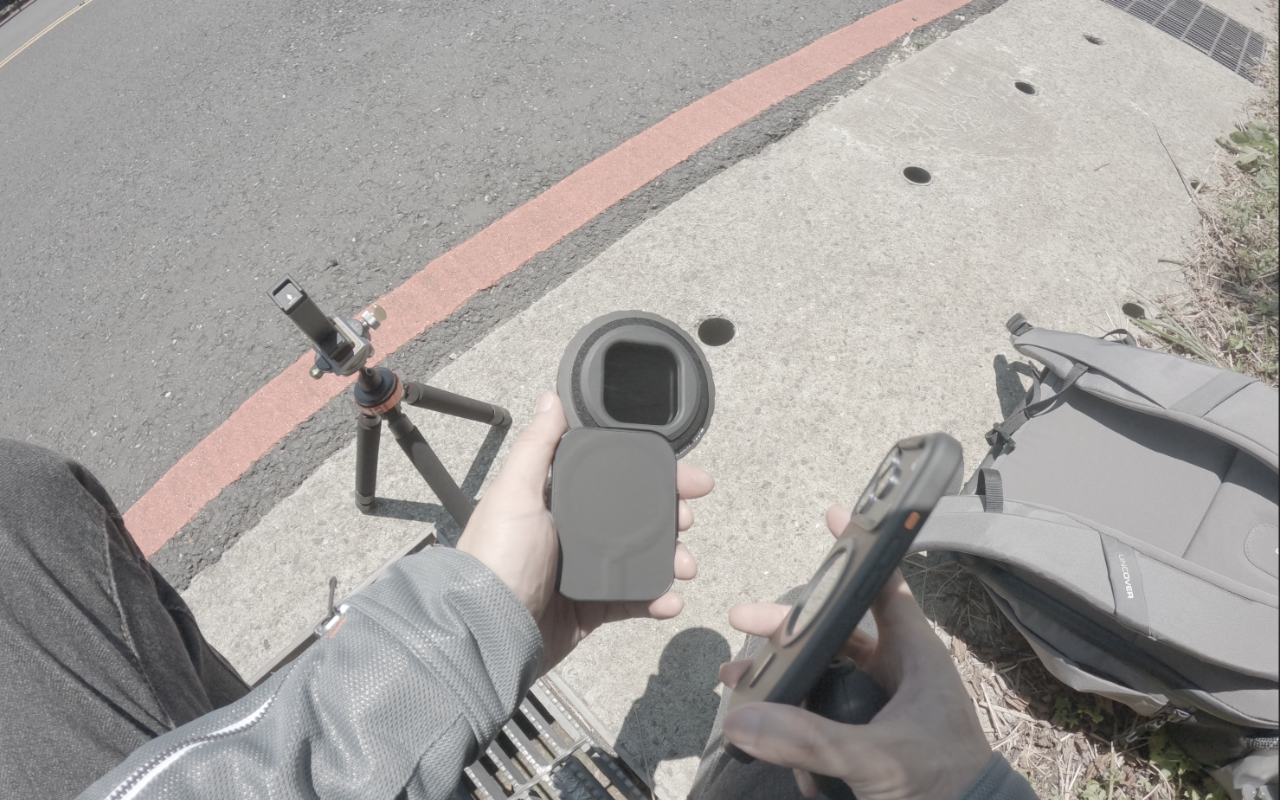
建議最好是使用磁吸的 ND 濾鏡會比較好安裝
⚠️ 進階: 有些 GoPro 支援用文字指令一次改多個隱藏參數( 例如同時調整位元率、螢幕亮度、防手震等級 ),這屬於進階玩法,設定錯誤容易讓相機語言或畫面設定跑掉。新手第一次拍片可以先避開這塊,先用選單裡看得到的設定就夠用。
畫面比例:先拍寬,再決定要橫要直
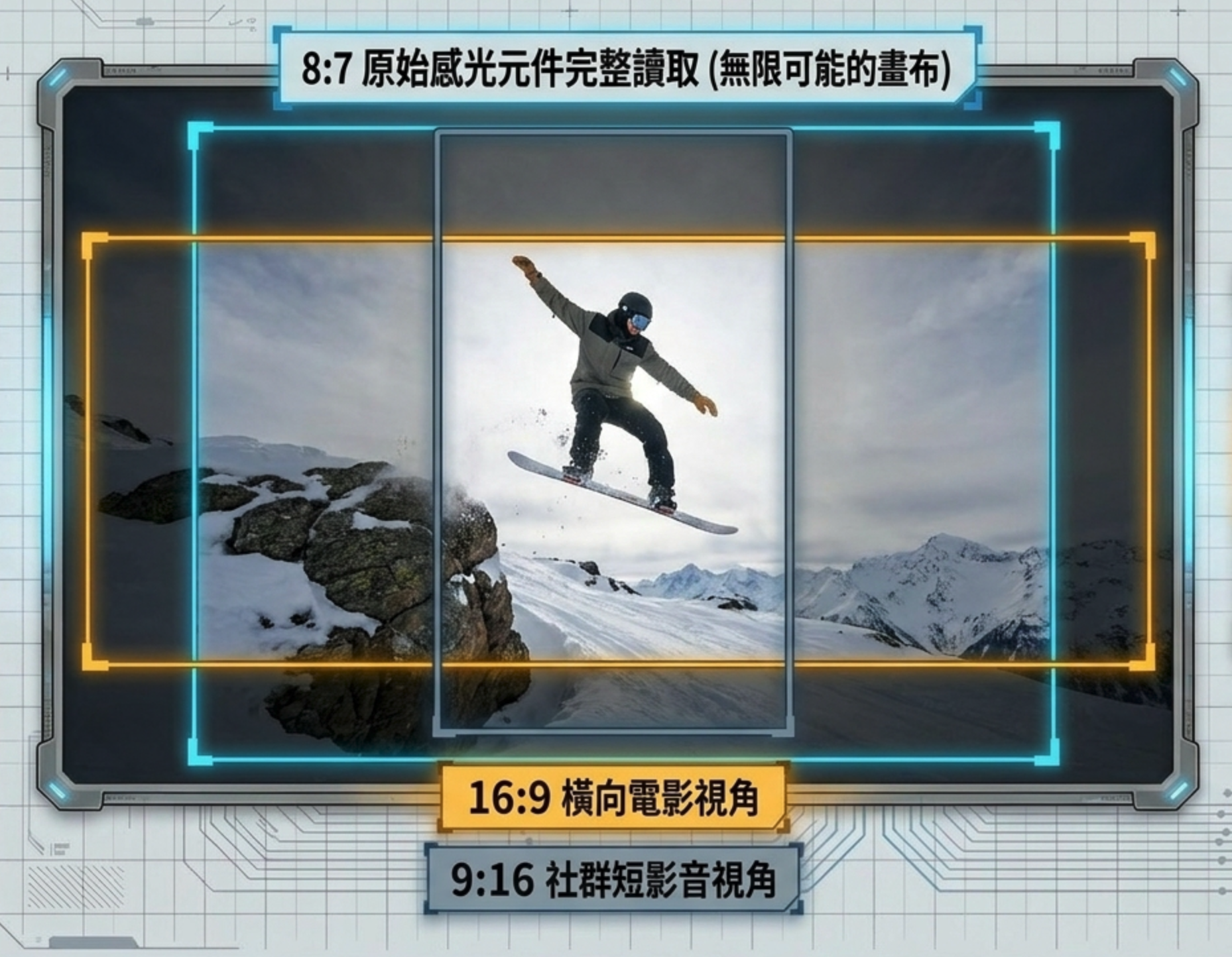
如果你的相機支援感光元件完整讀取( 常見於 GoPro 這類運動相機的最大畫幅模式 ),建議直接用這個模式拍。它會把畫面拍得比你最後需要的還要寬。
為什麼這樣做: 後製剪片時,你可以從這張「完整畫布」裡(8:7 ),剪出 16:9 的橫向 YouTube 版本,也可以剪出 9:16 的直式 Reels/Shorts 版本,一次拍攝,兩個平台都有素材。
後製工具推薦
Dehancer 電影膠片濾鏡
讓 GoPro 素材擺脫塑膠感。模擬真實底片顆粒,色調一鍵還原電影質感,XT5 / GoPro / iPhone 全支援。
折扣碼 MRWULI ・九折
本區塊含聯盟連結;透過連結購買,你可以獲得優惠,同時也可以支持我創作更多更好的內容。
⚠️ 要注意: 光線不好的環境要避免用高強度等級的電子防手震,因為裁切幅度一大,暗部雜訊也會被放大。
新手速查表
不想記那麼多邏輯,那就直接操考這張表:
場景
色彩 / 解析度
快門 / 影格率
ISO / 白平衡
白天晴天(建議加裝 ND 鏡)
Log / 10-bit / 最大畫幅
60fps/180 度快門
ISO 400/白平衡 5500K
都市夜騎(防眩光)
Standard 自然色 / 10-bit
30fps/自動快門
ISO 1600/白平衡 4500K
360 全景記錄
360 模式 Log / 8K
30fps(上限)
ISO 400/白平衡 5500K
邏輯提醒: ISO 決定「雜訊的天花板」,曝光補償(EV)決定「畫面整體的目標亮度」。夜騎把 ISO 上限鎖在 1600 以內,畫面才不會糊;曝光補償稍微調暗一點,霓虹燈跟招牌才不會整片死白。
📝 行動建議: 下次出門拍片前,先把相機切到 Log 模式、開啟 10-bit,其他先不用管,這兩個設定改變的調色空間最大。
---
第二階段|現場運鏡:鏡頭怎麼動才有故事感
運鏡不是炫技,是說故事的節奏。一段好的畫面,觀眾看的時候會不自覺跟著鏡頭的節奏看下,而這個節奏其實可以拆成四段。
一段影片的四個節奏
場景交代 — 低視角追蹤鏡位靠近主體 — 環繞鏡 / 變焦視差細節與張力 — 細節特寫 / 主觀傾角完美收尾 — 高速追蹤 / 搖臂離場
7 個運鏡手法(僅供參考)
低視角追蹤 — 相機貼近地面往前移動,這時前景會變得模糊且快速,可以放大「往前衝」的速度感。適合當開場鏡頭。環繞鏡 — 繞著主體轉圈拍攝。但要注意:軌跡不能跨過同一條直線再繞回來,否則觀眾會迷思方向感變焦視差 — 人往後退、鏡頭同時往前變焦拉近,背景會被劇烈壓縮。這是製造緊張、壓迫感最直接的手法。細節追蹤 — 把鏡頭貼近手部、儀表板、輪胎這類小細節,用微小的移動製造臨場感,通常穿插在主鏡頭之間。主觀傾角 — 鎖定第一人稱視角,讓畫面刻意傾斜(約 30 度)。打破水平線帶來的不安穩感,傳遞極限運動時的失衡感。高速平行追蹤 — 相機跟主體平行等速移動。記得在主體前方留一點「呼吸空間」,不要讓人物貼在畫面邊緣,看起來會很壓迫。搖臂或空拍機離場 — 鏡頭緩緩升高、遠離主體。這個視角上的「抽離」,可以讓讓觀眾感覺到「這段故事結束了」。
VIDEO
嘗試一個人拍攝摩托車旅行的練習影片 📝 行動建議: 下次拍攝前,先在腦中排好「場景交代 → 靠近主體 → 細節放大 → 收尾」這四個鏡頭要拍什麼,比起邊拍邊想,可以省下更多記憶卡的空間,少拍一半的素材。
---
第三階段|後期暗房:把數位素材變回底片感
數位濾鏡是「疊一層效果上去」,底片模擬調色是「重新模擬光線怎麼被底片記錄」。順序做對了,畫面才不會有那種一眼就看得出來的「濾鏡感」。
調色的順序邏輯
如果你也是使用 Dehancer 這類底片模擬調色軟體,建議照這個順序處理:
順序
步驟
在做什麼
1
來源校正
先把 Log 素材還原回正常白平衡&亮度基準
2
推拉曝光( Push / Pull )
模擬底片受光量的物理變化,不是單純調亮暗
3
顯影化學( 對比 / 色彩分離 )
模擬沖洗溫度與濃度對畫面的影響
4
高光壓縮
救回數位過曝的死白區域
5
介質與色彩(相紙 / 色頭)
決定底片感的「基本調性」
6
物理缺陷美學( 光暈 / 柔光 / 顆粒 / 呼吸感 )
加入讓畫面「活起來」的細節
🎨
後製工具推薦
Dehancer 電影膠片濾鏡
讓 GoPro 素材擺脫塑膠感。模擬真實底片顆粒,色調一鍵還原電影質感,XT5 / GoPro / iPhone 全支援。
推拉曝光是什麼
白話翻譯: 「 Push 」不是把畫面調亮,而是模擬底片曝光不足時被強迫沖洗的效果,對比會變強;「 Pull 」則模擬曝光過度、沖洗時間縮短的效果,細節的極限會被拉開。這跟數位軟體裡直接拉亮度滑桿是完全不同的邏輯。
高光壓縮:嘗試救回死白的關鍵
數位相機拍到過曝的區域,會直接「死白」一片,沒有任何細節,這種現象稱作硬裁切。但底片的邏輯不是這樣,底片的高光會像被慢慢壓縮一樣,越亮的地方漸漸變得平緩柔和,而不是突然斷掉的死白。
操作邏輯: 「 White Ponit 」數值是決定裁切的門檻,數值越低對比越強,數值越高高光越平坦柔和;「Color Density 」則決定畫面整體是偏負片的低飽和;還是偏正片的高飽和。
VIDEO
Final Cut Pro 置入 Dehancer 掛載方式 底片感從哪裡來:相紙與色頭
相紙選項
效果
Linear
最接近純底片的配置,適合正片風格
Kodak 2383 / 電影工業標準沖印底片,最接近好萊塢電影的色調 Analogue Range 類比範圍限制,黑白兩端的細節更柔和,避免死黑死白。
CMY 色頭是底片沖印用的「 減法調色 」邏輯:黃 / 藍、品紅 / 綠、青 / 紅 3組滑桿互相拉扯,這跟數位軟體常見的加法調色( 直接調紅/綠/藍 )思路不同,習慣之後就會發現這樣微調更細膩。
兩種常被搞混的效果:光暈 vs 柔光
光暈( Halation )
柔光擴散( Bloom )
成因
底片乳劑層底部反光,作用在光源的「邊緣」
光學與漫射效果,作用在光源「本身」
看起來
光源邊緣暈出一圈紅橙色
光源整體大範圍、低對比地發散開來
實際操作: 真實底片上這兩種效果是同時存在的。建議先調光暈確認邊緣的暈染範圍,再加柔光讓整體光源感覺更柔和、自然。
底片顆粒 ≠ 數位雜訊
”數位雜訊“ 是在畫面上方疊一層均勻的半透明雜訊,跟畫面內容沒有關係,看久了會覺得很假;底片顆粒是根據畫面本身的色彩與亮度重新塑形的,顆粒本身就是畫面的一部分。調整時記得數值要對應到你原始拍攝的 ISO!( 數值不是越大越像底片;要越符合實際感光度才會更自然 )。
⚠️ 要注意: 降噪一定要在加底片顆粒 “之前” 做;順序顛倒的話,顆粒感會被破壞,變得又髒又假。
底片呼吸與抖動:讓靜態畫面活起來
真正的底片還有兩個很細微的細節、會讓觀眾下意識感受到的底片的特質:
底片呼吸: 因為乳劑塗布不均與機械快門的微小閃爍,會讓畫面的亮度、對比、色彩有週期性的細微波動。片閘抖動: 底片過片時在片閘窗內的物理搖晃,會讓畫面邊緣有極輕微的位移與旋轉。
⚠️ 要注意: 開啟片閘抖動效果時,記得同步開啟自動裁切補償,否則畫面邊緣搖晃時會露出黑邊。
📝 行動建議: 如果是剛入門調色,先只練「Push / Pull 」跟「高光壓縮」( Compression )這2個步驟。這是因為這兩步對畫面觀感的影響最大,練熟了再往顆粒跟呼吸感這些細節去調整。
---
新手最容易犯的 5 個錯
01|用 Standard 模式拍完才想後製
Standard 模式已經把細節「去除」掉了,後製怎麼調都調不回來。想後製,前期就要用 Log。
02|只調快門,沒配 ND 鏡
大太陽下快門會被逼到 1/2000 以上,想要動態模糊..一定要靠 ND 鏡把快門拉回 1/48 或 1/60。
03|環繞鏡不小心跨過 180 度線
剪接時畫面會突然左右顛倒,觀眾會瞬間混亂。拍之前先想好相機軌跡在哪一側。
04|降噪跟底片顆粒順序做反
先加顆粒才降噪,會把顆粒感一起洗掉;先降噪再加顆粒,畫面才乾淨又有質感。
05|每個運鏡都用最強防手震
電子防手震會裁切畫面,光線不好的時候,裁切會把暗部雜訊一起放大,反而更難看。
---
結語:
以上都是我在學習攝影時所找到的資料,希望整理後的這份文章可以幫助到你。
如果你已經開始想動手試試看調快門、加 ND 鏡,歡迎訂閱我的電子報 :我會在未來的文章分享,在影片實際使用的參數設定跟 Dehancer 預設檔。
by Mr.Wuli 7 月 9, 2026 | 影音製作 |
單人騎旅拍攝最難的不是器材,而是決策。
什麼時候停車架相機、哪顆鏡頭負責什麼角色、哪些素材必須留、哪些應該爽快的刪除、口白什麼時候錄?標題要怎麼寫?—— 每一個環節都不知道該問誰,只能自己判斷..
這篇文章完整記錄了 “我拍攝金山北海岸這支影片的整個過程”,從實拍當天到發布後的過程,包含所有我做過的決策、採納過的建議..。
如果你也想一個人拍騎旅影片,這份紀錄可以幫你少走一些彎路。
---
器材配置:三台相機各司其職
這次出門帶了三台拍攝設備,每一台有明確的角色分工:
GoPro 13 固定在安全帽上,負責第一人稱騎行動態,捕捉速度感和路面震動。
iPhone 17 Pro 架在腳架上做定點拍攝,負責構圖控制,拍入彎、出彎、停車的畫面。
GoPro Max 2 手持運鏡,負責製造跟拍感,讓影片有「有人跟著你」的視覺效果。
這次的背包我用的是 Manfrotto UNCOVER 30L 防水攝影包,打包動作和路邊架設的畫面後來都剪進了影片裡,自然帶出品牌。
VIDEO
---
拍攝當天:第一次單獨拍攝
這次會選 “中湖戰備道” 作為主要拍攝地點,理由很簡單:平日人少、風景好、路段熟悉。
結果因為初心,第一次入場的鏡頭,色溫不對,對焦也有點模糊。但因為這顆鏡頭的距離比較遠,為了不在這裡花太多時間。當下我沒有重拍這個鏡頭,決定回去是利用噪點模擬跟縮短時間秒速,來使用這顆鏡頭..。
失誤,是難免的。但很多時候就是因為失誤,你才會學到東西。後來這顆畫面我也留在影片裡,成了有力的重要素材。失敗的畫面不一定要刪,它有時候是最誠實的故事材料。 」
因為長影片需要花比較多時間規劃,所以在當天晚上,我就先使用部分素材用 Instagram Edits 剪了短版Reels,發布到 Instagram 上。
---
影片架構:三幕劇不是文青,是結構工具
騎旅影片最常見的問題是「流水帳」—— 出發、騎車、到了、吃飯、回家,雖然都有記錄到了,但沒有故事張力。
這次我嘗試引入三幕劇架構來解決這個問題:
第一幕:賭注。 讓問題成為整部影片的驅動力。
第二幕:挑戰與失敗。 遇到困難與阻力該如何克服?
第三幕:找回感覺。 突破後的心境與感想。
為了完成這個架構,我最終做了一個取捨:就是途中去平安園探望外婆的素材,沒有剪進去。
原因是情緒切換太大,會打斷整條故事線。( 避免影片跟故事太攏長反而沒有重點 )
---
後製流程:先錄口白,再砍畫面
大多數人的習慣是先剪畫面,再配口白。但這樣做等於在黑暗裡做決定——你不知道這段畫面要撐多久、要說什麼、情緒在哪裡停。
這次我的做法是先錄口白,口白決定每段的節奏和長度,再根據口白去選畫面、砍畫面。 ( 提升錄音品質的方法 )
第一版口白總長 4 分 33 秒,分布在五個段落。錄完之後才進 Final Cut 開始對畫面。
音樂的處理也是一樣的邏輯:這次不對著音樂錄製口白,由口白決定影片的節奏,BGM 最後在挑選合適的情緒放進來。只有開場 HOOK 那 20 秒純畫面段落例外,可以先找音樂再剪。
調色的部分我使用 Dehancer , 加底片顆粒跟光暈,讓畫面質感和騎旅的氛圍對齊。但在錄製最終的口白之前,我不會先調色,避免軟體在剪輯或是上字幕時耗損更多電腦資源而變慢。
以前總以為底片感是一種「風格」,電影感也是調色的品味問題?一直到後來接觸了 Dehancer ,看了的大量資料才知道。數位影像跟傳統沖洗照片最大的差別在於,數位相機的高光是會被硬切開來的,而底片的高光則會慢慢化開——「 而這似乎不是單靠濾鏡就能解決的問題 」。如果你想讓自己的照片多一點自己的風格?想要讓自己的影片.. ---
字幕:AI 辨識,手動修改
我目前習慣使用 WhisperKit 自動生成字幕之後,但他經常會拼錯我的名字,或是品牌的名稱。這部分在匯出 .srt 檔案後,我會再手動修改。
因為這次是製作長影片的關係,我也同步使用了 Claude AI 幫我生成了日文和英文兩套 SRT 字幕。在生成字幕時,我會告訴 AI 盡量使用 騎士愛用的詞句來描述影片內容。
---
縮圖與標題:迭代,不是靠感覺
這次的縮圖我優先選擇影片中有出現過有感覺的畫面,然後再思考該上什麼封面文字。一開始文字方向是「Shot on a phone. Felt like a movie.」 然後跟 Claude Ai 討論,請他推薦更適合的標題文案。
文字標題則是整個製作過程裡修改次數最多的部分,前後經歷五個版本:
第一版:一個人騎車出門,我如何用手機跟運動相機拍出這些畫面(金山一日遊)
↓
第二版:iPhone + GoPro 一個人要怎麼把騎旅拍出電影感?
↓ 166次觀看,搜尋流量只有 0.6%
第三版:誰說一個人騎車不能拍大片?手機 + GoPro 單人拍攝全紀錄|金山北海岸
↓ 184次,CTR 3.39%,66% 來自 YouTube 推薦
第二版的問題不是文案不好,是受眾太小、導流不足。改標題之後 CTR 維持在 3.39%,觀看次數上升,推薦流量佔比提高。
「標題是迭代出來的,不是一次定案的。每次改動都要有數據支撐。 」
因為我很少更新長片,再加上這次的影片主題很冷門...自然觀看率也不會一下衝高。但這部影片也是我給自己的一個挑戰,光是完成影片製作這件事情,就已經值得了。
---
發布後的數據:1:30 處藏著下一部影片的答案
目前觀察到一個有意思的數據:影片 1:30 處的器材說明段落,回看率達到 44.63%,是全片最高的位置。
但 9 分鐘之後開始明顯流失,後製工具說明段落和騎旅受眾的重疊度不夠高。
這兩個數據也是下一部影片的改進方向..
---
這次製作最值得記下來的五件事
一、失敗的素材不要急著刪。 色溫不對、沒對焦的那顆,但如果還可以用,有時候反而可以拯救整部影片。
二、先錄口白再砍畫面。 完成素材整理後,先寫旁白文稿,再用口白決定節奏,畫面配合口白切換場景。
三、故事純度優先於完整記錄。 有時候素材拍了不一定就要放進這次的影片中,故事的流暢性比畫面更重要。
四、AI 建議不要全部採納。 Claude 的任務是激發創作者的創意,而不是指使創作者完成任務。
五、標題和數據要一起看。 影片做好了只是第一階段,封面跟標題是否能讓人點進來觀看也很重要。不然影片做得再精彩也不會有人看到。
---
讀者福利
🏍️ GUARDAMPER 車用手機架( 折扣碼 MRWULI )
🎒 CODEOFBELL 都市機能包款( 折扣碼 MRWULI )
🧢 CODEOFBELL 棒球帽( 折扣碼 MRWULI )
🎨 Dehancer 電影膠片濾鏡( 折扣碼 MRWULI )
💻 Setapp Mac 應用程式套餐( 7天免費試用 )
🏍️ 騎士裝備 KUSHITANI
🏕️ 上山旅防雨磁吸油箱包
我是 Wuli,一位機車旅行生活紀錄創作者。
如果你也想拍騎旅影片,但不知道從哪裡開始,歡迎:
🎓 參考我的 創作工具 ( 購買下載後可以加入 Discord 社群,有任何問題我會協助你解決)
📧 下載免費資源:Dehancer 調色指南 /GoPro 設定筆記 /影像素材整理指南
🏍️
騎士裝備推薦
KUSHITANI 騎士裝備
穿起來好看有型的防摔衣。日本職人製造,安全係數高又不犧牲舒適性,騎進市區也不像在穿盔甲。
VIDEO
by Mr.Wuli 4 月 26, 2025 | Fina Cut Pro Tips , 好物推薦 , 影音製作 , 隨手雜記 |
我是 Wuli,這篇文章要來跟你分享我怎麼使用 Dehancer 這款強大的 Final Cut Pro 插件,打造出具有膠片質感的影片色調。如果你曾經試著想讓畫面更有「底片味」,卻怎麼調都覺得太數位、太銳利、或太假,那這篇文章也許可以幫助到你。
我會用「小學生都能懂」的方式,從最基本的設定、調色邏輯,到模組功能解說,全部告訴你。 ( 未來也會附上我的實戰建議與流程 )
一、什麼是 Dehancer?
Dehancer 是一款來自電影色彩實驗室的專業插件,專門模擬真實膠片的色彩、顆粒、光暈與質感,它不只是濾鏡,而是一整套「底片沖印工作流程」的數位重現。可以套用在 FCPX ( Final Cut Pro )、DaVinci、Photoshop 等平台,未來我這邊主要會以 Final Cut Pro 為教學主軸。如果你想看到更多這樣的內容,記得關注我的 Blog & YouTube 或是 iG 帳號。
二、Dehancer 的整體調色流程(用講故事的方式說給你聽)
1. 告訴它你的影片素材是哪來的( Input Source / Camera Profile )
2. 把素材「泡進藥水」做初步顯影( Film Developer )
3. 壓一下太亮的地方( Film Compression )
4. 拉開黑白點讓對比更自然( Expand )
5. 把影像「沖印」到不同風格的紙上( Print Medium )
6. 加上顏色調味與質感光影( CMY, Toning, Halation, Bloom )
7. 最後加入一點底片的生命感( Grain、Gate Weave、Damage )
三、Dehancer 的關鍵模組,學會這些就能成為調色高手
以下這幾個模組最值得深入理解,也是我覺得最具「風格決定性」關鍵的功能:
Input Source & Camera Profile
告訴 Dehancer:「我這支影片是用哪種相機拍的?格式是什麼?」
選對 Rec.709、LOG、Flat 或 RAW 格式,Dehancer 才能用正確方法幫你調色。
「這就像你要幫一件衣服染色,你要先知道它是棉的還是牛仔布,染起來才不會失敗。」
Film Developer(顯影藥水調整區)
Contrast Boost - 把黑色變得更黑、白色變得更白
Gamma - 調整「中間亮度」像拉窗簾一樣控制光線
Color Boost - 讓整體的顏色更鮮明
Color Separation - 加強或是柔化美些特定顏色(例如:皮膚或天空)
Film Compression & Expand( 壓縮與拉伸 )
• Film Compression:像給高光加上「安全帽」,防止爆白。
• Expand:手動拉開黑白點,讓畫面更有立體感,避免一片灰。
用這兩個功能,你就能抓住膠片該有的「對比柔軟度」。
Print Medium & Print Settings( 模擬相紙 )
Dehancer 讓你你可以選擇讓畫面「沖印」到以下的相紙模擬:
Kodak 2383 - 溫軟厚實、像電影預告片
Fuji 3510 - 冷調清爽、日系感十足
Linear - 不加任何調味、維持安靜的底片質地
同時你也可以調整 Exposure、Color Density、Tonal Contrast,進一步打出屬於你影片氛圍與照片風格。
質感模組:Grain / Halation / Bloom / Gate Weave
以下這幾個模組是讓你畫面「從數位感變成膠片靈魂」的最後一哩路。
Film Grain - 重現底片的顆粒感,讓你的照片就像7-80年代的懷舊風。
Halation - 重現底片在高光區域或顯示的黃光、像夕陽透光時的髮絲邊緣紅光。
Bloom - 柔化光暈、讓你的照片就像夢境般的感覺。( 柔光鏡效果 )
Gate Weave - 重現畫面微晃的效果,模擬底片在放映機中跑動的感覺。
Film Breath - 亮度輕微閃爍、重現底片在呼吸的那種感覺。
Film Damage - 模擬舊膠片的刮痕、塵點、閃爍等瑕疵感。
DEHANCER 折扣碼
Dehancer
電影底片模擬插件,支援 DaVinci Resolve 與 Final Cut Pro。
MRWULI
點一下複製
前往官網 →
透過連結購買,你可以獲得優惠,同時也可以支持我創作更多更好的內容。
補充:Cineon Film Log 是什麼?
Cineon 是一種數位掃描格式,專門把膠片「掃進電腦」時保留最多細節。
它像是你畫畫前的「鉛筆稿」,雖然顏色略淡、灰、不是那麼吸引人;但卻能讓你在後期有一個大方向去調整。 很多底片模擬都會選用 Cineon 做中間轉換,因為它最接近「未沖洗過的底片資料」。Dehancer 在後製時也可以透過軟體去自由拉亮拉暗、讓最後的結果不爆色、不斷層。
Film Grain 中的 Negative 與 Positive 差在哪?
Negative 與 Positive 是膠片本身的顆粒質地差異:
Negative - 柔軟物化、有懷舊感
Positive - 鮮明銳利、有衝擊感
如果你想做復古情感片,用 Negative;想做質感廣告、時尚風格片,用 Positive。
快速學習計劃
VIDEO
Day 1 - 搞懂輸入設定與 Profile 的選擇( Log or Rec.709 素材差異)
Day 2 - 顯影模組操作 ( 用 Developer 改善素材 )
Day 3 - 壓縮亮部&Expand 對比 ( 分析高光雨黑白點變化 )
Day 4 - Print Medium 模擬風格 ( 對比 Kodak / Fuji 的風格差異 )
Day 5 - 色調進階 ( CMY + Toning ) 提出你心中的電影色彩
Day 6 - 加入質感模組 ( Grain Bloom Halation )
Day 7 - 自訂風格與建立 Preset ( 做出自己的底片 Lut )
VIDEO
VIDEO
Dehancer 2026 最新收費方案介紹
訂閱方案(年繳)
適合想先試用、未來可以彈性升級的用戶。
方案 年繳價格 適合對象 Mobile USD $60/年 手機平板用戶,輕度調色需求 Individual Photo USD $132/年 專業攝影為主,不需影片調色 Individual Photo & Video USD $300/年 同時做專業的照片與影片調色 Studio USD $588/年 專業工作室,單一工作站授權
訂閱方案會自動續費,可隨時取消。
買斷方案(Lifetime 一次付清)
適合長期使用、不想每年繳費的用戶。付一次,永久使用。
Final Cut Pro 版本
方案 買斷價格 授權說明 Individual USD $699 2 台裝置,每台 1 個應用程式 Studio USD $1,999 2 台裝置,優先技術支援
Photoshop/Lightroom/Capture One 版本
方案 買斷價格 授權說明 Individual USD $349 2 台裝置,每台 1 個應用程式 Studio USD $999 2 台裝置,優先技術支援
行動裝置 & 其他版本
版本 價格 Dehancer for iPhone(iOS) 查看官網 Dehancer Desktop App 查看官網 Dehancer Online 查看官網
iPhone 與 Desktop 版本定價請以官網為準,可能因地區與促銷活動有所不同。
使用折扣碼步驟
前往 Dehancer 官網 選擇適合方案
加入購物車後,在結帳頁面輸入折扣碼 MRWULI
確認折扣套用後完成付款(九折,約省 10%)
哪個方案最適合你?
機車旅行 Vlogger、用 Final Cut Pro 的創作者 → 推薦 Lifetime Final Cut Individual(USD $699) ,買斷最划算,不用擔心每年續費。折扣碼 MRWULI 套用後約 USD $629,約 NT$20,000 左右一次解決。Instagram & 短影音自媒體經營者: → 推薦 Mobile 方案 ,年繳 USD$60(每月約 USD$5)。包含 iOS 照片與影片輸出功能,適合主要在手機&平板上作業的創作者。注意:部分進階功能僅在較高方案提供,建議先試用確認是否符合需求。專業影像攝影師:→ 推薦 Individual Photo 或 Individual Photo & Video 。主要差異在於是否需要影片調色功能 ——純照片後製選 Photo 版即可;同時有影片剪輯需求的選 Photo & Video 版。
剛開始嘗試、不確定要不要買 → 先到官網下載免費試用版 ,試用一個月再決定。
資料更新:2026年5月|價格以 Dehancer 官網為準,匯率以當日為準 ;使用折扣碼 MRWULI 享有九折優惠|前往官網
VIDEO
常見問題 FAQ
Q:Dehancer Desktop 和外掛版(Final Cut / Affinity / Lightroom)有什麼差別?
外掛版都是依附在宿主軟體內運作,每次編輯照片會產生額外的 TIFF 檔,久了磁碟空間和資料夾會比較亂。Desktop 版是獨立應用程式,直接讀取 RAW 或 JPEG,批次輸出,不產生多餘檔案。影片調色建議在外掛版操作( iPhone & iPad 其實也可以調整影片 );靜態照片處理 Desktop 版更乾淨。
Q:買了外掛版可以免費使用 Desktop 版嗎?
不行,兩個版本的授權是分開計算的,需要分別購買或訂閱。
Q:Dehancer Desktop 和 Lightroom 預設集有什麼不同?
Lightroom 預設集是調整數位曝光和色相參數的組合,本質上仍是數位邏輯。Dehancer 是物理底片模擬引擎,從感光曲線、乳劑顆粒到光學光暈,模擬的是底片的化學反應機制,兩者輸出的影像結構根本不同。
Q:底片風格修圖一定要用 Dehancer 嗎?有沒有免費替代品?
VSCO、RNI Films、Grain2Pixel 都是常見選項。免費選項如 Lightroom 內建的底片預設集也能做出基本效果。Dehancer 的核心優勢在於物理模擬的精準度和底片配置的深度,適合對底片感有較高要求的創作者。
Q:Dehancer Desktop 支援哪些檔案格式?
支援 JPEG、TIFF、PNG,以及主流相機廠牌的 RAW 格式(包含 Fujifilm RAF、Sony ARW、Canon CR3 等)。目前不支援 .heic 格式 ,iPhone 直接拍攝的照片需要先轉檔為 JPEG 或 TIFF 後再匯入。
Q:機車旅行攝影最推薦用什麼底片配置?
沒有「最好」,只有最適合當下光源的選擇。傍晚推薦日光型底片配合輕微推曝,夜間街景推薦移除防暈層的底片,白天風景推薦高飽和正片。建立自己的底片速查表是最有效的做法。
Q:如何使用 Dehancer 拍出真實底片感照片?
核心是遵循五步工作流:修正來源曝光與白平衡 → 選擇底片配置並設定推拉曝光 → 第一次 Extender 定義黑白點 → 設定印相材質 → 第二次 Extender 微調。完成後加入底片顆粒、光暈與光耀特效,消除數位生硬感。
Q:數位照片消除數位感的核心是什麼?
動態範圍曲線(底片的非線性反應)、有機顆粒結構(非隨機雜點)、光學光暈(高對比邊緣的擴散)這三個面向,是「數位感」和「底片感」的關鍵差異所在。
Q:Dehancer 的顆粒、光暈跟 DaVinci Resolve 內建的有什麼差別?
Q:Dehancer 有免費試用版嗎? MRWULI 購買可享九折優惠。
Q:Dehancer 跟 Filmbox、Film Look Creator 比起來怎麼樣? 這三個工具定位略有不同。Film Look Creator 是免費選項,入門門檻低。Filmbox 在底片負片模擬的色彩科學上評價很高,但價格也更貴。Dehancer 的優勢在於顆粒、光暈、光耀三個物理特效的表現,以及超過 100 種底片配置的深度選擇,特別適合想要在調色流程中加入真實底片物理感的創作者。三個工具各有擅長,有預算的話也可以搭配使用。
最後的小建議
Dehancer 只能讓色調變好看,但內容與構圖才是關鍵、是讓影片擁有情感與故事感的決定性因素。
如果你正在追求更上一個乘次的畫面追求,那麼把 Dehancer 學好,絕對會成為你的秘密武器。
也歡迎留言或 IG 私訊我,讓我知道你還想了解什麼?
創作不孤單,讓我們一起用色彩說故事。
—— Wuli
VIDEO
感謝您的閱讀與分享
最後,如果你也想試試 Dehancer,可以點擊連結到官網下載試用版 ,免費試用一個月。試用後如果真的喜歡,可以使用我的折扣碼 MRWULI 享有九折優惠。iPhone 與 DeskTop 版本的 App !關於我 —
喜歡騎 機車露營與設計的 音樂老師 。成立過工作室,教人如何使用電腦作曲、編曲、混音、製作音樂。現在從事線上教學,分享旅行生活中體驗到的大小事!
我是 Wuli,持續分享更多騎車大小事! 記得關注我的網誌,和我一起探索騎行的樂趣~
by Mr.Wuli 4 月 24, 2025 | Fina Cut Pro Tips , 好物推薦 , 影音製作 , 機旅生活分享 , 軟體推薦 |
還在煩惱怎麼讓你的影片看起來更有「電影感」嗎? Dehancer 就是你的答案啦!這款專為 Final Cut Pro 設計的插件!你的電影調色神器 。它不只是簡單套個濾鏡,而是透過超擬真的演算法,模擬出經典電影膠卷從拍攝、沖洗到印刷的所有細節 。
VIDEO
Dehancer for Final Cut Pro 商品介紹
主要特色:
豐富的電影膠卷模擬: 內建超多款真實膠卷的色彩描述檔 ( Film Profiles ),像是柯達、富士等經典款,讓你一鍵就能套用夢幻的電影色調 。還可以透過 Push/Pull (Ev) 功能微調曝光,玩出更多色彩變化 。擬真的膠卷顆粒 ( Film Grain ): Dehancer 的顆粒不是簡單疊上去的雜訊,而是重建影像,模擬真實膠卷上的銀鹽顆粒感,從 8mm 到 65mm 的效果都有 。獨特的光暈效果 ( Halation & Bloom ): 完美重現膠卷在高光邊緣產生的紅色光暈 ( Halation ) 和柔和朦朧的輝光效果 ( Bloom ) ,讓畫面更有氛圍。電影感瑕疵模擬 ( Film Damage ): 覺得畫面太乾淨?可以加入灰塵、髮絲、刮痕等模擬膠卷損傷的效果,更有老電影的味道 。呼吸感與畫面晃動 ( Film Breath & Gate Weave ): 模擬膠卷在放映時輕微的曝光變化 ( Film Breath ) 和機械結構造成的畫面抖動 ( Gate Weave ) ,增添真實感。
VIDEO
完整的影像處理流程&工具:
輸入校正 ( Input Corrections ): 快速修正素材的曝光、色溫、色偏,還能處理紫邊 ( Defringe ) 。膠卷顯影 ( Film Developer ): 控制顯影對比度、Gamma、色彩分離度和飽和度,自訂你的顯影風格 。膠卷壓縮 ( Film Compression ): 模擬膠卷在高光區域的寬容度,讓亮部細節更柔和、自然 。擴展 (Expand): 手動調整黑白場,確保畫面符合輸出色彩空間的動態範圍 。印刷媒介與設定 ( Print Medium & Settings ): 選擇不同的膠卷或相紙來「印製」你的畫面,並調整曝光、色調對比、色彩密度等參數 。CMY 色彩控制器與色調 ( CMY Color Head & Print Toning ): 模擬傳統相片放大機或電影底片印片機的濾色片調色方式,還能對陰影、中間調、亮部分別進行色調調整 。
LUT 產生器 ( LUT Generator ): 可以將你在 Dehancer 中調整好的色彩風格匯出成 LUT 文件,方便在其他地方使用( 但不包含顆粒、光暈等空間效果 )。
簡單來說,Dehancer 就是一套讓你能在 Final Cut Pro 中,把數位影片玩出各種迷人電影膠卷風格的超級工具箱!
Dehancer for Final Cut Pro 使用教學
接下來,教你怎麼在 Final Cut Pro 裡使用 Dehancer:
1. 安裝與啟動:
安裝過程請參考安裝包裡的「快速設定指南」 ( Quick Setup Guide ) 。
安裝完成後,如果你的 Final Cut Pro 正在運行中,請重新啟動它 。
2. 將 Dehancer 加入專案:
打開你的 Final Cut Pro 專案或事件 。
點擊時間軸右上角的「效果」圖示( 或按 Cmd + 5 )。
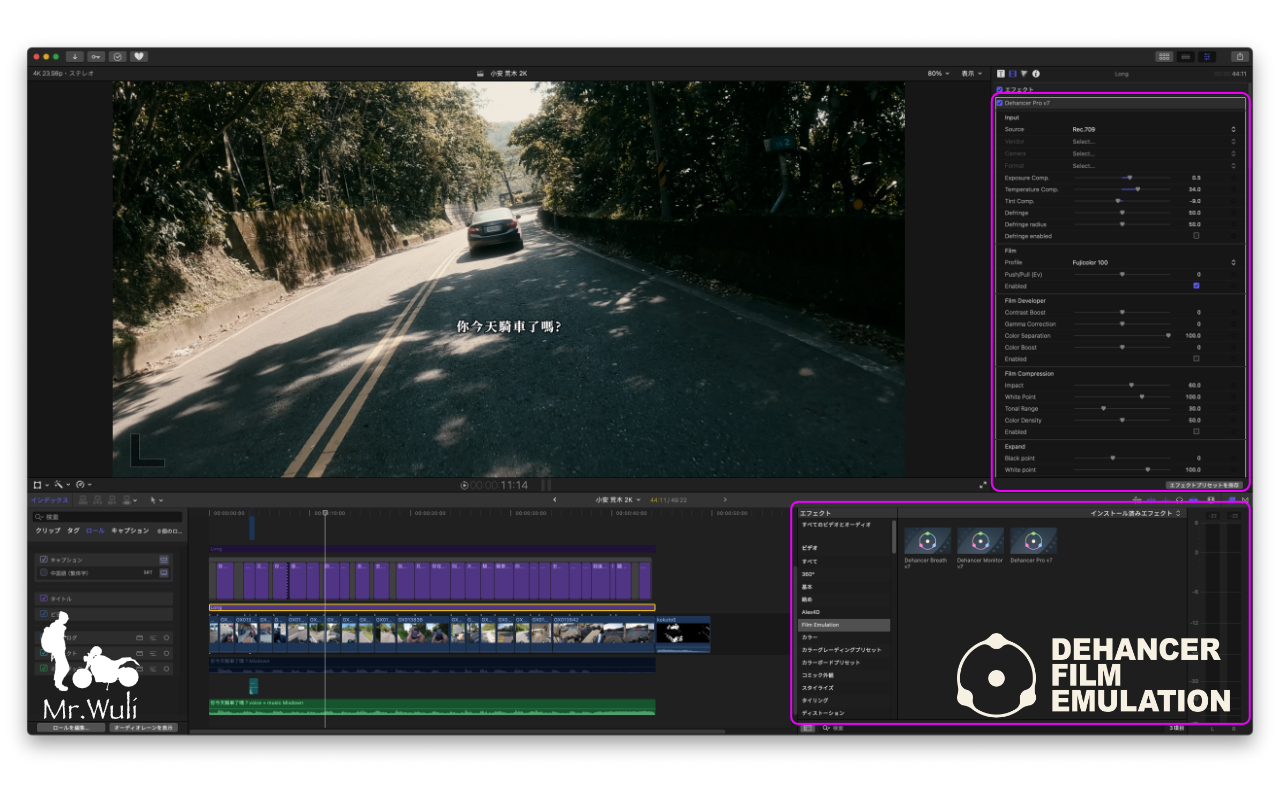
在效果瀏覽器中,找到「Film Emulation」分類,裡面就會看到 Dehancer Pro 。
選中時間軸上的某個片段,然後把 Dehancer Pro 效果拖曳到該片段上 。或者,直接雙擊 Dehancer Pro 效果也可以套用到選中的片段上 。
3. 同時套用到多個片段:
Final Cut Pro 對一次套用效果到多片段的支援比較有限,但你可以這樣做:
複製貼上屬性:
先在一個片段上調整好 Dehancer 。
選則這個片段,按 Cmd + C 複製 。
選則其他想套用效果的片段 。
按 Shift + Cmd + V,在跳出的視窗中勾選 Dehancer,然後點擊貼上 。記得檢查並微調設定以適應不同的影片片段 。
複合片段 ( Compound Clip ):
選擇多個片段 。
右鍵選擇「New Compound Clip...」或按 Option + G,把這些片段組合成一個複合片段 。
然後就像對待一般片段一樣,把 Dehancer 套用到這個複合片段上即可 。
調整圖層 (Adjustment Layer):
如果你有安裝 Apple Motion,可以自己製作一個空白的 Title 模板當作調整圖層 。
或者,上網搜尋並下載免費的 Final Cut Pro 調整圖層模板,放到指定的文件夾 Users/{你的使用者名稱}/Movies/Motion Templates/Titles/Custom/Adjustment Layer 。
把調整圖層拖到時間軸上,放在你想套用的片段上方,並調整長度 。
把 Dehancer 套用到這個調整圖層上,下方的所有片段都會受到影響 。
4. 使用與儲存預設 (Presets):
建立預設:
在一個片段上調整好 Dehancer 。
在檢閱器 ( Inspector ) 的效果面板下方,點擊「Save Effects Preset」按鈕 。
勾選 Dehancer(也可以包含其他效果),命名後儲存 。
套用預設:
在效果瀏覽器中找到你儲存的預設 。
把它拖曳到想套用的片段上,或選中片段後雙擊預設 。
Mac 工具推薦
Setapp Mac 應用程式套餐
一個月費用,200 個 App 無限用。Final Cut、Cleanmymac、Bartender 全包,後製工作流一次到位。
不滿意隨時取消
本區塊含聯盟連結;透過連結購買,同時也可以支持我創作更多更好的內容。
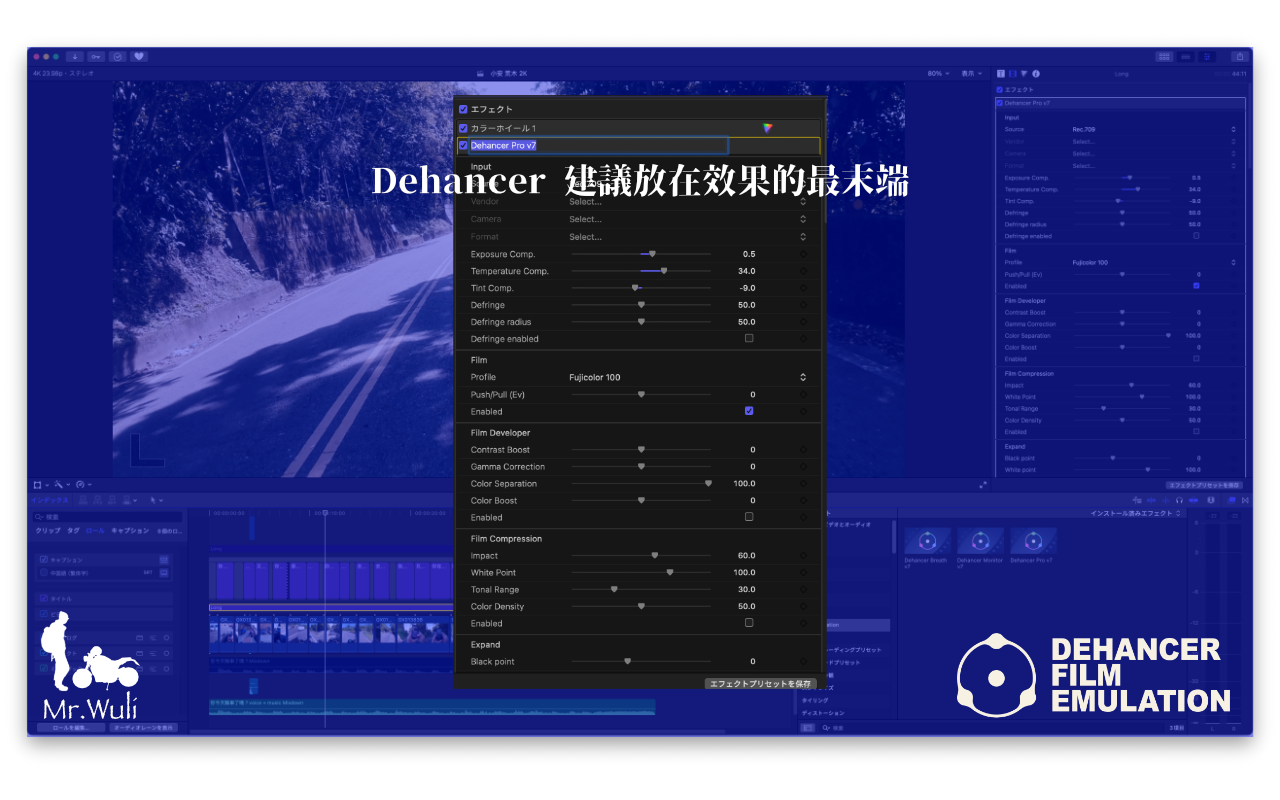
5. Dehancer 在效果鏈中的位置:
通常,Dehancer 應該放在效果處理鏈的最後 ,也就是效果列表的最下方 。
其他的色彩校正(如 Color Board、Color Wheels、Curves 等)和遮罩 (Masks) 應該放在 Dehancer 之前 。
把 Dehancer 想像成你是用一種虛擬的膠卷在拍攝一個已經打好光、準備好的場景,這樣就能理解為什麼基礎校正要在它之前完成 。
典型的順序:(HDR 工具) → 基礎色彩校正 → 遮罩 → Dehancer → (銳化等非色彩效果) 。
小提示: 如果你的素材需要降噪或其他複雜的預處理,建議先處理完,渲染成 ProRes 格式再匯入進行調色,這樣可以大大減輕電腦負擔,讓 Dehancer 跑得更順暢 。
6. 色彩空間設定 ( SDR / HDR ):
重要: 目前 Dehancer 在 Final Cut Pro 中只支援 SDR ( Standard Dynamic Range ) 調色 。請確保你的 Library 色彩處理設定為「Standard」( 標準 ) 。你可以在 Library Properties 中檢查和修改 。
如果你的專案中有 HDR 素材( 例如 HLG、PQ ),需要先使用 Final Cut Pro 內建的「 HDR Tools 」效果將其轉換為 Rec.709 SDR,然後再套用 Dehancer 。
7. 輸入來源與攝影機描述檔 ( Input Source & Camera Profiles ):
Rec.709 素材: 如果你的素材本身就是標準的 Rec.709 色彩空間(看起來對比度正常),在 Dehancer 的 Input 設定中選擇「Rec.709」即可 。Log 或 RAW 素材: 這是專業流程中常用的一種影像格式,動態範圍更大,但需要正確轉換 。你有以下幾種方式可以處理它們:
方法一(推薦): 在 Dehancer 的 Input 設定中,找到「Choose Camera」選項,選擇對應你攝影機型號和 Log 格式的描述檔 。使用 Dehancer 內建描述檔的前提是:素材是 Log / RAW、FCP Library 是 Standard SDR、且在此之前沒有做其他的色彩轉換( 除了 HDR Tools )。方法二: 使用 Final Cut Pro 內建的 LUT、攝影機廠商提供的 LUT、RAW 插件或手動調色工具,先將 Log 素材轉換成接近 Rec.709 的外觀,然後在 Dehancer 的 Input 中選擇「Rec.709」。
HLG 或其他「正常對比度」素材: 像 Sony Cinetone 或一般的 HLG 素材,因為它們對比度已經接近正常,不需要 Log 轉換。直接在 Dehancer 的 Input 中選擇「Rec.709」。如果需要微調,可以使用 Film Developer 工具調整即可。注意: Dehancer 的攝影機描述檔是基於自家的美學標準製作的,可能與官方或其他 LUT 的效果不同 。請斟酌使用!
VIDEO
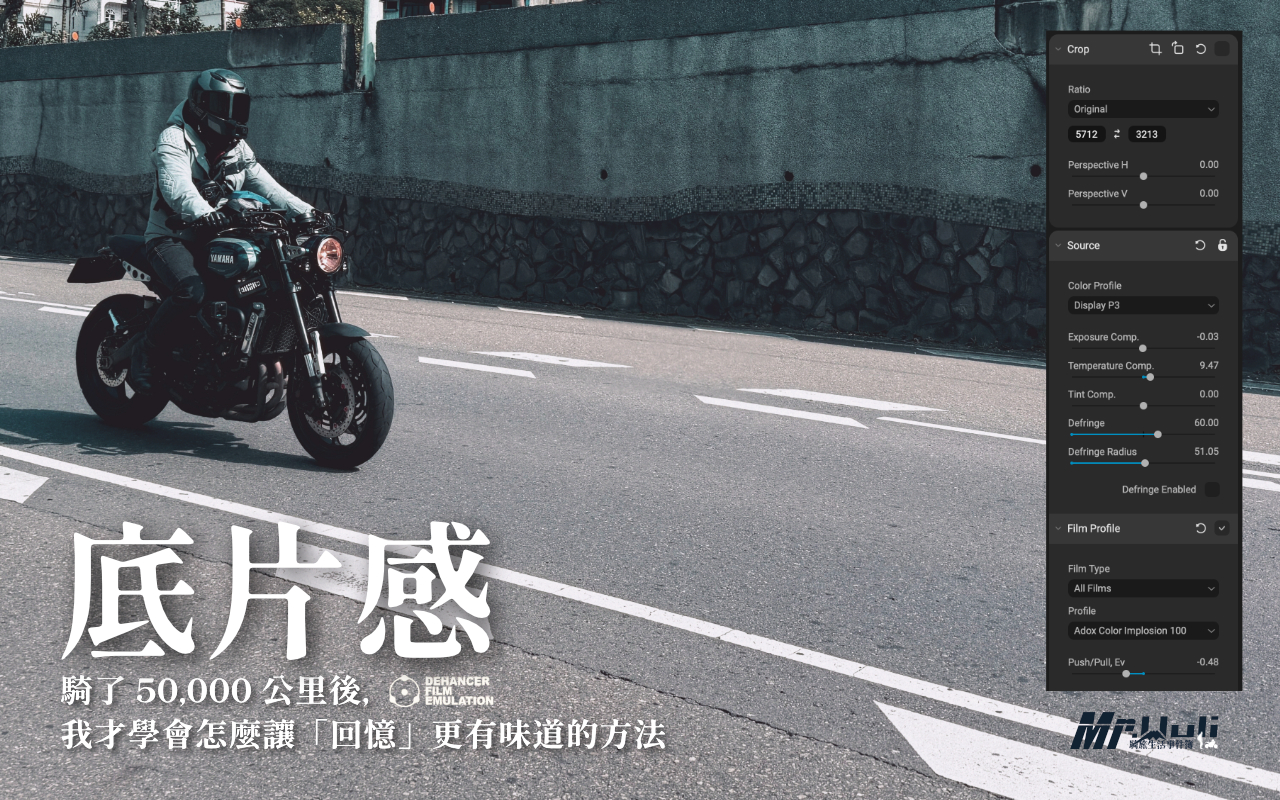
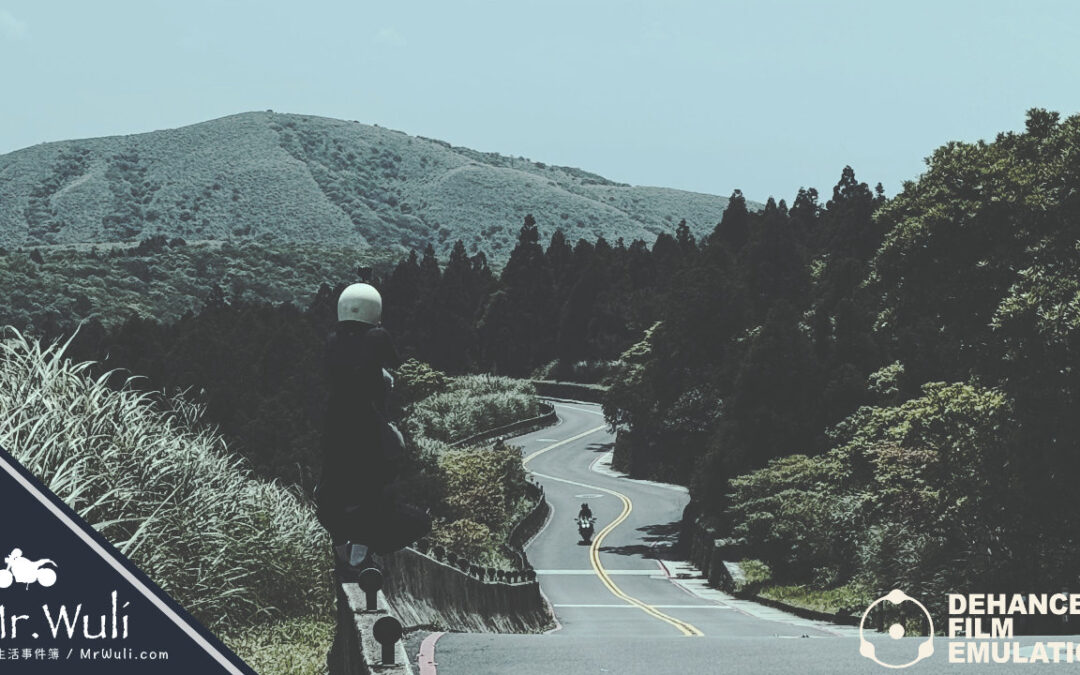
透過 Dehancer 插件,我可以很快速的套用插件調出略微復古的膠片感🔺
8. 常用工具簡介:
輸入校正 ( Input Corrections ): 修正拍攝時的曝光 ( Exposure Comp. )、色溫 ( Temperature Comp. )、色偏 ( Tint Comp. ) 問題 。Defringe 可以處理色散( 紫邊綠邊 )。工具描述檔 ( Tool Profiles ): 在 Film Grain ( 膠片顆粒 ) , Halation( 光暈 ), Bloom ( 柔光 ), Film Damage ( 膠片損傷 ), Film Breath ( 膠片呼吸 ), Gate Weave ( 畫面搖晃 )等工具中,可以直接選擇預設好的 8mm( 家用膠卷 ), 16mm( 獨立製片常用 ), 35mm( 電影標準膠卷 ), 65mm ( 超大底片 )風格檔,快速套用 。想自訂參數?先選一個接近的,再進行微調 。膠卷描述檔 ( Film Profiles ) 與 Push / Pull: 選擇你喜歡的膠卷模擬效果 。Push / Pull (Ev) 用來調整這個「虛擬膠卷」的曝光量,會影響色彩和對比 。膠卷顯影 ( Film Developer ): ( Pro 版功能 ) 能調整顯影的對比度、Gamma ( 專門調中間亮度 )、色彩分離度、飽和度 。膠卷壓縮 ( Film Compression ): ( Pro 版功能 ) 處理亮部壓縮,讓高光過渡更像膠卷 。Impact 控制壓縮程度,White Point 控制開始壓縮的門檻,Tonal Range 控制影響範圍,Color Density 控制壓縮區域的色彩飽和度 。擴展 ( Expand ): 手動調整黑點和白點,讓畫面撐滿動態範圍 。注意觀察示波器避免裁切 。Color Mode 設為 Luma 可以只調整亮度不影響飽和度 。印片媒介 ( Print Medium ): ( Pro 版功能 ) 選擇不同的印片媒介,如 Kodak 2383 電影正片、Fujifilm 3513 電影正片、Kodak Endura 相紙等,或是選擇 Linear ( 只用膠卷特性 ) 或 Cineon Film Log 。印片設定 ( Print Settings ): 調整印片的曝光 ( Exposure )、色調對比 ( Tonal Contrast )、色彩密度 ( Color Density )、飽和度 ( Saturation ) 。Analogue Range Limiter 選項可以獲得更柔和的亮暗部過渡 。CMY 色彩控制器與色調 ( CMY Color Head & Print Toning ): 用減色法 ( CMY ) 來調色,模擬傳統暗房的濾色片 。還可以分別對陰影、中間調、亮部進行色調調整 ( Toning ) 。Preserve Exposure 可以自動補償調色造成的曝光變化 。膠卷顆粒 ( Film Grain ): 選擇顆粒的風格檔 ( Profiles ) 或自訂 。可以選 Negative 或 Positive 類型,調整大小 ( Size )、數量 ( Amount )、強度 ( Intensity ) 等 。光暈 ( Halation ): 模擬高光邊緣的紅色光暈 。可以調整影響範圍 ( Local/Global Diffusion )、強度 ( Impact )、色彩等 。Mask Mode 可以單獨預覽效果 。輝光 ( Bloom ): 模擬柔和的光線散射效果 。調整強度 ( Amplify )、範圍 ( Radius )、高光保留 ( Save Lights ) 等 。膠卷損壞 (Film Damage): ( Pro 版功能 ) 加入灰塵 ( Dust )、毛髮 ( Hairs )、刮痕 ( Scratches ) 等效果 。可以分別控制數量、大小、比例、顏色 (White-Black) 。膠卷呼吸 (Film Breath): ( Pro 版功能 ) 模擬曝光、對比、色彩的幀間隨機變化 。Period 控制變化週期,Exposure / Tonal Contrast / Color 控制變化幅度 。門抖動 (Gate Weave): ( Pro 版功能 ) 模擬膠片在機械中傳輸時的輕微抖動 。Period 控制抖動週期,Translation X / Y 控制水平垂直位移幅度,Rotation 控制旋轉幅度 。Auto Zoom 會自動放大畫面以裁切掉邊緣黑邊 。
自有數位商品推薦
電影感 UP 工具包
從前期設定到 Dehancer 調色的完整流程,濃縮成 8 支教學影片+6 份 PDF+剪輯範本,照著做就能複製這套電影感。
8支影片+6份PDF+範本
9.常見問題 FAQ
Q:Dehancer Desktop 和外掛版(Final Cut / Affinity / Lightroom)有什麼差別?
外掛版都是依附在宿主軟體內運作,每次編輯照片會產生額外的 TIFF 檔,久了磁碟空間和資料夾會比較亂。Desktop 版是獨立應用程式,直接讀取 RAW 或 JPEG,批次輸出,不產生多餘檔案。影片調色建議在外掛版操作( iPhone & iPad 其實也可以調整影片 );靜態照片處理 Desktop 版更乾淨。
Q:買了外掛版可以免費使用 Desktop 版嗎?
不行,兩個版本的授權是分開計算的,需要分別購買或訂閱。
Q:Dehancer Desktop 和 Lightroom 預設集有什麼不同?
Lightroom 預設集是調整數位曝光和色相參數的組合,本質上仍是數位邏輯。Dehancer 是物理底片模擬引擎,從感光曲線、乳劑顆粒到光學光暈,模擬的是底片的化學反應機制,兩者輸出的影像結構根本不同。
Q:底片風格修圖一定要用 Dehancer 嗎?有沒有免費替代品?
VSCO、RNI Films、Grain2Pixel 都是常見選項。免費選項如 Lightroom 內建的底片預設集也能做出基本效果。Dehancer 的核心優勢在於物理模擬的精準度和底片配置的深度,適合對底片感有較高要求的創作者。
Q:Dehancer Desktop 支援哪些檔案格式?
支援 JPEG、TIFF、PNG,以及主流相機廠牌的 RAW 格式(包含 Fujifilm RAF、Sony ARW、Canon CR3 等)。目前不支援 .heic 格式 ,iPhone 直接拍攝的照片需要先轉檔為 JPEG 或 TIFF 後再匯入。
Q:機車旅行攝影最推薦用什麼底片配置?
沒有「最好」,只有最適合當下光源的選擇。傍晚推薦日光型底片配合輕微推曝,夜間街景推薦移除防暈層的底片,白天風景推薦高飽和正片。建立自己的底片速查表是最有效的做法。
Q:如何使用 Dehancer 拍出真實底片感照片?
核心是遵循五步工作流:修正來源曝光與白平衡 → 選擇底片配置並設定推拉曝光 → 第一次 Extender 定義黑白點 → 設定印相材質 → 第二次 Extender 微調。完成後加入底片顆粒、光暈與光耀特效,消除數位生硬感。
Q:數位照片消除數位感的核心是什麼?
動態範圍曲線(底片的非線性反應)、有機顆粒結構(非隨機雜點)、光學光暈(高對比邊緣的擴散)這三個面向,是「數位感」和「底片感」的關鍵差異所在。
Q:Dehancer 的顆粒、光暈跟 DaVinci Resolve 內建的有什麼差別?
Q:Dehancer 有免費試用版嗎? MRWULI 購買可享九折優惠。
Q:Dehancer 跟 Filmbox、Film Look Creator 比起來怎麼樣? 這三個工具定位略有不同。Film Look Creator 是免費選項,入門門檻低。Filmbox 在底片負片模擬的色彩科學上評價很高,但價格也更貴。Dehancer 的優勢在於顆粒、光暈、光耀三個物理特效的表現,以及超過 100 種底片配置的深度選擇,特別適合想要在調色流程中加入真實底片物理感的創作者。三個工具各有擅長,有預算的話也可以搭配使用。
後製工具推薦
Dehancer 電影膠片濾鏡
讓 GoPro 素材擺脫塑膠感。模擬真實底片顆粒,色調一鍵還原電影質感,XT5 / GoPro / iPhone 全支援。
折扣碼 MRWULI ・九折
本區塊含聯盟連結;透過連結購買,你可以獲得優惠,同時也可以支持我創作更多更好的內容。
關於 Dehancer 的故事
Dehancer 的誕生,大概是在 2014 年秋天。這一切的幕後推手是他們的 CEO Pavel Kosenko。這位大哥可厲害了,在 Dehancer 出現之前,他已經玩了 30 年的膠卷,數位攝影也搞了超過 10 年了。他一直在研究怎麼把傳統底片的 feel 弄到數位上,還為此寫了書、開了課,試圖打通技術和美學之間的任督二脈。
有趣的是,聽說這整個計畫,一開始甚至只是個有點搞笑的 Photoshop Action 而已!誰能想到,從一個小小的動作腳本,經過多年的研究和團隊努力,結合了他在膠卷沖印(他甚至開過大型的膠卷實驗室 SREDA Film Lab!)、色彩科學和影像處理上的深厚功力(當然,還有那麼一點點煉金術般的魔法),最終演變成我們今天看到的 Dehancer 插件。
簡單說,Dehancer 的歷史,就是一個熱愛膠卷的老司機,憑藉著多年的經驗和對技術的鑽研,想辦法把那迷人的膠卷味,原汁原味搬到數位時代的故事啦!
想看更詳細的原版故事,可以點這裡:
Brief history of Dehancer
立即下載Dehancer 試用
輸入折扣優惠碼 MRWULI 享有九折優惠
感謝您的閱讀與分享
最後,如果你也喜歡騎摩托車旅行,歡迎加我的 iG 跟我分享一些台灣不錯的景點跟餐廳!對機車露營感興趣的朋友,也可以參考我之前寫過的文章 ~
有需要摩托車手機架 或是旅行頸枕 的朋友們,也歡迎你使用我的優惠折扣碼【 MRWULI 】喔!最高好像可以再折抵 800 元以上的優惠唷!
—關於我 —
喜歡騎 機車 露營與設計的 音樂老師 。成立過工作室,教人如何使用電腦作曲、編曲、混音、製作音樂。現在從事線上教學,分享旅行生活中體驗到的大小事!
我是 Wuli,持續分享更多騎車大小事! 記得關注我的網誌,和我一起探索騎行的樂趣~
by Mr.Wuli 11 月 8, 2024 | 影音製作 |
Hello ,我是 Wuli ,因為最近這幾年開始愛上機車旅行的關係。拍攝了很多機車旅行的影片,在 YouTube 以及 Instagrma 上跟大家分享。所以我就想...也許可以把這幾年拍攝機車旅行影片的一些器材心得跟大家分享。
我認為在機車露營的途中,經常會發生很多意料之外的大小狀況。這時候如果你能有一台運動相機,會比起手機跟相機來的更容易抓住這些瞬間。所以我就整理了一下我這幾年買過的器材,分享一些我覺得可以依序購入的器材清單。希望可以幫助到你。
以下就是這幾年來,覺得比較必需要購買的機車旅行攝影器材..
ND 濾鏡|陽光強烈時的攝影救星
雖然機車旅行經常會遇到各種的天氣變化,但如果你不是非常狂熱的機車愛好者的話,我想通常出遊應該都是晴天吧?而在大晴天的陽光直射下,ND濾鏡可以幫你避免畫面過曝,天空呈現一片死白的情況。有助於你捕捉更柔和的光線。不僅讓影片看起來更有層次,還能保留大自然的細節。尤其在沙灘、海邊這些光線強烈的地方,這個 ND 濾鏡可說是非常好用的工具!
如果你想要凸顯騎車時的速度感,那麼 ND 濾鏡可以幫助你捕捉到更多的動態模糊;達到那種騎起來不快,但是看起來很快的視覺效果。
運動相機快拆卡扣|快速調整角度的最佳選擇
在騎乘拍攝的時候,如果機位角度可以變化的話,可以增加畫面的趣味性。也可以提昇觀眾的續看率。但如果每次扭轉運動相機的固定螺絲,調整相機角度的話真的非常惱人。這時候如果有快拆卡扣的話,讓你隨時快速調整角度!這樣一來就只有換電池的時候,才會花你比較多的時間。
但如果你有兩台運動相機的話,會更好XD
多用途充電線 & 旅充插頭|隨時保持充足電量
身為「重度電子設備使用者」,在機車露營時必備的就是多用途充電線和旅充插頭。一條線可以支援不同設備的充電需求,不管是相機、手機還是其他電子設備都能隨時充電。
像我就曾經因為安全帽的藍牙耳機是舊款的 Micro USB ,但身上卻沒有充電線!導致回程途中沒有辦法收聽 Google 導航。所以設備還沒有全部普及之前,一條多功能的充電線,讓你的裝備時刻在線!
運動相機電池 (3顆)|電量足夠才敢放膽拍
雖然現在運動相機的電池續航力越做越好了,但是如果你是那種整路都想要紀錄的人的話,三個電池應該是完全不用擔心電力不足的狀態了!一個 Online 錄製,兩顆電池放在背包中充電,基本上再加上車充、旅充...應該足夠拍一個月了吧?
所以通常我都會買足三顆電池,除非有電池膨脹時才會需要購買新的電池更換。另外,千萬不要買副廠電池,因為我自己就曾經買副廠電池,遇到明明充飽電,卻一直關機的情況...;如果真的要買,記得先買一顆測試。因為就算 YouTube 有人拍影片跟你說沒問題,實際上也不是那麼一回事。
行動旅充|偏遠地區的續航救星
有時候我們露營的地點沒有電源插座。在營火旁滑手機就會有續航焦慮,所以這時候有一顆續航力充足的行動旅充就是救命的裝備了!尤其是在你需要給相機、手機和麥克風補充電力的狀況下,一顆電力充足的旅充能夠讓你玩得更盡興。
領夾麥克風|讓影片聲音更清晰
好的影片除了畫面之外,我認為聲音質量也很重要。在戶外環境拍攝時,風聲、背景雜音經常會干擾錄音效果。領夾麥克風對我來說 “輕便”、“實用”,能夠清晰收到我講話的聲音,也沒有電力不足的焦慮感。
磁吸充電蓋|快速又方便的充電體驗
GoPro 這次發表的產品當中,我覺得應該就這個東西最吸引我購買了。不但可以雨天時邊拍邊充電,可以對應副廠電池。甚至向下支援到舊款的 GoPro 運動相機。
缺點就是價格偏高..,如果在旅途中不見的話,應該心情會不太好。
運動相機|防水、防塵,應對各種天候
最後當然少不了運動相機!雖然很多人都覺得運動相機的畫質不太好,但對於喜歡機車旅行的人來說,可以無腦直接按下快門就拍,還是挺方便的。而且通常運動相機都有防水、防塵、防震的功能。足以應對所有你在野外的各種天災人禍~
這些隨身裝備讓機車露營的拍攝變得更加輕鬆順手,也能確保電量充足、不錯過每一個重要畫面!如果你也熱愛騎車旅行,帶著這些裝備上路,就能隨時記錄你的冒險故事~有其他推薦的隨身好物嗎?歡迎在下方留言告訴我!
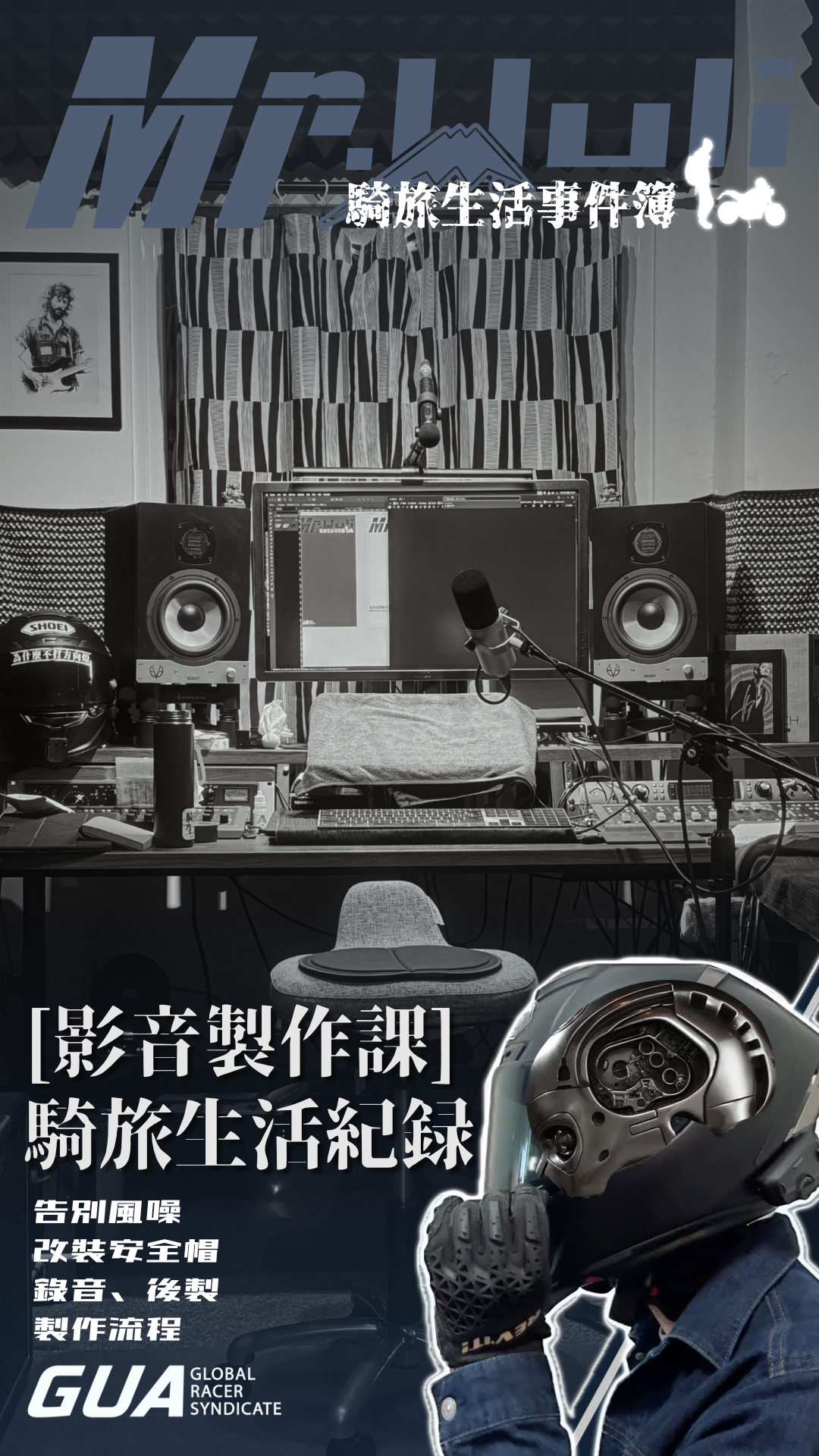
騎士的騎旅製作課
觀看課程介紹 >>
感謝您的分享與閱讀
以上就是這次想跟大家分享的機旅拍攝清單,如果你也喜歡騎摩托車旅行,我幫你準備了一份 "機車露營裝備全清單 " 專為追求質感、輕量、安全的騎士設計。
也歡迎訂閱我的 Email 電子報 、加入我的 Instagram 廣播室 。這樣未來我不定期更新影片或是筆記時,便會在第一時間跟你分享。
另外,如果你有需要摩托車手機架 或是旅行頸枕 的話,也歡迎你使用我的優惠折扣碼【 MRWULI 】喔!最高可以再折抵 800 元以上的優惠唷!
—關於我 —
喜歡騎 機車 露營與設計的 音樂老師 。成立過工作室,教人如何使用電腦作曲、編曲、混音、製作音樂。現在從事線上教學,分享旅行生活中體驗到的大小事





近期留言