我是 Wuli,這篇文章要來跟你分享我怎麼使用 Dehancer 這款強大的 Final Cut Pro 插件,打造出具有膠片質感的影片色調。如果你曾經試著想讓畫面更有「底片味」,卻怎麼調都覺得太數位、太銳利、或太假,那這篇文章也許可以幫助到你。
我會用「小學生都能懂」的方式,從最基本的設定、調色邏輯,到模組功能解說,全部告訴你。 ( 未來也會附上我的實戰建議與流程 )
一、什麼是 Dehancer?
Dehancer 是一款來自電影色彩實驗室的專業插件,專門模擬真實膠片的色彩、顆粒、光暈與質感,它不只是濾鏡,而是一整套「底片沖印工作流程」的數位重現。可以套用在 FCPX ( Final Cut Pro )、DaVinci、Photoshop 等平台,未來我這邊主要會以 Final Cut Pro 為教學主軸。如果你想看到更多這樣的內容,記得關注我的 Blog & YouTube 或是 iG 帳號。
二、Dehancer 的整體調色流程(用講故事的方式說給你聽)
1. 告訴它你的影片素材是哪來的( Input Source / Camera Profile )
2. 把素材「泡進藥水」做初步顯影( Film Developer )
3. 壓一下太亮的地方( Film Compression )
4. 拉開黑白點讓對比更自然( Expand )
5. 把影像「沖印」到不同風格的紙上( Print Medium )
6. 加上顏色調味與質感光影( CMY, Toning, Halation, Bloom )
7. 最後加入一點底片的生命感( Grain、Gate Weave、Damage )
三、Dehancer 的關鍵模組,學會這些就能成為調色高手
以下這幾個模組最值得深入理解,也是我覺得最具「風格決定性」關鍵的功能:
Input Source & Camera Profile
告訴 Dehancer:「我這支影片是用哪種相機拍的?格式是什麼?」
選對 Rec.709、LOG、Flat 或 RAW 格式,Dehancer 才能用正確方法幫你調色。
「這就像你要幫一件衣服染色,你要先知道它是棉的還是牛仔布,染起來才不會失敗。」
Film Developer(顯影藥水調整區)
Contrast Boost – 把黑色變得更黑、白色變得更白
Gamma – 調整「中間亮度」像拉窗簾一樣控制光線
Color Boost – 讓整體的顏色更鮮明
Color Separation – 加強或是柔化美些特定顏色(例如:皮膚或天空)
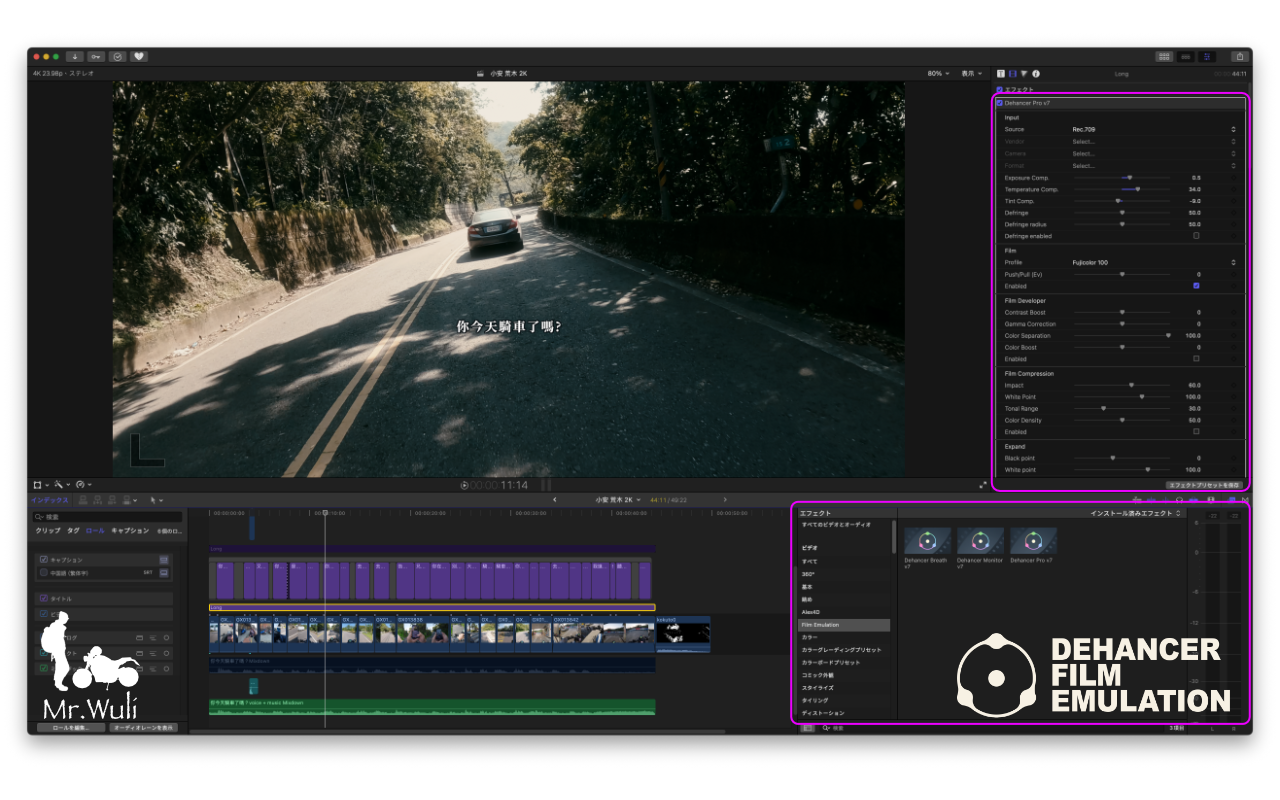
Film Compression & Expand( 壓縮與拉伸 )
• Film Compression:像給高光加上「安全帽」,防止爆白。
• Expand:手動拉開黑白點,讓畫面更有立體感,避免一片灰。
用這兩個功能,你就能抓住膠片該有的「對比柔軟度」。
Print Medium & Print Settings( 模擬相紙 )
Dehancer 讓你你可以選擇讓畫面「沖印」到以下的相紙模擬:
Kodak 2383 – 溫軟厚實、像電影預告片
Fuji 3510 – 冷調清爽、日系感十足
Linear – 不加任何調味、維持安靜的底片質地
同時你也可以調整 Exposure、Color Density、Tonal Contrast,進一步打出屬於你影片氛圍與照片風格。
質感模組:Grain / Halation / Bloom / Gate Weave
以下這幾個模組是讓你畫面「從數位感變成膠片靈魂」的最後一哩路。
Film Grain – 重現底片的顆粒感,讓你的照片就像7-80年代的懷舊風。
Halation – 重現底片在高光區域或顯示的黃光、像夕陽透光時的髮絲邊緣紅光。
Bloom – 柔化光暈、讓你的照片就像夢境般的感覺。( 柔光鏡效果 )
Gate Weave – 重現畫面微晃的效果,模擬底片在放映機中跑動的感覺。
Film Breath – 亮度輕微閃爍、重現底片在呼吸的那種感覺。
Film Damage – 模擬舊膠片的刮痕、塵點、閃爍等瑕疵感。
補充:Cineon Film Log 是什麼?
Cineon 是一種數位掃描格式,專門把膠片「掃進電腦」時保留最多細節。
它像是你畫畫前的「鉛筆稿」,雖然顏色略淡、灰、不是那麼吸引人;但卻能讓你在後期有一個大方向去調整。 很多底片模擬都會選用 Cineon 做中間轉換,因為它最接近「未沖洗過的底片資料」。Dehancer 在後製時也可以透過軟體去自由拉亮拉暗、讓最後的結果不爆色、不斷層。
Film Grain 中的 Negative 與 Positive 差在哪?
Negative 與 Positive 是膠片本身的顆粒質地差異:
Negative – 柔軟物化、有懷舊感
Positive – 鮮明銳利、有衝擊感
如果你想做復古情感片,用 Negative;想做質感廣告、時尚風格片,用 Positive。
快速學習計劃
Day 1 – 搞懂輸入設定與 Profile 的選擇( Log or Rec.709 素材差異)
Day 2 – 顯影模組操作 ( 用 Developer 改善素材 )
Day 3 – 壓縮亮部&Expand 對比 ( 分析高光雨黑白點變化 )
Day 4 – Print Medium 模擬風格 ( 對比 Kodak / Fuji 的風格差異 )
Day 5 – 色調進階 ( CMY + Toning ) 提出你心中的電影色彩
Day 6 – 加入質感模組 ( Grain Bloom Halation )
Day 7 – 自訂風格與建立 Preset ( 做出自己的底片 Lut )
Dehancer 2026 最新收費方案介紹
訂閱方案(年繳)
適合想先試用、未來可以彈性升級的用戶。
| 方案 | 年繳價格 | 適合對象 |
|---|---|---|
| Mobile | USD $60/年 | 手機平板用戶,輕度調色需求 |
| Individual Photo | USD $132/年 | 專業攝影為主,不需影片調色 |
| Individual Photo & Video | USD $300/年 | 同時做專業的照片與影片調色 |
| Studio | USD $588/年 | 專業工作室,單一工作站授權 |
訂閱方案會自動續費,可隨時取消。
買斷方案(Lifetime 一次付清)
適合長期使用、不想每年繳費的用戶。付一次,永久使用。
Final Cut Pro 版本
| 方案 | 買斷價格 | 授權說明 |
|---|---|---|
| Individual | USD $699 | 2 台裝置,每台 1 個應用程式 |
| Studio | USD $1,999 | 2 台裝置,優先技術支援 |
Photoshop/Lightroom/Capture One 版本
| 方案 | 買斷價格 | 授權說明 |
|---|---|---|
| Individual | USD $349 | 2 台裝置,每台 1 個應用程式 |
| Studio | USD $999 | 2 台裝置,優先技術支援 |
行動裝置 & 其他版本
iPhone 與 Desktop 版本定價請以官網為準,可能因地區與促銷活動有所不同。
使用折扣碼步驟
- 前往 Dehancer 官網 選擇適合方案
- 加入購物車後,在結帳頁面輸入折扣碼 MRWULI
- 確認折扣套用後完成付款(九折,約省 10%)
哪個方案最適合你?
機車旅行 Vlogger、用 Final Cut Pro 的創作者 → 推薦 Lifetime Final Cut Individual(USD $699),買斷最划算,不用擔心每年續費。折扣碼 MRWULI 套用後約 USD $629,約 NT$20,000 左右一次解決。
Instagram & 短影音自媒體經營者: → 推薦 Mobile 方案,年繳 USD$60(每月約 USD$5)。包含 iOS 照片與影片輸出功能,適合主要在手機&平板上作業的創作者。注意:部分進階功能僅在較高方案提供,建議先試用確認是否符合需求。
專業影像攝影師:→ 推薦 Individual Photo 或 Individual Photo & Video。主要差異在於是否需要影片調色功能——純照片後製選 Photo 版即可;同時有影片剪輯需求的選 Photo & Video 版。
剛開始嘗試、不確定要不要買 → 先到官網下載免費試用版,試用一個月再決定。
資料更新:2026年5月|價格以 Dehancer 官網為準,匯率以當日為準;使用折扣碼 MRWULI 享有九折優惠|前往官網
常見問題 FAQ
Q:Dehancer Desktop 和外掛版(Final Cut / Affinity / Lightroom)有什麼差別?
外掛版都是依附在宿主軟體內運作,每次編輯照片會產生額外的 TIFF 檔,久了磁碟空間和資料夾會比較亂。Desktop 版是獨立應用程式,直接讀取 RAW 或 JPEG,批次輸出,不產生多餘檔案。影片調色建議在外掛版操作( iPhone & iPad 其實也可以調整影片 );靜態照片處理 Desktop 版更乾淨。
Q:買了外掛版可以免費使用 Desktop 版嗎?
不行,兩個版本的授權是分開計算的,需要分別購買或訂閱。
Q:Dehancer Desktop 和 Lightroom 預設集有什麼不同?
Lightroom 預設集是調整數位曝光和色相參數的組合,本質上仍是數位邏輯。Dehancer 是物理底片模擬引擎,從感光曲線、乳劑顆粒到光學光暈,模擬的是底片的化學反應機制,兩者輸出的影像結構根本不同。
Q:底片風格修圖一定要用 Dehancer 嗎?有沒有免費替代品?
VSCO、RNI Films、Grain2Pixel 都是常見選項。免費選項如 Lightroom 內建的底片預設集也能做出基本效果。Dehancer 的核心優勢在於物理模擬的精準度和底片配置的深度,適合對底片感有較高要求的創作者。
Q:Dehancer Desktop 支援哪些檔案格式?
支援 JPEG、TIFF、PNG,以及主流相機廠牌的 RAW 格式(包含 Fujifilm RAF、Sony ARW、Canon CR3 等)。目前不支援 .heic 格式,iPhone 直接拍攝的照片需要先轉檔為 JPEG 或 TIFF 後再匯入。
Q:機車旅行攝影最推薦用什麼底片配置?
沒有「最好」,只有最適合當下光源的選擇。傍晚推薦日光型底片配合輕微推曝,夜間街景推薦移除防暈層的底片,白天風景推薦高飽和正片。建立自己的底片速查表是最有效的做法。
Q:如何使用 Dehancer 拍出真實底片感照片?
核心是遵循五步工作流:修正來源曝光與白平衡 → 選擇底片配置並設定推拉曝光 → 第一次 Extender 定義黑白點 → 設定印相材質 → 第二次 Extender 微調。完成後加入底片顆粒、光暈與光耀特效,消除數位生硬感。
Q:數位照片消除數位感的核心是什麼?
動態範圍曲線(底片的非線性反應)、有機顆粒結構(非隨機雜點)、光學光暈(高對比邊緣的擴散)這三個面向,是「數位感」和「底片感」的關鍵差異所在。
Q:Dehancer 的顆粒、光暈跟 DaVinci Resolve 內建的有什麼差別?
根據 Reddit 討論區上,實際用過兩者的調色師普遍認為,Dehancer 的顆粒更真實、更像底片,選項也更豐富。DaVinci 雖然也有光暈功能,但 Dehancer 的光暈在細膩度和真實感上更勝一籌。如果你對底片感有較高的要求,兩者的差距在最終輸出上是可以感受到的。
Q:Dehancer 有免費試用版嗎?
有。Dehancer 提供帶浮水印的免費試用版,可以在購買前測試所有功能。建議先下載試用,確認它符合你的工作流程後再決定是否訂閱。試用期間使用折扣碼 MRWULI 購買可享九折優惠。
Q:Dehancer 跟 Filmbox、Film Look Creator 比起來怎麼樣? 這三個工具定位略有不同。Film Look Creator 是免費選項,入門門檻低。Filmbox 在底片負片模擬的色彩科學上評價很高,但價格也更貴。Dehancer 的優勢在於顆粒、光暈、光耀三個物理特效的表現,以及超過 100 種底片配置的深度選擇,特別適合想要在調色流程中加入真實底片物理感的創作者。三個工具各有擅長,有預算的話也可以搭配使用。
最後的小建議
Dehancer 只能讓色調變好看,但內容與構圖才是關鍵、是讓影片擁有情感與故事感的決定性因素。
如果你正在追求更上一個乘次的畫面追求,那麼把 Dehancer 學好,絕對會成為你的秘密武器。
也歡迎留言或 IG 私訊我,讓我知道你還想了解什麼?
創作不孤單,讓我們一起用色彩說故事。
—— Wuli
感謝您的閱讀與分享
最後,如果你也想試試 Dehancer,可以點擊連結到官網下載試用版,免費試用一個月。試用後如果真的喜歡,可以使用我的折扣碼 MRWULI 享有九折優惠。
ps.現在 Dehancer 已推出 iPhone 與 DeskTop 版本的 App !
—關於我—
喜歡騎 機車露營與設計的 音樂老師 。成立過工作室,教人如何使用電腦作曲、編曲、混音、製作音樂。現在從事線上教學,分享旅行生活中體驗到的大小事!
我是 Wuli,持續分享更多騎車大小事! 記得關注我的網誌,和我一起探索騎行的樂趣~