by Mr.Wuli 2 月 2, 2026 | 影音製作 , 機旅生活分享 |
你是不是也和過去的我一樣?買了堆設備還帶著全套器材出門,結果有的器材不但沒用到,回家後還要面對數百 GB 的素材 ,不知該從何整理 ?
甚至是拍出來的畫面總是像流水帳,連自己都沒耐心把影片看完? 後來我買了一些課程後才發現,旅遊影片拍攝的核心不在於你使用器材的等級,而在於缺乏「說故事的能力」。以下將幫大家拆解 10 個專業影像創作的建議,幫助你建立完整的影片敘事能力!相信只要遵循這套 Vlogger 的入門拍攝邏輯,你的下一部旅遊影片應該會比現在更有故事張力!
「這是一篇渴望在機車旅途中捕捉生活紀錄的學習筆記,本文會盡力跳過枯燥的技術,直接切入「影像敘事」的核心。」
1. 確立影片的敘事主題
在按下快門之前,先問自己:這部影片的核心故事是什麼?是挑戰自我的冒險,還是治癒心靈的獨旅?明確的目標受眾與主題能讓鏡頭具備方向感,避免我們盲目拍攝導致素材雜亂無章。
📝 行動建議:在下一趟旅程出發前,用筆記本寫下三個你最想傳達給觀眾的「關鍵字」或「故事主軸」。 ( 有助於在現場拍攝時更有想法 )
2. 追求畫面穩定度
穩定的畫面是影像創作的基本。晃動過大的畫面很容易造成視覺疲勞,降低觀眾的觀看意願。如果想要避免這種狀況,可以使用三腳架、穩定器或運動相機 來內建的防抖功能來降低畫面的晃動感。同時也可以利用身體或環境中的固定物作為支點當作支撐,透過手持的姿勢來提身相機的穩定度。
📝 行動建議:練習收手臂+忍者步行走;或在拍攝靜態景物時,將手肘緊貼肋骨,形成穩固的三角支撐。
3. 多元化的鏡頭構圖
過長且單一的視角容易讓影片顯得枯燥乏味。建議嘗試結合 “交代環境的遠景”、“強調主體的中景”,以及 “捕捉細節的特寫”,來說明一個連貫的動作。如果想要訓練自己的攝影眼,擁有良好的構圖。建議可以開啟相機中的九宮格,運用三分法或引導線,讓畫面更具層次感。
📝 行動建議:針對同一個景點,練習逼自己自己拍出三種不同焦段( 廣角、中景、特寫 )的畫面。
4. 捕捉動態與細節
優秀的旅遊影片不應該只有靜態的風景。記錄當地街道的喧囂、拍攝腳步旁的落葉特寫、或是紀錄自己與當地人的互動都是很好的說故事方式。透過捕捉這些微小的動態與人文細節,可以讓影片更有生命力,同時也能更加觸動觀眾的感官。
📝 行動建議:在拍攝完風景時,也可以轉身拍一張路邊的花草或是一塊斑駁的招牌特寫,作為剪輯時的點綴增加影片的呼吸感。
5. 建立起承轉合故事結構
影片敘事策略的核心在於邏輯。規劃清晰的開頭( 交代地點 )、發展( 探索過程 )與結尾( 總體感悟 )可以加強整個影片故事的結構。具備完整結構的作品通常也更能引導觀眾的情緒,讓他們感覺就像是在和你一起旅行一樣,而非只是單純在看投影片。
📝 行動建議:在剪輯前,先思考如何將素材分類為「開場、主要事件、收尾」,確保每個階段都有足夠的畫面可以支撐完整的故事架構。
6. 運用氛圍音樂與音效
這是很多人不在意卻很重要的事!聲音幾乎佔了整部影片體驗 50%。選擇與畫面情緒一致的配樂,並適時加入當下的環境音效( 如:海浪聲、街道的嘈雜聲 )都是增加故事張力跟電影感的重要元素。音樂與影像的完美結合,有助於瞬間提升影片的質感。( 這比畫面的解析度來的更加重要!)
📝 行動建議:在拍攝現場可以試著錄製 30 秒的環境音效,也許在剪輯時可以搭配配樂使用,增加身歷其境的感覺。
7. 去蕪存菁只保留精華
如果想要製作引人入勝的旅遊 VLOG 影片,最難的一課就是「斷捨離」。這對新手來說尤其困難,因為不知道該留下什麼畫面,甚至是什麼畫面都想放進去..。捨棄那些雖然看起來很美但卻與主題無關的片段,是剪輯過程中的重大課題。保持緊湊的節奏感,將每顆鏡頭控制在 3 到 5 秒內,能有效抗衡觀眾注意力的流失。
📝 行動建議:可以先從短影片開始練習,把一個故事控制在 60 秒以內!在初步剪輯完成後,不斷反覆觀看;強制自己刪掉更多內容,只留下最精華的部分。
8. 設計流暢轉場邏輯
轉場不要一直加特效,那會像是老教授製作的 PPT!可以利用物體遮擋、或是利用相似的顏色銜接,也可以製造動態模糊來切換場景。自然流暢的轉場能讓影片節奏更滑順。
📝 行動建議:可以從最簡單的「鏡頭遮擋」轉場開,例如:鏡頭被牆壁遮住後,下一顆鏡頭從另一個空間的牆壁拉遠鏡頭 。
9. 拆解優質作品學習
觀察你喜愛的創作者!猜解他們是如何處理光影與影片節奏的?分析他們的運鏡手法與構圖、包含色彩的處理以及音樂的選擇。所有的藝術家,都是從拆解別人的優秀作品開始的!先模仿開始,熟悉以後再慢慢將其內化城自己的創作養分。
📝 行動建議:選出一部你最愛的旅遊影片,關掉聲音看一遍,專注觀察它的每一個幀畫面的切換點與構圖方式。
10. 持續實踐與修正
不管買了再多課程、看了再多解說詳細的影片,只要不去拍..這些理論都沒用。攝影與剪輯都是靠經驗學習的,一定要透過大量的拍攝、在從錯誤中不斷修正,才能找到屬於自己的影片風格。所以,我們不需要追求第一次就拍出心目中完美的影片,重點在於是否有辦法持續的拍攝與產出!
📝 行動建議:只要是出門就可以練習拍攝;不管是去咖啡廳還是公園,試著用以上的這些建議,拍攝一段 60 秒的 Reels 或是 Shorts短影片試試看吧?
【如果你想要實踐它】
旅遊紀錄的本質,在於我們如何觀察這個世界:
「當你不再只是被動地按下錄影鍵,而是主動想要去構建一個故事時,你的影像將擁有跨越螢幕的感染力。」
我是 Wuli ,如果你想要獲得更完整的「機車旅行的影音紀錄攻略」 以及我整理好的 「新手剪輯流程筆記」歡迎訂閱我的 Email 電子報 與Instagram 廣播室 。在那裡,我將會不定時分享更多整理好的學習筆記,希望可以對你有所幫助~
by Mr.Wuli 1 月 31, 2026 | 影音製作 , 機旅生活分享 |
這是一篇專為渴望跳脫「行車記錄器視角」,想用運動相機記錄摩托車旅行美學的創作新手所寫的影像指南。
【記錄摩托車旅行】
當你買了一台最新的運動相機 ,興奮地騎車出遊,結果回家剪輯時卻發現所有素材就只有無盡的柏油路與晃動的車頭?
「你想做的不是行車記錄,你想要的是創作與紀錄故事。」
許多攝影新手最痛苦的莫過於畫面零碎、缺乏張力,導致觀眾看不到三秒就關掉。這份筆記將分享如何透過系統性的影片敘事技巧,將平凡的騎行片段轉化為有完整敘事的視覺故事。
只要掌握這套10個步驟邏輯,你的下一支旅行影片將不再只是路況紀錄,而是具備質感的風格電影。
1. 明確交代故事背景
影像敘事的第一步是讓觀眾「入戲」。在影片開頭,利用廣角全景或具備當地代表性的地標畫面,讓觀眾瞬間理解你現在身處何方。這能建立起故事的空間感,讓後續的騎行畫面有了依附的支點。
📝 行動建議:抵達目的地或出發點時,記錄你與朋友到達目的地的瞬間和與熄火下車的畫面;同時拍攝一段 15-30秒包含環境地標與你愛車的全景畫面。
2. 定調影片情緒氛圍
影片的基調取決於開場的幾秒鐘。透過第一顆鏡頭的構圖與色彩,你就在預告這趟旅程的個性!是充滿熱血的越野冒險,還是悠閒的午後林道散策?利用不同的鏡頭運動速度,定調出整部作品的情緒。
📝 行動建議:嘗試利用運動相機的縮時攝影( TimeWarp )模式,拍攝一段拉開冒險序幕的動感畫面作為轉場。
3. 拍攝前往過程片段
故事的魅力往往在於「路途上 」。不要只拍終點,記錄前往目的地的移動過程,能建立視覺上的時間流動感。這些片段是連接家門與秘境之間的橋樑,能增加故事的真實性與沉浸感。
📝 行動建議:在路途中停下來,把相機架在路邊,拍攝一段你騎車穿過鏡頭的畫面,增加敘事的視角變化。
4. 強化角色個人特質
你的觀眾們想看的不只是風景,而是「你」的體驗。在鏡頭前展現真實的個性,不管是整理頭套的動作,還是對著鏡頭說話,這能讓觀眾與創作者產生連結。不要只是躲在安全帽後,讓自己成為故事的主角。
📝 行動建議:在休息區取下安全帽,對著鏡頭簡單分享一下目前的騎行心情或路況感想。
5. 記錄真實反應感受
例如面對突如其來的暴雨、壯麗的雲海或著是美味的公路午餐,捕捉你最自然的表情。這些真實的反應是連結觀眾情感最強大的武器,比任何昂貴的器材都更能打動人心。
📝 行動建議:當你看見壯觀景色時,第一時間將鏡頭轉向自己的臉,捕捉那一秒鐘最真實的驚嘆表情。
6. 增加微觀細節特寫
專業感來自於細節。不要一直使用廣角鏡頭;試著拍攝大量的手部撥動啟動引擎開關、輪胎壓過碎石、或是引擎散熱的煙霧。這些微觀特寫能帶出觸覺聯想,讓影片更有層次。
📝 行動建議:拍攝 3 個不包含風景的特寫鏡頭:例如轉動鑰匙、扣上安全帽扣環、或是拉上手套。
7. 創造身歷其境感受
善用運動相機的優勢,利用第一人稱( POV )或極近距離的特寫,引導觀眾看見平常被忽略的事物。這種身歷其境的視覺深度,能讓觀眾感覺身歷其境,彷彿與你一同旅行。
📝 行動建議:將相機架設在腳踏或避震器附近,捕捉地面快速飛過的低角度視角,增加臨場感。
8. 設計完整結尾動作
一個精彩的故事需要清晰的結束信號。避免故事在騎行中突然中斷,設計一個明確的動作作為結尾,例如:熄火拔出鑰匙、或是對鏡頭揮手揮別,給予觀眾心理上的完結感。
📝 行動建議:在抵達終點後,拍攝一個你走向遠方或畫面變黑的鏡頭,作為敘事的句點。
9. 運用遠景收尾畫面
利用壯麗的遠景或人物騎車離去的背影,能為故事創造回味的空間。這種處理方式能讓影片的情緒餘韻留存在觀眾心中,而不是突兀地結束。
📝 行動建議:找一個開闊的路段,遙控相機拍攝一段你獨自騎車遠去的背影。
10. 整合多元敘事層次
最後,確保你的所有鏡頭都是為了敘事目標服務。結合背景、人物特寫、路況細節與總結,將這些碎片重新組織。當你不再盲目拍攝,每一顆鏡頭都有其存在的意義。
📝 行動建議:在拍攝前,先在紙上寫以上這些個步驟;剪輯時請檢查你的素材庫是否都有對應到以上提到的這些畫面畫面。
【如果你想要實踐它】
影片創作不是在比器材的規格,而是紀錄你每一次靈魂的震動。當你學會放下對「器材」的執著,開始關注周圍的環境與細節,挖掘個人的情感回饋,這時你的運動相機才會真正發揮了它的價值。
以上的敘事步驟與邏輯,可以幫你從一個只記錄路況的騎士,轉變為一個說故事的創作者。
「下一次出發前,記得:路是過程,你才是主角!唯有抓對細節,靈魂才會引起共振。」
如果你渴望更具體的「摩托車旅行拍攝分鏡表」&「GoPro 最佳參數設定清單 」,以及我整理好的「新手剪輯流程筆記」,歡迎你加入我的 Email 電子報 與 Instagram 廣播室 。在那裡,我將分享我整理好的詳細資料,陪你在機車旅行的創作路上,拍出令人心動的風格大作。
by Mr.Wuli 11 月 10, 2025 | 影音製作 , 硬碟空間整理術 |
你是否也有這樣的經驗:從一趟精彩的旅程回來,硬碟塞滿了成千上百張的照片與影片,想整理又不知道怎麼開始?放在手機裡,沒幾週就跳出空間已滿的警告!手機只好越買越大..
面對這些滿載回憶的數位資產,你不再是在期待整理與回憶;而是在害怕面對 。最終,它們只能靜靜地躺在手機跟電腦硬碟的深處,變成一堆「數位垃圾 」。
但你並不孤單!很多人都是這樣的..;過去三年,我花了無數時間與這些「旅行素材」搏鬥,最終我才體會到斷捨離的重要性,調整出了一套實用的照片管理工作流程。我希望這篇文章幫助你解決常見的七大旅行回憶與素材管理的困境,提供你一些具體、可執行 的方法。
在 Instagram 查看這則貼文
Mr.Wuli 🦊|ウリ|우리|機旅🏍️(@mrwuli.com_)分享的貼文
旅人的七大「數位回憶」痛點,你中了幾個?
在開始建立系統之前,我們先來確認一下,你的焦慮源頭在哪裡?
1. 素材量爆炸,難以篩選( 選擇疲勞 )
深怕漏拍的什麼重要畫面,一不小心就拍攝量太大( 影片、照片、空拍、縮時攝影、RAW黨 ),回家後面對成千上百張照片、影片,想要整理又感到「選擇疲勞」 最終放到資料夾裡後就結案了。
心理層面: 怕刪錯、害怕怕失去了精彩的瞬間,導致一拖再拖,素材越積越多。
2. 分類邏輯混亂(不知道該怎麼命名)
資料夾命名五花八門:不知道該以日期分類?地點分類?還是事件分類?一遇到跨地或跨日 的旅行,檔案跟資料夾命名就開始混亂。
多設備拍攝 ( GoPro、手機、相機 )的時間軸難以統整,讓檔案歸類成為一場災難。
3. 重複與碎片化(空間浪費)
同樣一場景拍了十幾張角度、雷同的照片照片太多不知道該怎麼選擇,最後「先留著好了..」;不知不覺就佔據大量空間。
不同設備重複備份 :手機同步配份一次、電腦又複製一次、NAS 又掃一次,不知不覺得浪費了寶貴的硬碟空間,重點自己還不知道到底放了什麼?
4. 儲存與備份焦慮(記憶消失的恐懼)
照片到底該放哪裡?iCloud 滿了不敢刪、外接硬碟擔心資料分散、NAS 又太複雜。
最可怕的是誤刪資料夾或硬碟損壞 ,導致無法挽回的回憶就這樣消失了。
5. 缺乏「快速瀏覽與回顧」機制
想快速找到某次旅行的特定畫面(例如:「我想找那次日落在富士山的照片」),卻必須在層層資料夾中翻找..。
傳統電腦的資料夾結構太死板,無法像手機 App 那樣依地點、日期、主題 快速搜尋。
6. 無法轉化為內容(記錄到創作的斷層)
出去旅行拍了滿滿素材,最終卻沒有整理成貼文、影片或相簿。
因為資料太亂、缺乏篩選邏輯,創作靈感被「雜訊」淹沒 。
VIDEO
騎旅生活的照片整理解方:建立你的極速整理工作流
正視痛點後,我們再來思考怎麼對症下藥。以下是針對每個問題所對應的解法 :
策略1. :建立「拍完就分」的行動慣例( 對抗選擇疲勞 )
痛點
解方
實戰做法
關鍵心法
素材量爆炸
將篩選前置化。
旅行途中的空擋「先刪三分之一 」,或用手機或相機快速標記 。回家後只導入這些標記素材。
把滑手機的時間拿來檢查“自己拍攝的素材是否真的需要?”
策略2. :建立「以事件為核心」的命名規則( 解決分類混亂的困擾 )
策略3. :導入「主資料庫 + 臨時資料夾」制度(消除重複浪費)
痛點
解方
實戰做法
關鍵心法
重複與碎片化
設定一個唯一的資料庫。
設定「主資料庫 」( 如 NAS 或外接硬碟的 /Photo)。手機只留當月的照片。使用合適的 App 批次刪除重複影像。
一個主版本,其他都是可刪除的備份。
策略4. :實踐「 3-2-1 」備份法則( 對抗記憶消失的恐懼 )
痛點
解方
實戰做法
關鍵心法
儲存與備份焦慮
強制要求多重備份。
📍 3 份備份 (原始 + NAS + 雲端)。📍 2 種不同媒介 ( 例如 NAS + 外接硬碟 Mac Time machine )。📍 1 份異地備份 ( 如 Google Drive or iCloud )。
把 ”當季“ 或是 ”正在剪輯的素材“ 放在快速 SSD,其他都歸檔到 NAS / HDD 封存。
策略5. :導入「智慧搜尋」與標籤系統( 高效回顧回憶 )
痛點
解方
實戰做法
關鍵心法
找不到照片
讓 AI 幫你做基礎分類。
開啟 iPhone 人臉辨識、地點標籤( 如 Apple Photos 或 Synology Photos )。建立統一的標籤邏輯 ( #人名 #地點 #事件 )。
讓 AI 幫你歸類,縮短你搜尋的時間。
策略6. :建立「從素材到作品」流程模板( 縮短創作斷層 )
痛點
解方
實戰做法
關鍵心法
無法轉化為內容
將「整理 = 創作」流程化。
為每趟旅行保留「最精選的 20 張 」發社群;這樣即便資料消失了,你還有社群網站上的回憶。
邊整理邊創作,讓作品幫你篩選素材。
策略7. :整合生態系統,選擇一套主要作業系統與軟體( 提升整理效率 )
痛點
解方
實戰做法
關鍵心法
工具碎裂與效率低
選擇一套「主工具」並用深。
Apple 全家桶: Photos + iCloud;NAS 方案: Synology Photos + iPhone App。設定統一的「匯入備份 & 發佈 」自動化流程。
用少,但用深。 每多一個工具,就多一層摩擦。簡化摸縮的時間就是擁有效率!
最後的心理建議:整理照片 ≠ 強迫症
回到起點。讓人感到焦慮的,往往不是因為技術問題,而是心態問題 。
記住:整理照片不是一項多餘的事情,而是一種「回憶&復盤」的儀式感。
你不是在整理冰冷的資料夾,而是在回憶與復盤自己的美麗人生 。不需要追求完美,只需要問自己一個問題:「我會想再看到它嗎? 」
現在開始,從「旅途中的空檔每天刪除三分之一」開始實踐吧!
感謝您的閱讀與分享
你對上面提到的哪一個痛點最有感呢?或者,你有更棒的整理方法?在下方留言分享,讓我們一起把記憶變得清晰、讓創作變得更輕鬆!
想要更認真的製作騎旅生活的影片,歡迎參考我之前製作的 “機車 Vlogger 實戰篇 ” !下載素材、檔案快速更名神器 讓你管理檔案更快速。不想一個人摸索運動相機嗎? 」
知識只有在實戰 中才會有意義。歡迎加入我們 GUA 一起騎車、一起記錄生活。還可以享有獨家的會員福利!
—關於我 —
喜歡騎 機車 露營與設計的 線上講師 。成立過工作室,教人如何使用電腦作曲、編曲、混音、製作音樂。現在從事線上教學,分享旅行生活中體驗到的大小事!
我是 Wuli,持續分享更多騎旅生活大小事! 記得關注我的網誌,和我一起探索騎行的樂趣~
by Mr.Wuli 11 月 7, 2025 | 影音製作 |
90% 新手創作者的痛點:
– 素材佔滿硬碟
– 檔案找不到
– 光整理就耗掉一半時間
VIDEO
核心原則:在拍攝前就決定哪些素材會被使用,並在拍攝後盡快篩選和刪除。
I. 拍攝階段:從源頭減少不必要素材
與其依賴後製時再來刪除,不如在拍攝當下就減少素材量。這次我花三年才體悟到的痛苦經驗!
到最後只會造成硬碟不夠,要一直買硬碟!硬碟越買越大的囧境..
所以才痛定思痛決定找到一個治本的方法,順便跟大家分享!
1. 有目的地的拍攝(Goal-Oriented Shooting)
策略: 僅拍攝「內容需要」的片段。
實際做法: 在騎行前,列出 VLOG 大綱優勢: 當你騎過一段無聊的路段時,就關閉錄影 。避免讓 GoPro 一直處於錄影狀態,大幅減少不必要的「垃圾素材」。至少減少 30%∼50% 的無效素材。
2. 短暫錄影時間(Clip Duration Control)
策略:將連續錄影時間控制在 3-5 分鐘以內。 (甚至更短 30-60 秒)
實際做法: 每當遇到一個新場景、新話題或新動作時,手動啟動 錄影與關閉相機。優勢: 即使單個片段內容不好,也只會丟掉一個小檔案,方便檢查和刪除。如果持續錄影 1 小時,檔案容量巨大,且難以定位要剪切的片段。
3. 位元率取捨(Bit Rate Compromise)
策略: 如果不是追求極致畫質,可以降低位元率。
實際做法: 僅在拍攝關鍵鏡頭( 例如風景、慢動作 )時使用 Protune 的 High Bit Rate。對於語音 VLOG 或單純記錄 ,改用 Normal Bit Rate 。優勢: 降低位元率可以讓檔案大小減小約 30%∼50%,顯著節省硬碟空間,同時降低相機當機的風險。
備註.1 小時 5.3K 影片(High Bitrate)約 45GB,若改為 Normal Bitrate 約 25GB,可節省約 44%。
II. 整理階段:高效篩選與編目 當素材匯入電腦後,建議立即進行以下工作:
1. 建立一致的資料夾結構
策略: 統一命名和資料夾結構,以便搜尋和管理。
範例結構: /01_原始素材_日期_地點/ <- 匯入所有未篩選的檔案
/02_已篩選_使用的片段/ <- 僅放要被剪輯的片段
/03_成品輸出/
/99_備份_聲音檔案/
優勢: 清楚知道哪些是還還沒處理的原始檔,哪些是可以刪除的廢棄檔。
批次命名工具推薦:MR.Renamer
素材匯入後,GoPro 的原始檔名像 GX016855 完全無法辨識內容。手動一個一個改名不只耗時,也違背了我們建立這套系統的初衷。
我自己做了一個 Mac 工具 Mr.Renamer ,選取整批 GX 檔後右鍵一秒,直接改成「台三線_追焦_001」這樣的格式,幾百個檔案同時完成,完全不需要技術背景。
它正是為了這個步驟而存在的。
立即下載 👉 素材秒整理:創作者的各類影像、資料管理工具
2. 立即篩選(Immediate Culling)
策略: 素材匯入後,立即進行兩次篩選。
一篩: 快速瀏覽所有檔案。直接刪除:畫面全黑、鏡頭蓋未開、過度曝光、完全無意義的長片段。二篩: 使用剪輯軟體( 如 Premiere Pro, DaVinci Resolve, Final Cut )的標記功能,僅標註出將用於剪輯的 In/Out 點 。關鍵步驟: 將「已標記」的素材複製/轉碼 到「02_已篩選_使用的片段」資料夾,然後刪除「01_原始素材」中大部分未使用的檔案。 長期維持: 避免在剪輯前才面對數 TB 的混亂素材,從原本一支影片整理需 4 小時 → 精簡流程後僅需 1.5 小時 。
3. 專業級檔案管理:代理檔與原始備份
策略: 對於 5.3K 這種高規格檔案,如果電腦處理吃力,可以生成低解析度的代理檔(Proxy File)進行剪輯。優勢: 代理檔體積小,剪輯起來會比較流暢。完成剪輯後,再讓軟體重新連結回原始 5.3K 檔案進行輸出。【 訂閱用戶限定 】 如果你是 GoPro 的訂閱用戶,啟用 GoPro Quik App 的自動上傳雲端功能,就可以在充電時自動備份。
III. 儲存階段:區分儲存策略 1. 分層硬碟管理 (Tiered Storage)
熱門素材 ( Hot Storage ): 電腦的主硬碟,僅在工作期間儲存正在剪輯的原始檔 和代理檔 。封存素材 ( Archive Storage ): 將已經完成輸出、且確認不再需要修改的原始檔 ,移動到大容量且低速的外部 HDD 備份硬碟 中封存。
原則: 正在剪輯的素材 放在速度快的 SSD ;已完成的備份 放在速度慢但容量大的 HDD 。
硬碟空間: 釋放昂貴的 SSD 空間給當前工作,延長 SSD 壽命。
2. 雲端與本機雙重備份
策略: 關鍵素材必須有至少 2 個備份 ( 例如:一個在電腦硬碟,一個在雲端或獨立硬碟)。確保資料安全: 這樣一來可以應對硬碟損壞、火災、或是失竊..等最壞的情況。
透過這種從拍攝前規劃到拍攝後立即刪除 的流程,您可以避免硬碟被大量無效素材塞爆,將硬碟空間留給真正有價值的片段。
VIDEO
感謝您的閱讀與分享
希望以上這篇文章的資訊可以幫助到你。如果可以早點知道,我就不會拍這麼多不需要的素材了!
想要更認真的製作騎旅生活的影片,歡迎參考我之前製作的 “機車 Vlogger 實戰篇 ” !下載素材、檔案快速更名神器
Mr.Renamer — 右鍵一秒,把 GX016855 的序號,變成有意義的檔名。 Mac 專用,附贈素材整理工作流程完整 PDF 指南。
👉 立即下載
「不想一個人摸索運動相機嗎? 」
知識只有在實戰 中才會有意義。歡迎加入我們 GUA 一起騎車、一起記錄生活。還可以享有獨家的會員福利!
—關於我 —
喜歡騎 機車 露營與設計的 線上講師 。成立過工作室,教人如何使用電腦作曲、編曲、混音、製作音樂。現在從事線上教學,分享旅行生活中體驗到的大小事!
我是 Wuli,持續分享更多騎旅生活大小事! 記得關注我的網誌,和我一起探索騎行的樂趣~
VIDEO
by Mr.Wuli 4 月 26, 2025 | Fina Cut Pro Tips , 好物推薦 , 影音製作 , 隨手雜記 |
我是 Wuli,這篇文章要來跟你分享我怎麼使用 Dehancer 這款強大的 Final Cut Pro 插件,打造出具有膠片質感的影片色調。如果你曾經試著想讓畫面更有「底片味」,卻怎麼調都覺得太數位、太銳利、或太假,那這篇文章也許可以幫助到你。
我會用「小學生都能懂」的方式,從最基本的設定、調色邏輯,到模組功能解說,全部告訴你。 ( 未來也會附上我的實戰建議與流程 )
VIDEO
一、什麼是 Dehancer?
Dehancer 是一款來自電影色彩實驗室的專業插件,專門模擬真實膠片的色彩、顆粒、光暈與質感,它不只是濾鏡,而是一整套「底片沖印工作流程」的數位重現。可以套用在 FCPX ( Final Cut Pro )、DaVinci、Photoshop 等平台,未來我這邊主要會以 Final Cut Pro 為教學主軸。如果你想看到更多這樣的內容,記得關注我的 Blog & YouTube 或是 iG 帳號。
二、Dehancer 的整體調色流程(用講故事的方式說給你聽)
1. 告訴它你的影片素材是哪來的( Input Source / Camera Profile )
2. 把素材「泡進藥水」做初步顯影( Film Developer )
3. 壓一下太亮的地方( Film Compression )
4. 拉開黑白點讓對比更自然( Expand )
5. 把影像「沖印」到不同風格的紙上( Print Medium )
6. 加上顏色調味與質感光影( CMY, Toning, Halation, Bloom )
7. 最後加入一點底片的生命感( Grain、Gate Weave、Damage )
三、Dehancer 的關鍵模組,學會這些就能成為調色高手
以下這幾個模組最值得深入理解,也是我覺得最具「風格決定性」關鍵的功能:
Input Source & Camera Profile
告訴 Dehancer:「我這支影片是用哪種相機拍的?格式是什麼?」
選對 Rec.709、LOG、Flat 或 RAW 格式,Dehancer 才能用正確方法幫你調色。
「這就像你要幫一件衣服染色,你要先知道它是棉的還是牛仔布,染起來才不會失敗。」
Film Developer(顯影藥水調整區)
Contrast Boost – 把黑色變得更黑、白色變得更白
Gamma – 調整「中間亮度」像拉窗簾一樣控制光線
Color Boost – 讓整體的顏色更鮮明
Color Separation – 加強或是柔化美些特定顏色(例如:皮膚或天空)
Film Compression & Expand( 壓縮與拉伸 )
• Film Compression:像給高光加上「安全帽」,防止爆白。
• Expand:手動拉開黑白點,讓畫面更有立體感,避免一片灰。
用這兩個功能,你就能抓住膠片該有的「對比柔軟度」。
Print Medium & Print Settings( 模擬相紙 )
Dehancer 讓你你可以選擇讓畫面「沖印」到以下的相紙模擬:
Kodak 2383 – 溫軟厚實、像電影預告片
Fuji 3510 – 冷調清爽、日系感十足
Linear – 不加任何調味、維持安靜的底片質地
同時你也可以調整 Exposure、Color Density、Tonal Contrast,進一步打出屬於你影片氛圍與照片風格。
質感模組:Grain / Halation / Bloom / Gate Weave
以下這幾個模組是讓你畫面「從數位感變成膠片靈魂」的最後一哩路。
Film Grain – 重現底片的顆粒感,讓你的照片就像7-80年代的懷舊風。
Halation – 重現底片在高光區域或顯示的黃光、像夕陽透光時的髮絲邊緣紅光。
Bloom – 柔化光暈、讓你的照片就像夢境般的感覺。( 柔光鏡效果 )
Gate Weave – 重現畫面微晃的效果,模擬底片在放映機中跑動的感覺。
Film Breath – 亮度輕微閃爍、重現底片在呼吸的那種感覺。
Film Damage – 模擬舊膠片的刮痕、塵點、閃爍等瑕疵感。
補充:Cineon Film Log 是什麼?
Cineon 是一種數位掃描格式,專門把膠片「掃進電腦」時保留最多細節。
它像是你畫畫前的「鉛筆稿」,雖然顏色略淡、灰、不是那麼吸引人;但卻能讓你在後期有一個大方向去調整。 很多底片模擬都會選用 Cineon 做中間轉換,因為它最接近「未沖洗過的底片資料」。Dehancer 在後製時也可以透過軟體去自由拉亮拉暗、讓最後的結果不爆色、不斷層。
Film Grain 中的 Negative 與 Positive 差在哪?
Negative 與 Positive 是膠片本身的顆粒質地差異:
Negative – 柔軟物化、有懷舊感
Positive – 鮮明銳利、有衝擊感
如果你想做復古情感片,用 Negative;想做質感廣告、時尚風格片,用 Positive。
快速學習計劃
VIDEO
Day 1 – 搞懂輸入設定與 Profile 的選擇( Log or Rec.709 素材差異)
Day 2 – 顯影模組操作 ( 用 Developer 改善素材 )
Day 3 – 壓縮亮部&Expand 對比 ( 分析高光雨黑白點變化 )
Day 4 – Print Medium 模擬風格 ( 對比 Kodak / Fuji 的風格差異 )
Day 5 – 色調進階 ( CMY + Toning ) 提出你心中的電影色彩
Day 6 – 加入質感模組 ( Grain Bloom Halation )
Day 7 – 自訂風格與建立 Preset ( 做出自己的底片 Lut )
VIDEO
Dehancer 2026 最新收費方案介紹
訂閱方案(年繳)
適合想先試用、未來可以彈性升級的用戶。
方案 年繳價格 適合對象 Mobile USD $60/年 手機平板用戶,輕度調色需求 Individual Photo USD $132/年 專業攝影為主,不需影片調色 Individual Photo & Video USD $300/年 同時做專業的照片與影片調色 Studio USD $588/年 專業工作室,單一工作站授權
訂閱方案會自動續費,可隨時取消。
買斷方案(Lifetime 一次付清)
適合長期使用、不想每年繳費的用戶。付一次,永久使用。
Final Cut Pro 版本
方案 買斷價格 授權說明 Individual USD $699 2 台裝置,每台 1 個應用程式 Studio USD $1,999 2 台裝置,優先技術支援
Photoshop/Lightroom/Capture One 版本
方案 買斷價格 授權說明 Individual USD $349 2 台裝置,每台 1 個應用程式 Studio USD $999 2 台裝置,優先技術支援
行動裝置 & 其他版本
版本 價格 Dehancer for iPhone(iOS) 查看官網 Dehancer Desktop App 查看官網 Dehancer Online 查看官網
iPhone 與 Desktop 版本定價請以官網為準,可能因地區與促銷活動有所不同。
使用折扣碼步驟
前往 Dehancer 官網 選擇適合方案
加入購物車後,在結帳頁面輸入折扣碼 MRWULI
確認折扣套用後完成付款(九折,約省 10%)
哪個方案最適合你?
機車旅行 Vlogger、用 Final Cut Pro 的創作者 → 推薦 Lifetime Final Cut Individual(USD $699) ,買斷最划算,不用擔心每年續費。折扣碼 MRWULI 套用後約 USD $629,約 NT$20,000 左右一次解決。Instagram & 短影音自媒體經營者: → 推薦 Mobile 方案 ,年繳 USD$60(每月約 USD$5)。包含 iOS 照片與影片輸出功能,適合主要在手機&平板上作業的創作者。注意:部分進階功能僅在較高方案提供,建議先試用確認是否符合需求。專業影像攝影師:→ 推薦 Individual Photo 或 Individual Photo & Video 。主要差異在於是否需要影片調色功能 ——純照片後製選 Photo 版即可;同時有影片剪輯需求的選 Photo & Video 版。
剛開始嘗試、不確定要不要買 → 先到官網下載免費試用版 ,試用一個月再決定。
資料更新:2026年5月|價格以 Dehancer 官網為準,匯率以當日為準 ;使用折扣碼 MRWULI 享有九折優惠|前往官網
VIDEO
常見問題 FAQ
Q:Dehancer Desktop 和外掛版(Final Cut / Affinity / Lightroom)有什麼差別?
外掛版都是依附在宿主軟體內運作,每次編輯照片會產生額外的 TIFF 檔,久了磁碟空間和資料夾會比較亂。Desktop 版是獨立應用程式,直接讀取 RAW 或 JPEG,批次輸出,不產生多餘檔案。影片調色建議在外掛版操作( iPhone & iPad 其實也可以調整影片 );靜態照片處理 Desktop 版更乾淨。
Q:買了外掛版可以免費使用 Desktop 版嗎?
不行,兩個版本的授權是分開計算的,需要分別購買或訂閱。
Q:Dehancer Desktop 和 Lightroom 預設集有什麼不同?
Lightroom 預設集是調整數位曝光和色相參數的組合,本質上仍是數位邏輯。Dehancer 是物理底片模擬引擎,從感光曲線、乳劑顆粒到光學光暈,模擬的是底片的化學反應機制,兩者輸出的影像結構根本不同。
Q:底片風格修圖一定要用 Dehancer 嗎?有沒有免費替代品?
VSCO、RNI Films、Grain2Pixel 都是常見選項。免費選項如 Lightroom 內建的底片預設集也能做出基本效果。Dehancer 的核心優勢在於物理模擬的精準度和底片配置的深度,適合對底片感有較高要求的創作者。
Q:Dehancer Desktop 支援哪些檔案格式?
支援 JPEG、TIFF、PNG,以及主流相機廠牌的 RAW 格式(包含 Fujifilm RAF、Sony ARW、Canon CR3 等)。目前不支援 .heic 格式 ,iPhone 直接拍攝的照片需要先轉檔為 JPEG 或 TIFF 後再匯入。
Q:機車旅行攝影最推薦用什麼底片配置?
沒有「最好」,只有最適合當下光源的選擇。傍晚推薦日光型底片配合輕微推曝,夜間街景推薦移除防暈層的底片,白天風景推薦高飽和正片。建立自己的底片速查表是最有效的做法。
Q:如何使用 Dehancer 拍出真實底片感照片?
核心是遵循五步工作流:修正來源曝光與白平衡 → 選擇底片配置並設定推拉曝光 → 第一次 Extender 定義黑白點 → 設定印相材質 → 第二次 Extender 微調。完成後加入底片顆粒、光暈與光耀特效,消除數位生硬感。
Q:數位照片消除數位感的核心是什麼?
動態範圍曲線(底片的非線性反應)、有機顆粒結構(非隨機雜點)、光學光暈(高對比邊緣的擴散)這三個面向,是「數位感」和「底片感」的關鍵差異所在。
Q:Dehancer 的顆粒、光暈跟 DaVinci Resolve 內建的有什麼差別?
Q:Dehancer 有免費試用版嗎? MRWULI 購買可享九折優惠。
Q:Dehancer 跟 Filmbox、Film Look Creator 比起來怎麼樣? 這三個工具定位略有不同。Film Look Creator 是免費選項,入門門檻低。Filmbox 在底片負片模擬的色彩科學上評價很高,但價格也更貴。Dehancer 的優勢在於顆粒、光暈、光耀三個物理特效的表現,以及超過 100 種底片配置的深度選擇,特別適合想要在調色流程中加入真實底片物理感的創作者。三個工具各有擅長,有預算的話也可以搭配使用。
最後的小建議
Dehancer 只能讓色調變好看,但內容與構圖才是關鍵、是讓影片擁有情感與故事感的決定性因素。
如果你正在追求更上一個乘次的畫面追求,那麼把 Dehancer 學好,絕對會成為你的秘密武器。
也歡迎留言或 IG 私訊我,讓我知道你還想了解什麼?
創作不孤單,讓我們一起用色彩說故事。
—— Wuli
VIDEO
感謝您的閱讀與分享
最後,如果你也想試試 Dehancer,可以點擊連結到官網下載試用版 ,免費試用一個月。試用後如果真的喜歡,可以使用我的折扣碼 MRWULI 享有九折優惠。iPhone 與 DeskTop 版本的 App !關於我 —
喜歡騎 機車露營與設計的 音樂老師 。成立過工作室,教人如何使用電腦作曲、編曲、混音、製作音樂。現在從事線上教學,分享旅行生活中體驗到的大小事!
我是 Wuli,持續分享更多騎車大小事! 記得關注我的網誌,和我一起探索騎行的樂趣~
by Mr.Wuli 4 月 24, 2025 | Fina Cut Pro Tips , 好物推薦 , 影音製作 , 機旅生活分享 , 軟體推薦 |
還在煩惱怎麼讓你的影片看起來更有「電影感」嗎? Dehancer 就是你的答案啦!這款專為 Final Cut Pro 設計的插件!你的電影調色神器 。它不只是簡單套個濾鏡,而是透過超擬真的演算法,模擬出經典電影膠卷從拍攝、沖洗到印刷的所有細節 。
VIDEO
Dehancer for Final Cut Pro 商品介紹
主要特色:
豐富的電影膠卷模擬: 內建超多款真實膠卷的色彩描述檔 ( Film Profiles ),像是柯達、富士等經典款,讓你一鍵就能套用夢幻的電影色調 。還可以透過 Push/Pull (Ev) 功能微調曝光,玩出更多色彩變化 。擬真的膠卷顆粒 ( Film Grain ): Dehancer 的顆粒不是簡單疊上去的雜訊,而是重建影像,模擬真實膠卷上的銀鹽顆粒感,從 8mm 到 65mm 的效果都有 。獨特的光暈效果 ( Halation & Bloom ): 完美重現膠卷在高光邊緣產生的紅色光暈 ( Halation ) 和柔和朦朧的輝光效果 ( Bloom ) ,讓畫面更有氛圍。電影感瑕疵模擬 ( Film Damage ): 覺得畫面太乾淨?可以加入灰塵、髮絲、刮痕等模擬膠卷損傷的效果,更有老電影的味道 。呼吸感與畫面晃動 ( Film Breath & Gate Weave ): 模擬膠卷在放映時輕微的曝光變化 ( Film Breath ) 和機械結構造成的畫面抖動 ( Gate Weave ) ,增添真實感。
VIDEO
完整的影像處理流程&工具:
輸入校正 ( Input Corrections ): 快速修正素材的曝光、色溫、色偏,還能處理紫邊 ( Defringe ) 。膠卷顯影 ( Film Developer ): 控制顯影對比度、Gamma、色彩分離度和飽和度,自訂你的顯影風格 。膠卷壓縮 ( Film Compression ): 模擬膠卷在高光區域的寬容度,讓亮部細節更柔和、自然 。擴展 (Expand): 手動調整黑白場,確保畫面符合輸出色彩空間的動態範圍 。印刷媒介與設定 ( Print Medium & Settings ): 選擇不同的膠卷或相紙來「印製」你的畫面,並調整曝光、色調對比、色彩密度等參數 。CMY 色彩控制器與色調 ( CMY Color Head & Print Toning ): 模擬傳統相片放大機或電影底片印片機的濾色片調色方式,還能對陰影、中間調、亮部分別進行色調調整 。
LUT 產生器 ( LUT Generator ): 可以將你在 Dehancer 中調整好的色彩風格匯出成 LUT 文件,方便在其他地方使用( 但不包含顆粒、光暈等空間效果 )。
簡單來說,Dehancer 就是一套讓你能在 Final Cut Pro 中,把數位影片玩出各種迷人電影膠卷風格的超級工具箱!
Dehancer for Final Cut Pro 使用教學
接下來,教你怎麼在 Final Cut Pro 裡使用 Dehancer:
1. 安裝與啟動:
安裝過程請參考安裝包裡的「快速設定指南」 ( Quick Setup Guide ) 。
安裝完成後,如果你的 Final Cut Pro 正在運行中,請重新啟動它 。
2. 將 Dehancer 加入專案:
打開你的 Final Cut Pro 專案或事件 。
點擊時間軸右上角的「效果」圖示( 或按 Cmd + 5 )。
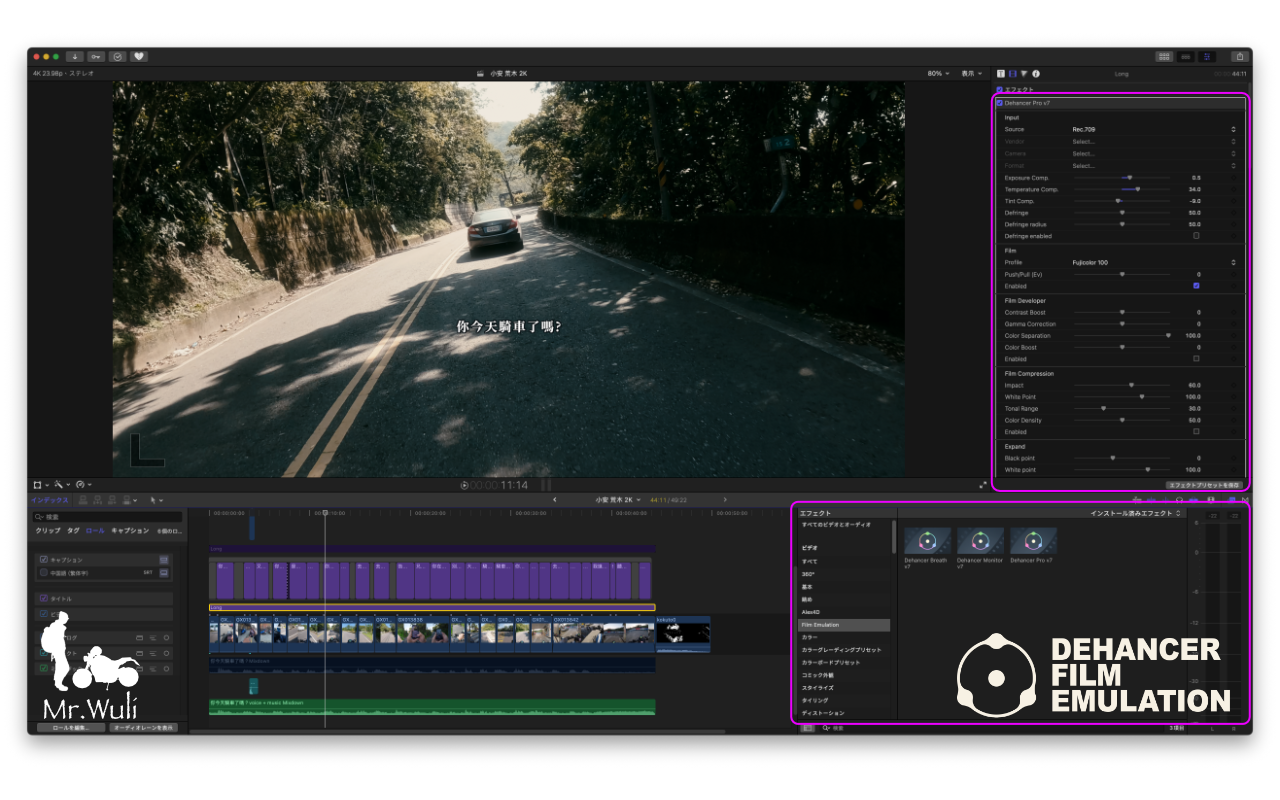
在效果瀏覽器中,找到「Film Emulation」分類,裡面就會看到 Dehancer Pro 。
選中時間軸上的某個片段,然後把 Dehancer Pro 效果拖曳到該片段上 。或者,直接雙擊 Dehancer Pro 效果也可以套用到選中的片段上 。
3. 同時套用到多個片段:
Final Cut Pro 對一次套用效果到多片段的支援比較有限,但你可以這樣做:
複製貼上屬性:
先在一個片段上調整好 Dehancer 。
選則這個片段,按 Cmd + C 複製 。
選則其他想套用效果的片段 。
按 Shift + Cmd + V,在跳出的視窗中勾選 Dehancer,然後點擊貼上 。記得檢查並微調設定以適應不同的影片片段 。
複合片段 ( Compound Clip ):
選擇多個片段 。
右鍵選擇「New Compound Clip…」或按 Option + G,把這些片段組合成一個複合片段 。
然後就像對待一般片段一樣,把 Dehancer 套用到這個複合片段上即可 。
調整圖層 (Adjustment Layer):
如果你有安裝 Apple Motion,可以自己製作一個空白的 Title 模板當作調整圖層 。
或者,上網搜尋並下載免費的 Final Cut Pro 調整圖層模板,放到指定的文件夾 Users/{你的使用者名稱}/Movies/Motion Templates/Titles/Custom/Adjustment Layer 。
把調整圖層拖到時間軸上,放在你想套用的片段上方,並調整長度 。
把 Dehancer 套用到這個調整圖層上,下方的所有片段都會受到影響 。
4. 使用與儲存預設 (Presets):
建立預設:
在一個片段上調整好 Dehancer 。
在檢閱器 ( Inspector ) 的效果面板下方,點擊「Save Effects Preset」按鈕 。
勾選 Dehancer(也可以包含其他效果),命名後儲存 。
套用預設:
在效果瀏覽器中找到你儲存的預設 。
把它拖曳到想套用的片段上,或選中片段後雙擊預設 。
5. Dehancer 在效果鏈中的位置:
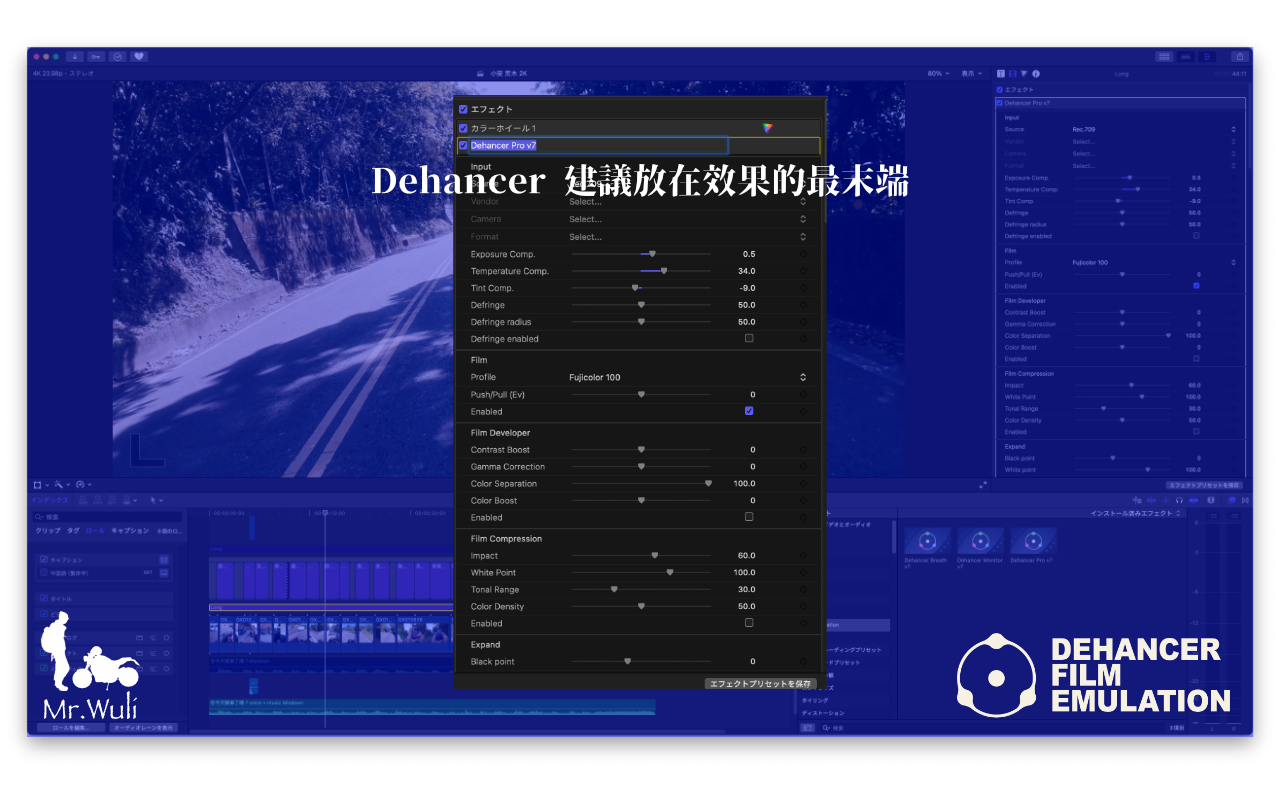
通常,Dehancer 應該放在效果處理鏈的最後 ,也就是效果列表的最下方 。
其他的色彩校正(如 Color Board、Color Wheels、Curves 等)和遮罩 (Masks) 應該放在 Dehancer 之前 。
把 Dehancer 想像成你是用一種虛擬的膠卷在拍攝一個已經打好光、準備好的場景,這樣就能理解為什麼基礎校正要在它之前完成 。
典型的順序:(HDR 工具) → 基礎色彩校正 → 遮罩 → Dehancer → (銳化等非色彩效果) 。
小提示: 如果你的素材需要降噪或其他複雜的預處理,建議先處理完,渲染成 ProRes 格式再匯入進行調色,這樣可以大大減輕電腦負擔,讓 Dehancer 跑得更順暢 。
6. 色彩空間設定 ( SDR / HDR ):
重要: 目前 Dehancer 在 Final Cut Pro 中只支援 SDR ( Standard Dynamic Range ) 調色 。請確保你的 Library 色彩處理設定為「Standard」( 標準 ) 。你可以在 Library Properties 中檢查和修改 。
如果你的專案中有 HDR 素材( 例如 HLG、PQ ),需要先使用 Final Cut Pro 內建的「 HDR Tools 」效果將其轉換為 Rec.709 SDR,然後再套用 Dehancer 。
7. 輸入來源與攝影機描述檔 ( Input Source & Camera Profiles ):
Rec.709 素材: 如果你的素材本身就是標準的 Rec.709 色彩空間(看起來對比度正常),在 Dehancer 的 Input 設定中選擇「Rec.709」即可 。Log 或 RAW 素材: 這是專業流程中常用的一種影像格式,動態範圍更大,但需要正確轉換 。你有以下幾種方式可以處理它們:
方法一(推薦): 在 Dehancer 的 Input 設定中,找到「Choose Camera」選項,選擇對應你攝影機型號和 Log 格式的描述檔 。使用 Dehancer 內建描述檔的前提是:素材是 Log / RAW、FCP Library 是 Standard SDR、且在此之前沒有做其他的色彩轉換( 除了 HDR Tools )。方法二: 使用 Final Cut Pro 內建的 LUT、攝影機廠商提供的 LUT、RAW 插件或手動調色工具,先將 Log 素材轉換成接近 Rec.709 的外觀,然後在 Dehancer 的 Input 中選擇「Rec.709」。
HLG 或其他「正常對比度」素材: 像 Sony Cinetone 或一般的 HLG 素材,因為它們對比度已經接近正常,不需要 Log 轉換。直接在 Dehancer 的 Input 中選擇「Rec.709」。如果需要微調,可以使用 Film Developer 工具調整即可。注意: Dehancer 的攝影機描述檔是基於自家的美學標準製作的,可能與官方或其他 LUT 的效果不同 。請斟酌使用!
VIDEO
透過 Dehancer 插件,我可以很快速的套用插件調出略微復古的膠片感🔺
8. 常用工具簡介:
輸入校正 ( Input Corrections ): 修正拍攝時的曝光 ( Exposure Comp. )、色溫 ( Temperature Comp. )、色偏 ( Tint Comp. ) 問題 。Defringe 可以處理色散( 紫邊綠邊 )。工具描述檔 ( Tool Profiles ): 在 Film Grain ( 膠片顆粒 ) , Halation( 光暈 ), Bloom ( 柔光 ), Film Damage ( 膠片損傷 ), Film Breath ( 膠片呼吸 ), Gate Weave ( 畫面搖晃 )等工具中,可以直接選擇預設好的 8mm( 家用膠卷 ), 16mm( 獨立製片常用 ), 35mm( 電影標準膠卷 ), 65mm ( 超大底片 )風格檔,快速套用 。想自訂參數?先選一個接近的,再進行微調 。膠卷描述檔 ( Film Profiles ) 與 Push / Pull: 選擇你喜歡的膠卷模擬效果 。Push / Pull (Ev) 用來調整這個「虛擬膠卷」的曝光量,會影響色彩和對比 。膠卷顯影 ( Film Developer ): ( Pro 版功能 ) 能調整顯影的對比度、Gamma ( 專門調中間亮度 )、色彩分離度、飽和度 。膠卷壓縮 ( Film Compression ): ( Pro 版功能 ) 處理亮部壓縮,讓高光過渡更像膠卷 。Impact 控制壓縮程度,White Point 控制開始壓縮的門檻,Tonal Range 控制影響範圍,Color Density 控制壓縮區域的色彩飽和度 。擴展 ( Expand ): 手動調整黑點和白點,讓畫面撐滿動態範圍 。注意觀察示波器避免裁切 。Color Mode 設為 Luma 可以只調整亮度不影響飽和度 。印片媒介 ( Print Medium ): ( Pro 版功能 ) 選擇不同的印片媒介,如 Kodak 2383 電影正片、Fujifilm 3513 電影正片、Kodak Endura 相紙等,或是選擇 Linear ( 只用膠卷特性 ) 或 Cineon Film Log 。印片設定 ( Print Settings ): 調整印片的曝光 ( Exposure )、色調對比 ( Tonal Contrast )、色彩密度 ( Color Density )、飽和度 ( Saturation ) 。Analogue Range Limiter 選項可以獲得更柔和的亮暗部過渡 。CMY 色彩控制器與色調 ( CMY Color Head & Print Toning ): 用減色法 ( CMY ) 來調色,模擬傳統暗房的濾色片 。還可以分別對陰影、中間調、亮部進行色調調整 ( Toning ) 。Preserve Exposure 可以自動補償調色造成的曝光變化 。膠卷顆粒 ( Film Grain ): 選擇顆粒的風格檔 ( Profiles ) 或自訂 。可以選 Negative 或 Positive 類型,調整大小 ( Size )、數量 ( Amount )、強度 ( Intensity ) 等 。光暈 ( Halation ): 模擬高光邊緣的紅色光暈 。可以調整影響範圍 ( Local/Global Diffusion )、強度 ( Impact )、色彩等 。Mask Mode 可以單獨預覽效果 。輝光 ( Bloom ): 模擬柔和的光線散射效果 。調整強度 ( Amplify )、範圍 ( Radius )、高光保留 ( Save Lights ) 等 。膠卷損壞 (Film Damage): ( Pro 版功能 ) 加入灰塵 ( Dust )、毛髮 ( Hairs )、刮痕 ( Scratches ) 等效果 。可以分別控制數量、大小、比例、顏色 (White-Black) 。膠卷呼吸 (Film Breath): ( Pro 版功能 ) 模擬曝光、對比、色彩的幀間隨機變化 。Period 控制變化週期,Exposure / Tonal Contrast / Color 控制變化幅度 。門抖動 (Gate Weave): ( Pro 版功能 ) 模擬膠片在機械中傳輸時的輕微抖動 。Period 控制抖動週期,Translation X / Y 控制水平垂直位移幅度,Rotation 控制旋轉幅度 。Auto Zoom 會自動放大畫面以裁切掉邊緣黑邊 。
9.常見問題 FAQ
Q:Dehancer Desktop 和外掛版(Final Cut / Affinity / Lightroom)有什麼差別?
外掛版都是依附在宿主軟體內運作,每次編輯照片會產生額外的 TIFF 檔,久了磁碟空間和資料夾會比較亂。Desktop 版是獨立應用程式,直接讀取 RAW 或 JPEG,批次輸出,不產生多餘檔案。影片調色建議在外掛版操作( iPhone & iPad 其實也可以調整影片 );靜態照片處理 Desktop 版更乾淨。
Q:買了外掛版可以免費使用 Desktop 版嗎?
不行,兩個版本的授權是分開計算的,需要分別購買或訂閱。
Q:Dehancer Desktop 和 Lightroom 預設集有什麼不同?
Lightroom 預設集是調整數位曝光和色相參數的組合,本質上仍是數位邏輯。Dehancer 是物理底片模擬引擎,從感光曲線、乳劑顆粒到光學光暈,模擬的是底片的化學反應機制,兩者輸出的影像結構根本不同。
Q:底片風格修圖一定要用 Dehancer 嗎?有沒有免費替代品?
VSCO、RNI Films、Grain2Pixel 都是常見選項。免費選項如 Lightroom 內建的底片預設集也能做出基本效果。Dehancer 的核心優勢在於物理模擬的精準度和底片配置的深度,適合對底片感有較高要求的創作者。
Q:Dehancer Desktop 支援哪些檔案格式?
支援 JPEG、TIFF、PNG,以及主流相機廠牌的 RAW 格式(包含 Fujifilm RAF、Sony ARW、Canon CR3 等)。目前不支援 .heic 格式 ,iPhone 直接拍攝的照片需要先轉檔為 JPEG 或 TIFF 後再匯入。
Q:機車旅行攝影最推薦用什麼底片配置?
沒有「最好」,只有最適合當下光源的選擇。傍晚推薦日光型底片配合輕微推曝,夜間街景推薦移除防暈層的底片,白天風景推薦高飽和正片。建立自己的底片速查表是最有效的做法。
Q:如何使用 Dehancer 拍出真實底片感照片?
核心是遵循五步工作流:修正來源曝光與白平衡 → 選擇底片配置並設定推拉曝光 → 第一次 Extender 定義黑白點 → 設定印相材質 → 第二次 Extender 微調。完成後加入底片顆粒、光暈與光耀特效,消除數位生硬感。
Q:數位照片消除數位感的核心是什麼?
動態範圍曲線(底片的非線性反應)、有機顆粒結構(非隨機雜點)、光學光暈(高對比邊緣的擴散)這三個面向,是「數位感」和「底片感」的關鍵差異所在。
Q:Dehancer 的顆粒、光暈跟 DaVinci Resolve 內建的有什麼差別?
Q:Dehancer 有免費試用版嗎? MRWULI 購買可享九折優惠。
Q:Dehancer 跟 Filmbox、Film Look Creator 比起來怎麼樣? 這三個工具定位略有不同。Film Look Creator 是免費選項,入門門檻低。Filmbox 在底片負片模擬的色彩科學上評價很高,但價格也更貴。Dehancer 的優勢在於顆粒、光暈、光耀三個物理特效的表現,以及超過 100 種底片配置的深度選擇,特別適合想要在調色流程中加入真實底片物理感的創作者。三個工具各有擅長,有預算的話也可以搭配使用。
關於 Dehancer 的故事
Dehancer 的誕生,大概是在 2014 年秋天。這一切的幕後推手是他們的 CEO Pavel Kosenko。這位大哥可厲害了,在 Dehancer 出現之前,他已經玩了 30 年的膠卷,數位攝影也搞了超過 10 年了。他一直在研究怎麼把傳統底片的 feel 弄到數位上,還為此寫了書、開了課,試圖打通技術和美學之間的任督二脈。
有趣的是,聽說這整個計畫,一開始甚至只是個有點搞笑的 Photoshop Action 而已!誰能想到,從一個小小的動作腳本,經過多年的研究和團隊努力,結合了他在膠卷沖印(他甚至開過大型的膠卷實驗室 SREDA Film Lab!)、色彩科學和影像處理上的深厚功力(當然,還有那麼一點點煉金術般的魔法),最終演變成我們今天看到的 Dehancer 插件。
簡單說,Dehancer 的歷史,就是一個熱愛膠卷的老司機,憑藉著多年的經驗和對技術的鑽研,想辦法把那迷人的膠卷味,原汁原味搬到數位時代的故事啦!
想看更詳細的原版故事,可以點這裡:
Brief history of Dehancer
立即下載Dehancer 試用
輸入折扣優惠碼 MRWULI 享有九折優惠
感謝您的閱讀與分享
最後,如果你也喜歡騎摩托車旅行,歡迎加我的 iG 跟我分享一些台灣不錯的景點跟餐廳!對機車露營感興趣的朋友,也可以參考我之前寫過的文章 ~
有需要摩托車手機架 或是旅行頸枕 的朋友們,也歡迎你使用我的優惠折扣碼【 MRWULI 】喔!最高好像可以再折抵 800 元以上的優惠唷!
—關於我 —
喜歡騎 機車 露營與設計的 音樂老師 。成立過工作室,教人如何使用電腦作曲、編曲、混音、製作音樂。現在從事線上教學,分享旅行生活中體驗到的大小事!
我是 Wuli,持續分享更多騎車大小事! 記得關注我的網誌,和我一起探索騎行的樂趣~


近期留言