by Mr.Wuli 1 月 28, 2016 | Mac 小技巧 |
快捷鍵 = 工作效率的基本
對於剛轉 Mac 系統的人來說..剛開始可能會很不習慣,但一旦熟悉以後你會發現 Mac 真的方便很多!在這裡為了幫助大家能夠跟你的 Mac 相處得更融洽,簡單的整理幾個 快捷鍵設定 ,如果你全部記得起來的話,相信會讓你的工作更有效率!
什麼是快捷鍵
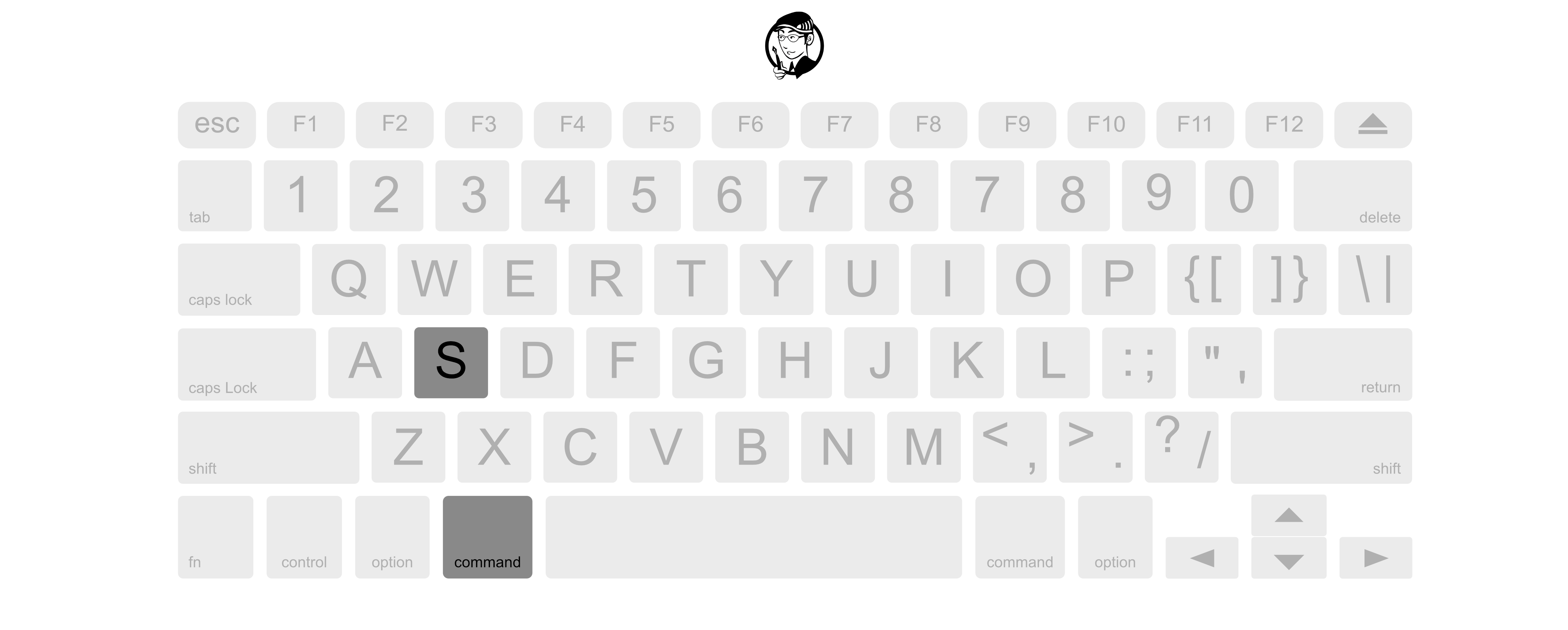
快捷鍵就是可以幫助你可以在不須要移動滑鼠的情況下,也能夠執行軟體選單內的動作。通常許多經常使用的執行動作,軟體和軟體之間的快捷鍵都是一樣的。例如按下 Command + S 就可以立即存檔。
什麼是輔助鍵
幾乎所有的快捷鍵都會需要像 command 、shift 、option、control、cap、esc、fn 這類的輔助鍵來配合下達命令。
快捷鍵要去哪查
除了 Finder 以外幾乎所有的軟體都會在選單中 執行動作的右方 顯示快捷鍵組合,如果有經常使用的執行動作的話可以順便把快捷鍵記下來!
8 個最基本的快捷鍵
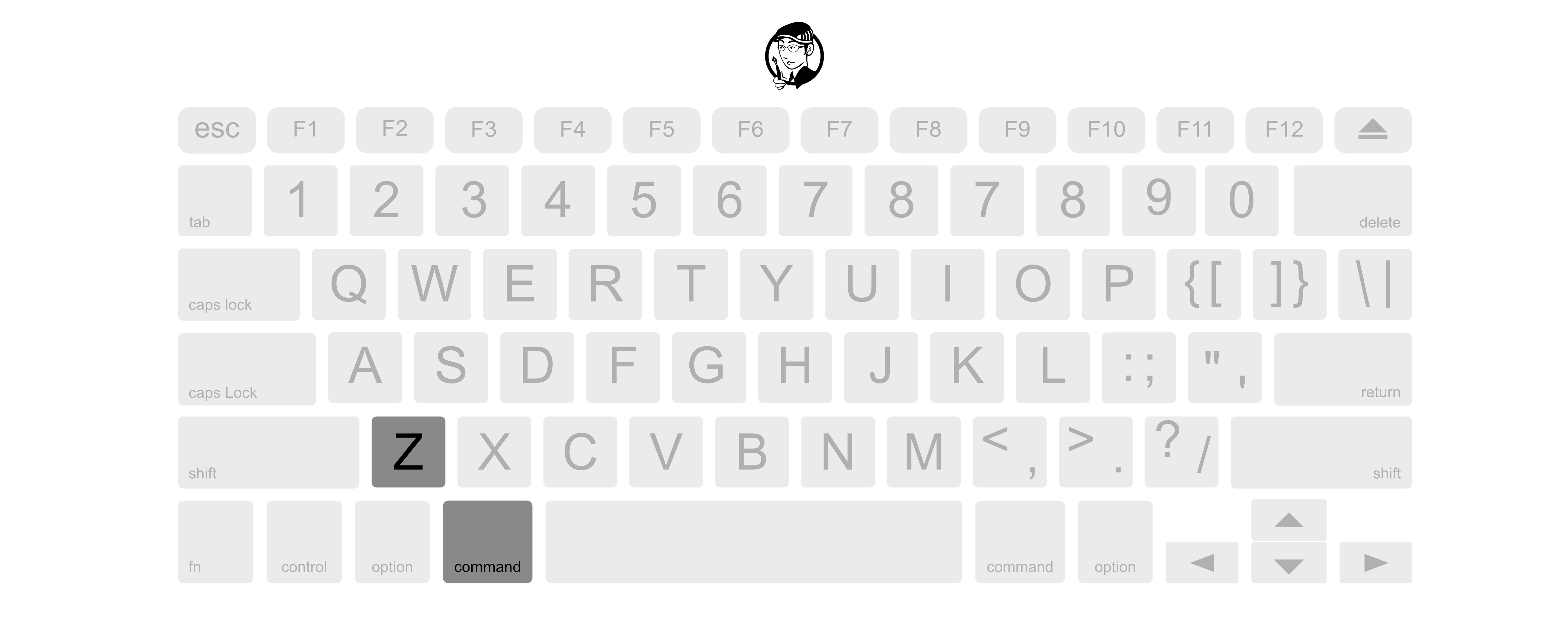
還原(上一步)
按住鍵盤上的 Command +Z 即可返回上一步驟的操作 取消原本的操作,回到上一步執行動作之前。
儲存
按住鍵盤上的 Command +S 即可存儲檔案 儲存目前已編輯好的檔案;在第一次儲存檔案時會跳出指定儲存的位置選單,在完成指定儲存位置之後就會自動覆蓋儲存原檔。
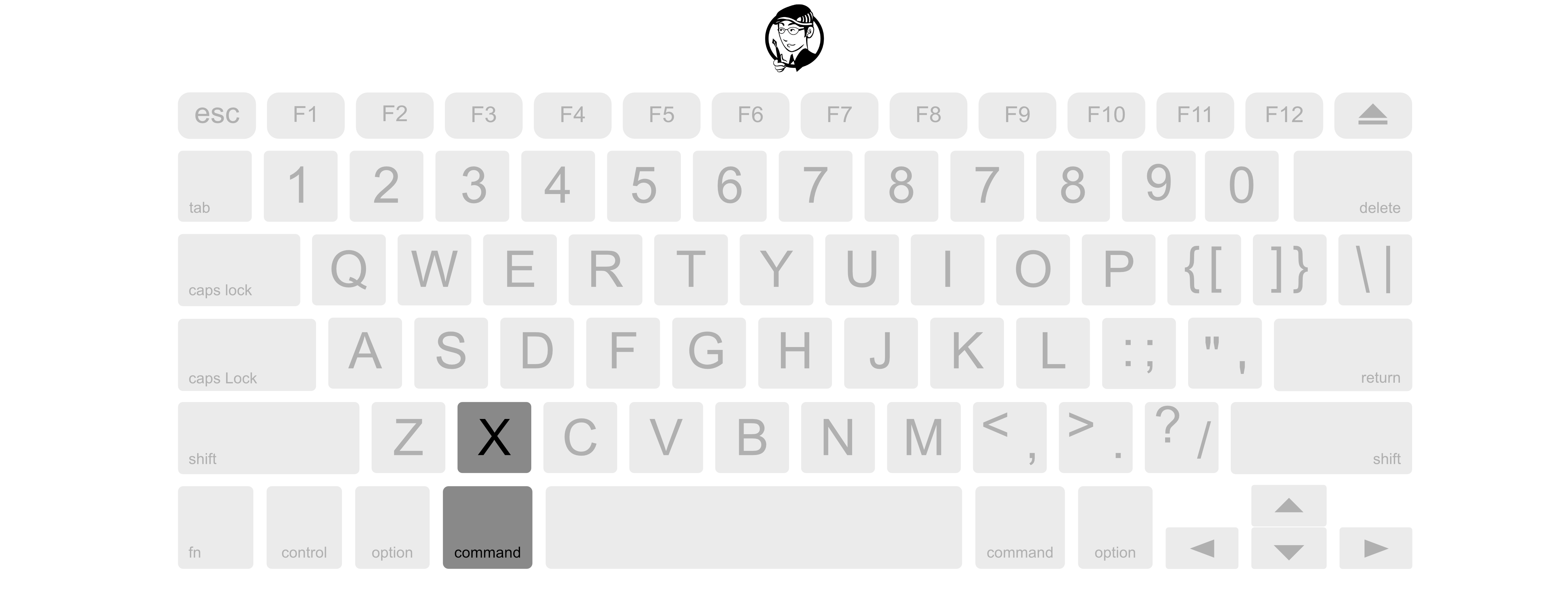
剪下
按住鍵盤上的 Command +X 即可剪下選取範圍內的內容 將所選取範圍的內容剪下;雖然選取區域的內容會消失,但其內容會儲存在稱作 Clipboard 的暫存空間。通常會結合 貼上 的快捷指令使用。
複製
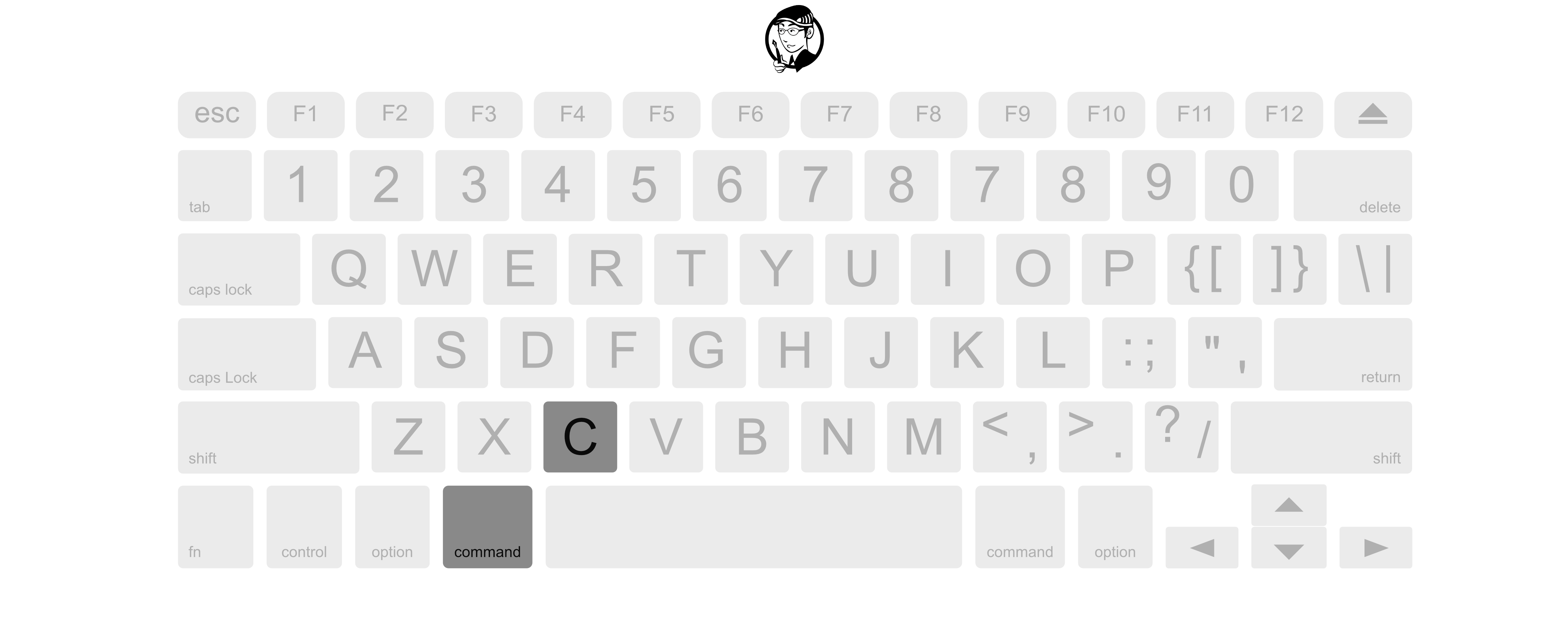
按住鍵盤上的 Command +C 即可複製選取範圍內的內容 對所選取範圍的內容進行複製的動作,並將其內容複製在稱作 Clipboard 的暫存空間。通常會結合 貼上 的快捷指令使用。
貼上
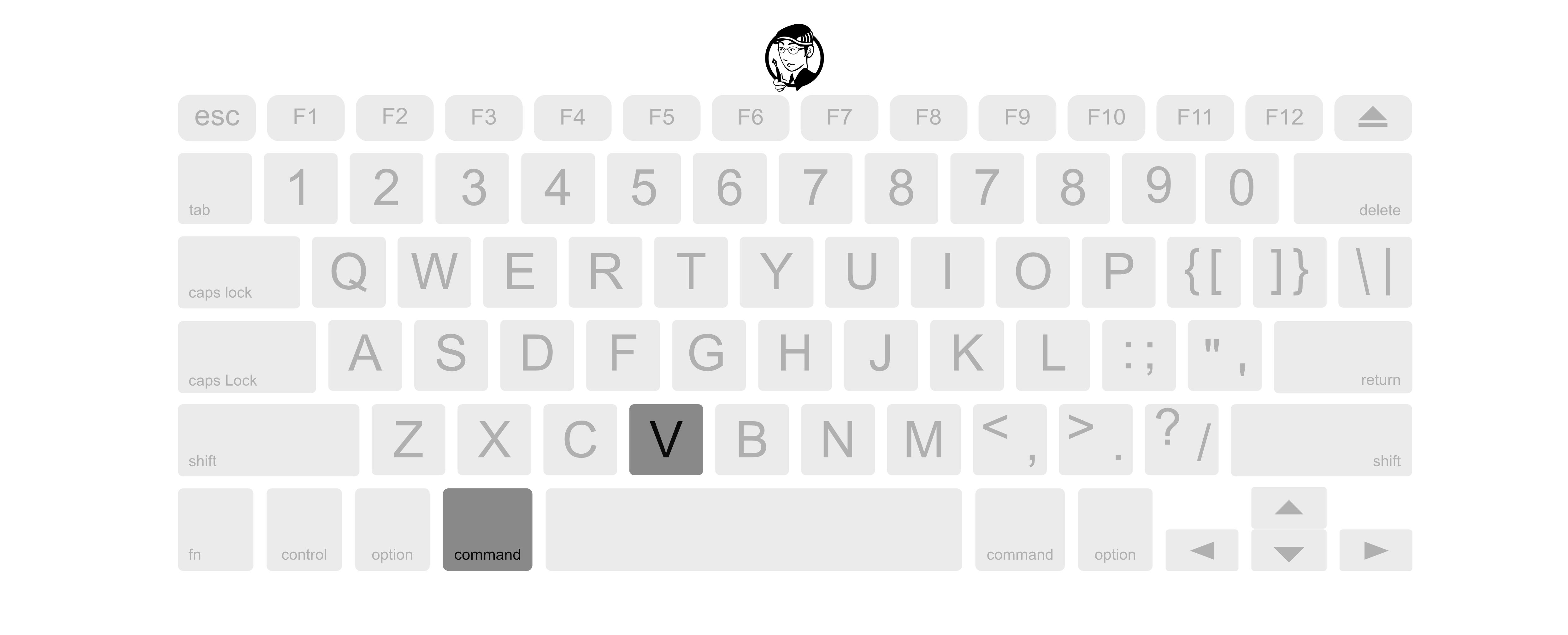
按住鍵盤上的 Command +C 即可複製選取範圍內的內容 將存儲在稱作 Clipboard 的暫存空間中的內容貼上到指定的位置。通常會結合 剪下 或 複製 使用。
全選
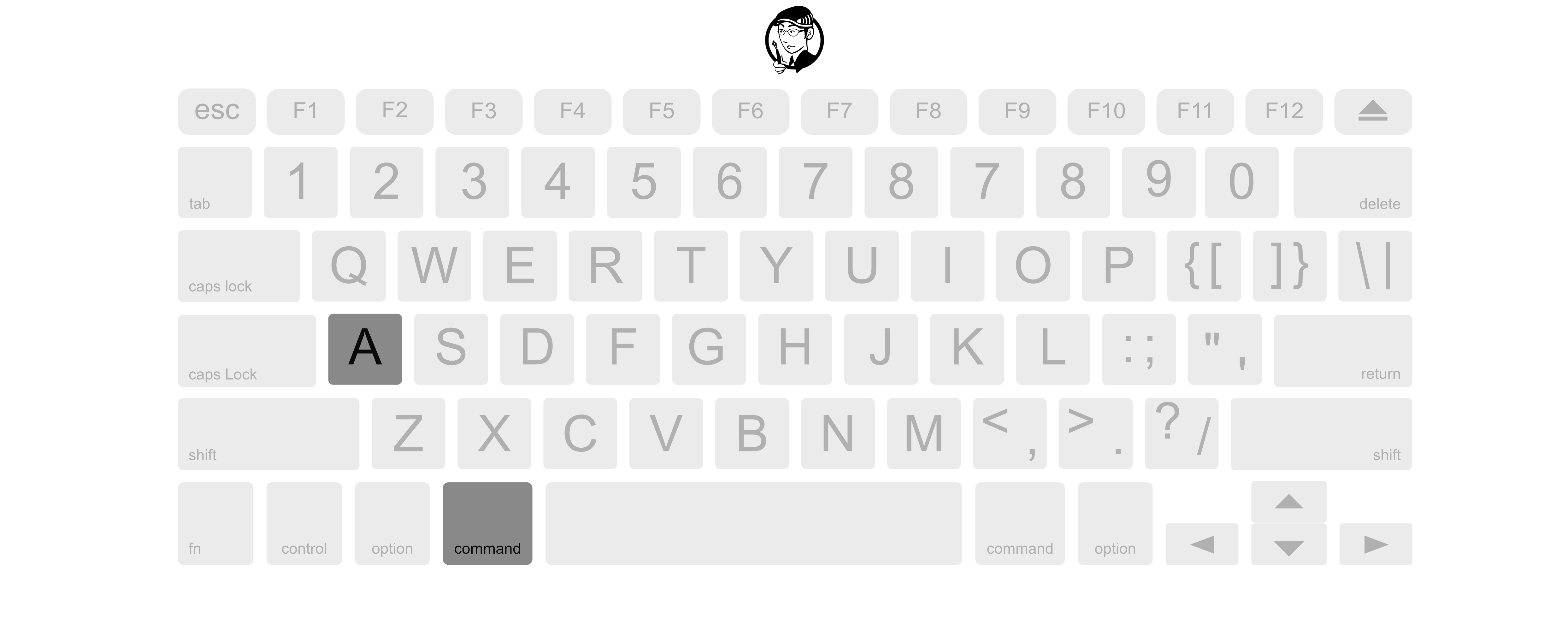
按住鍵盤上的 Command +A 即可全選檔案內容 當你想對該 文書 或是 檔案 內的全部內容進行選取時可以使用此指令。通常會結合 剪下 或 複製 使用。
關閉視窗
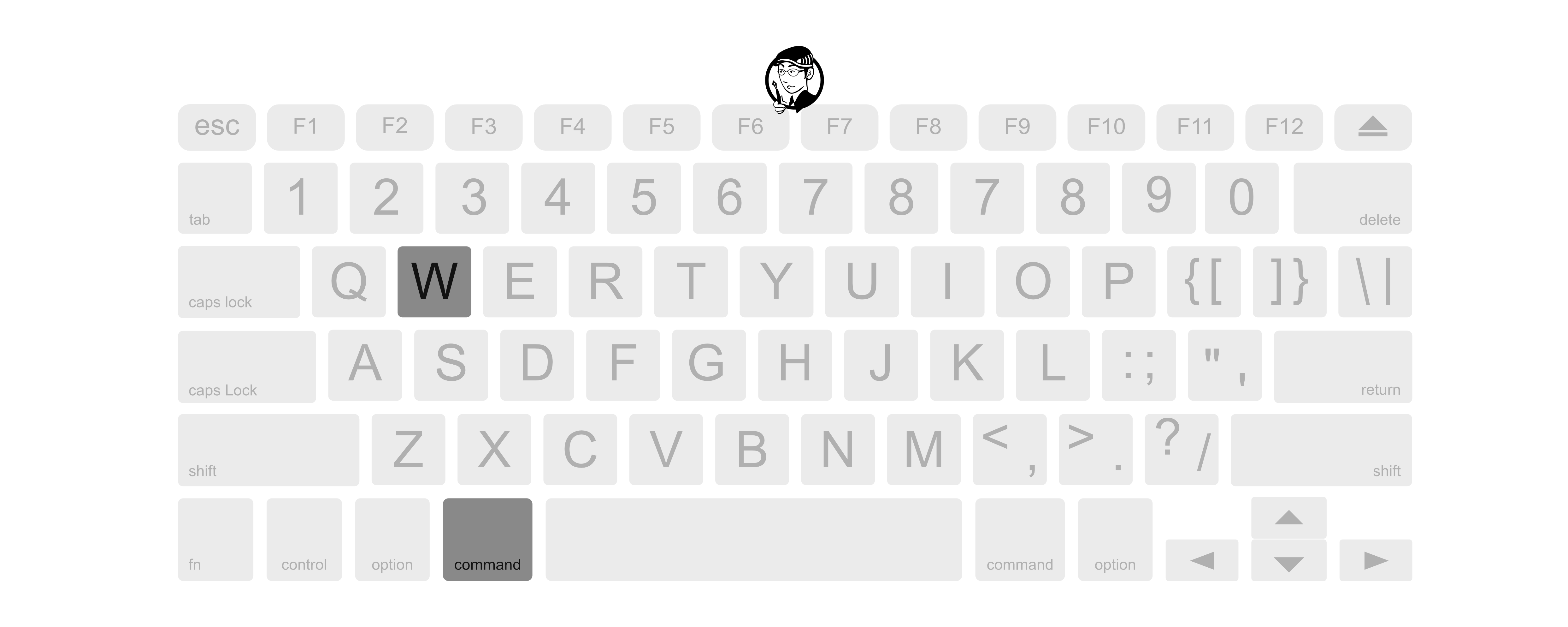
按住鍵盤上的 Command +W 即可關閉視窗 將使用中的視窗進行關閉的動作;反覆操作此指令時會依序關閉下一個視窗。
關閉軟體程式
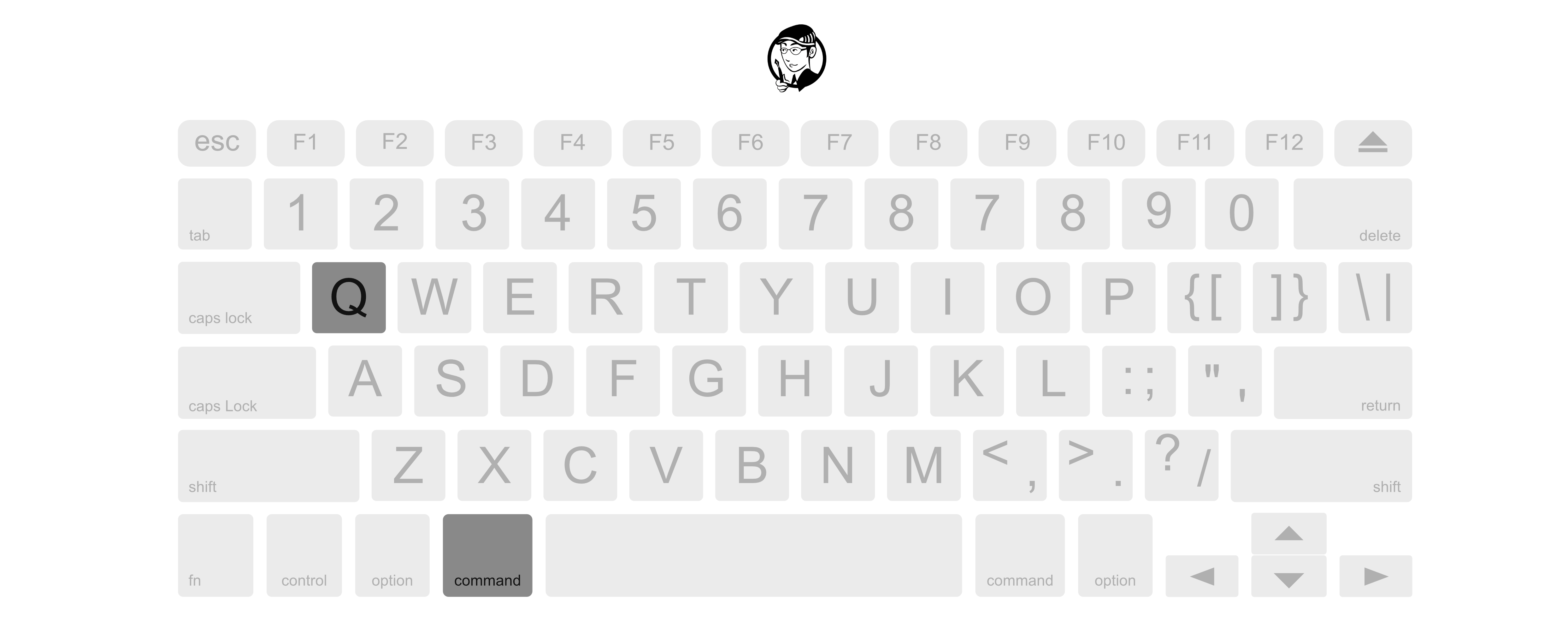
按住鍵盤上的 Command +Q 即可關閉視窗 將使用中的“軟體程式”進行關閉的動作。在 Mac 的 OS 視窗中,即使關閉所有的軟體視窗,軟體依舊不會關閉;如果想要結束當前所執行的 軟體程式 時,需要執行“結束”指令關閉軟體。
感謝你的閱讀與分享
以上就是關於 Mac 最基本的快捷鍵介紹,但因為 Mac 的方便快捷鍵實在太多了…請原諒我分次整理m( )m
如果有任何建議,也歡迎你在下方留言給我
by Mr.Wuli 1 月 17, 2016 | 網站經營 |
Ulysses 文字編輯軟體
最近發現了一套軟體叫做 Ulysses ,是一套專門為文字編輯工作者所開發的w文字編輯軟體。Ulysses 的介面非常的簡潔,不但支援 HTML、PDF…等多種文件預覽,同時還支援快速編碼以及夜間編輯、專注撰寫..等編輯模式。(在那之前我也用過 Alternote 以及 Evernote 與 Simplenote …等文字編輯軟體,但 Ulysses 就像是這些軟體的加強精簡版。)
快速編碼
支援快速編碼功能 以往在 Html 文件中的 標題標籤 必須使用 <h2> </h2> 來標記註明,但在 Ulysses 中可以改用 # 取代,例如 <h1>編題1</h1> 可以改 Key 成 #標題1 ,如此一來就少了許多步驟,編輯起來也變得更加快速了。
插入圖片
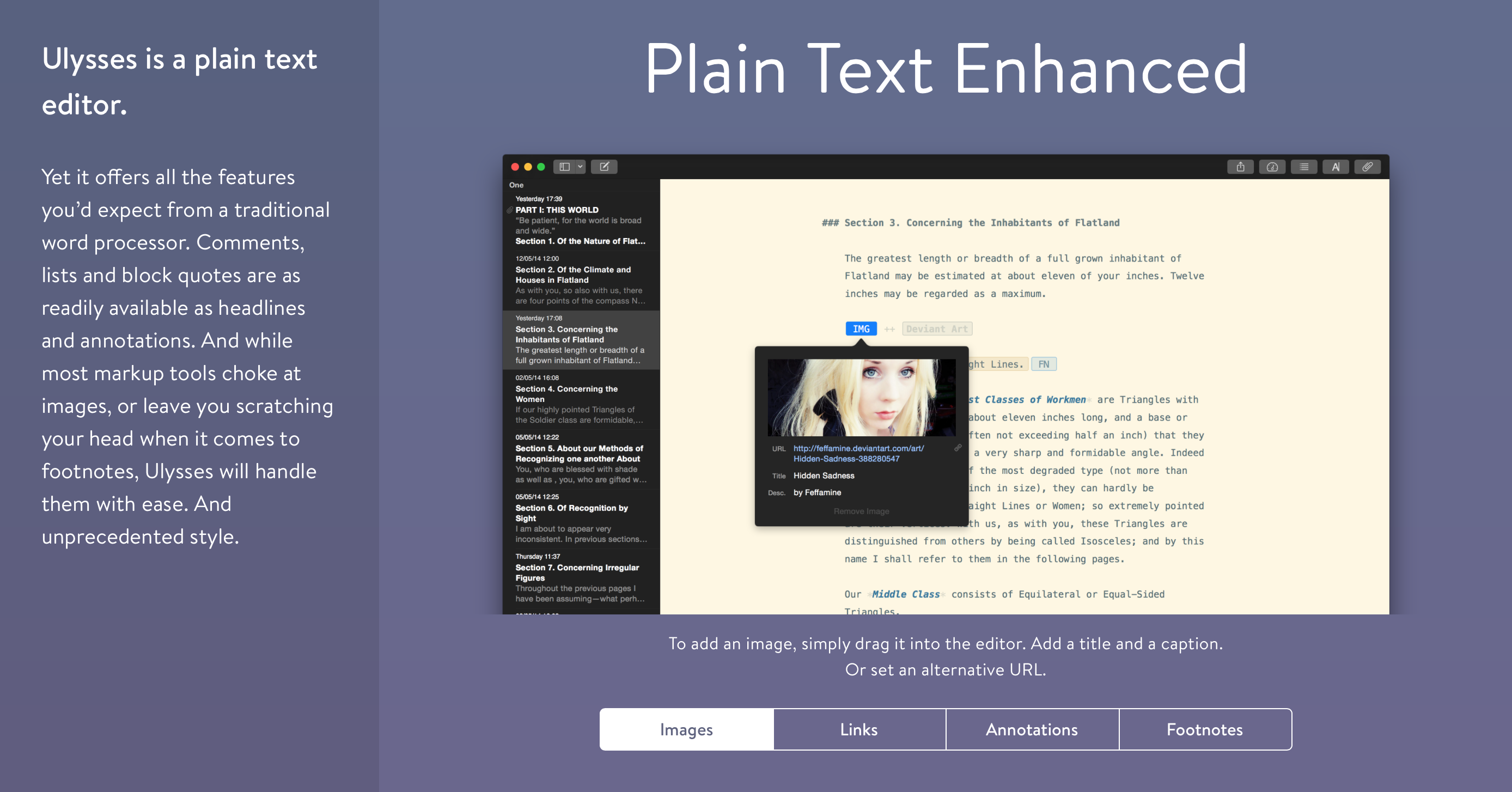
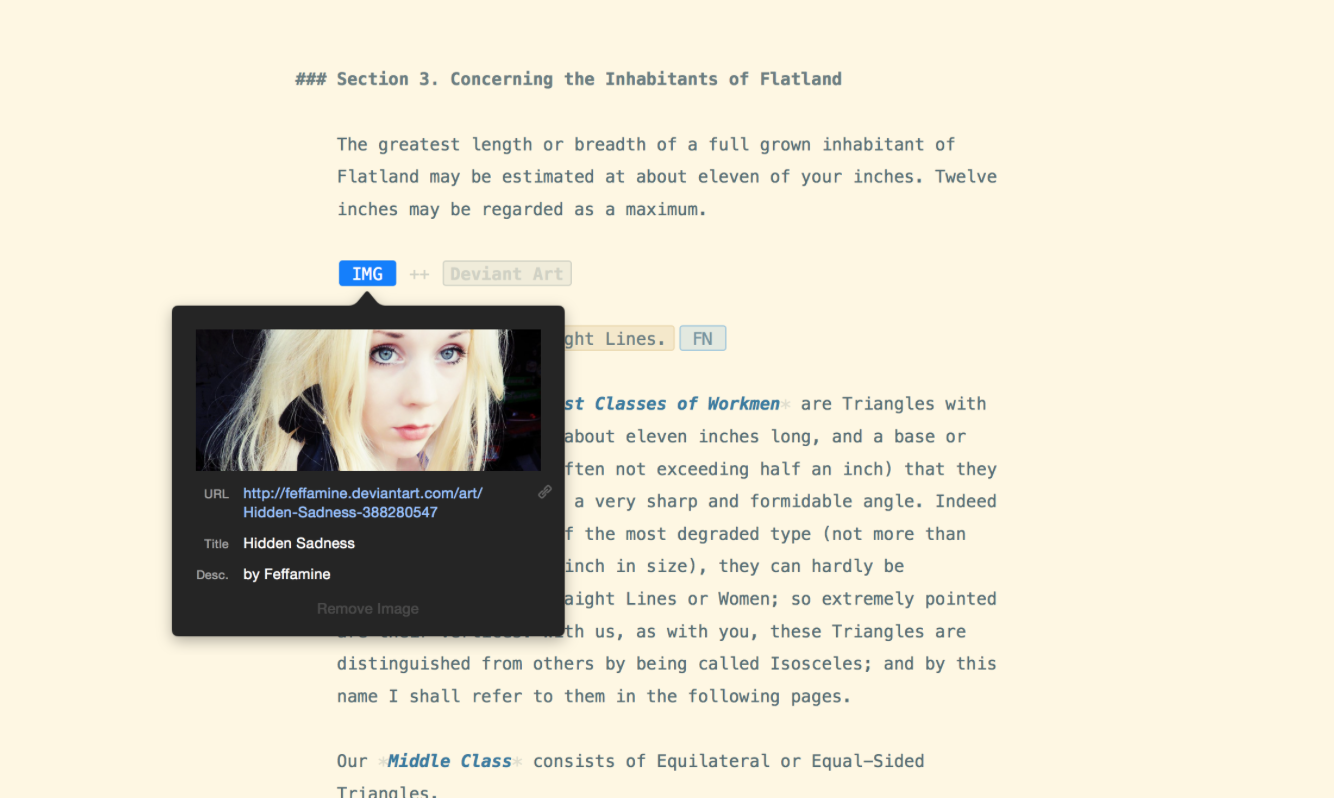
插入圖片與輸入連結網址 Ulysses 還有一個好用的地方就是圖片的編輯管理功能。以往我的習慣是在文章全部編輯完以後,再將圖片上傳到圖床,最後再將圖片拖移到文字中做編排;但在 Ulysses 中你可以一次完成這些步驟。
在 Ulysses 這套軟體中,你可以直接將圖片拖移到編輯畫面中,Ulysses 會要求你輸入圖片網址 標題 圖片說明 等內容並在之後自動轉成 Html 的對應程式碼。你所需要做的事情只需要輸入好註解與網址後,將轉碼過後的檔案貼到網誌的編輯後台即可。
建立與管理文書資料
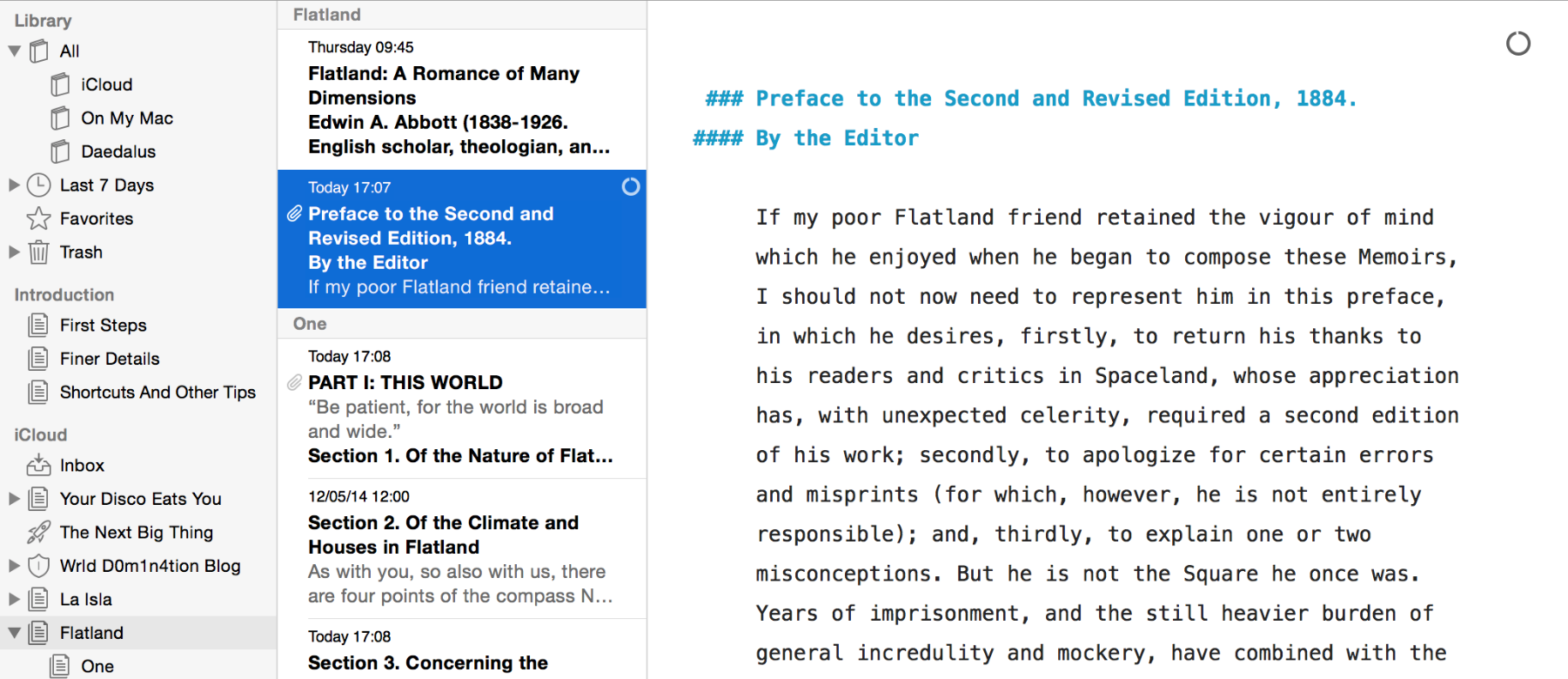
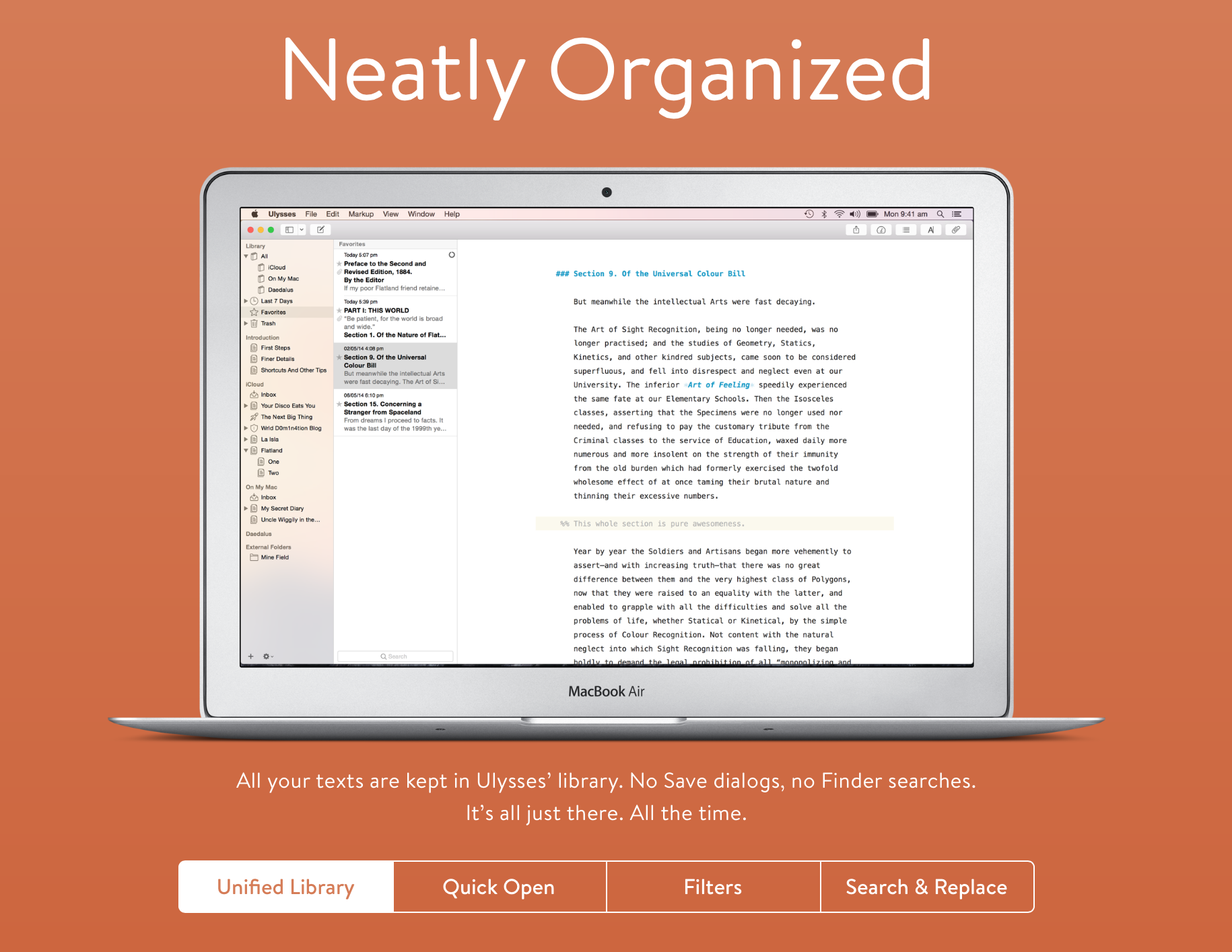
資料夾管理模式 另外,他也可以將你編輯好的文章進行管理,同步你的 Finder 資料夾,幾乎可以等同 Evernote 筆記本管理功能(因為它也可以雲端同步);雖然進一步的使用方式,可能還要再研究一陣子,但如果結合雲端同步的話,應該可以取代 Evernote。
使用心得
目前使用 Ulysses 寫了兩篇文章下來感覺來不錯,新增標題跟圖片都蠻快速的;可惜新增圖片沒有快捷鍵命令(關於這點可以在系統偏好設定裡面去新增快捷鍵,如果有需要之後再寫教學..)。至於快速編碼的功能…如果一時不習慣的話,在軟體右上方的選單中也有小抄可以使用,非常方便!
基本上,這套軟體開發商設想的滿周到的,在一打開軟體的同時就可以看到 28 小篇幅的教學引導,讓你不需要花太多時間摸索就可以馬上上手這套軟體;而且在看教學的同時還可以體驗軟體的功能與操作方式!
看到這邊如果有興趣的朋友可以上網下載試用版本測試看看,雖然官網說可以試用7小時,但我發現如果你不把程式放進應用程式資料夾的話(就一直放在下載資料夾)好像就可以延後試用期限?雖然這只是我的猜測,但我確實一直使用試用版到現在….Otz
相關連結
Ulysses 官方網站介紹 / 7天免費試用 25% off / 75 折專屬優惠連結
Alternote 官方網站介紹
Evernote 官方網站介紹
Simplenote 官方網站介紹
by Mr.Wuli 12 月 10, 2015 | 軟體推薦 |
🎉 最新消息(2024 年更新) Affinity Designer 現在完全免費! Canva 在 2024 年收購 Affinity 之後,將 Designer、Photo、Publisher 全系列開放免費下載使用。 只有搭配 Canva AI 功能的進階版才需要付費。 如果你之前因為價格猶豫,現在是最好的入手時機。 👉 前往 Affinity 官網免費下載
在前面幾篇文章中都有介紹到 Affinity 這套軟體,算算從購買到現在已經用了快九個月了,基本上多數的需求都可以在 Affinity 上獲得解決;唯一的問題就是在跟印刷廠對檔案的時候無法正常轉換 Ai 檔,之前也是透過朋友的 Adobe 軟體才順利轉出 illustrator 檔。
但如果只是在 Mac 上作業的話基本上倒是蠻便利的!多數的 Ai \ PSD 黨都可以正常開啟瀏覽、修改。 如果你是自己創業、或是有一個自己的網站、部落格,經常會有繪圖、修照片的機會,真的非常推薦這套軟體;有興趣的朋友可以趁著現在有限時優惠時下載購買!更加划算唷~~
關於 Affinity Designer
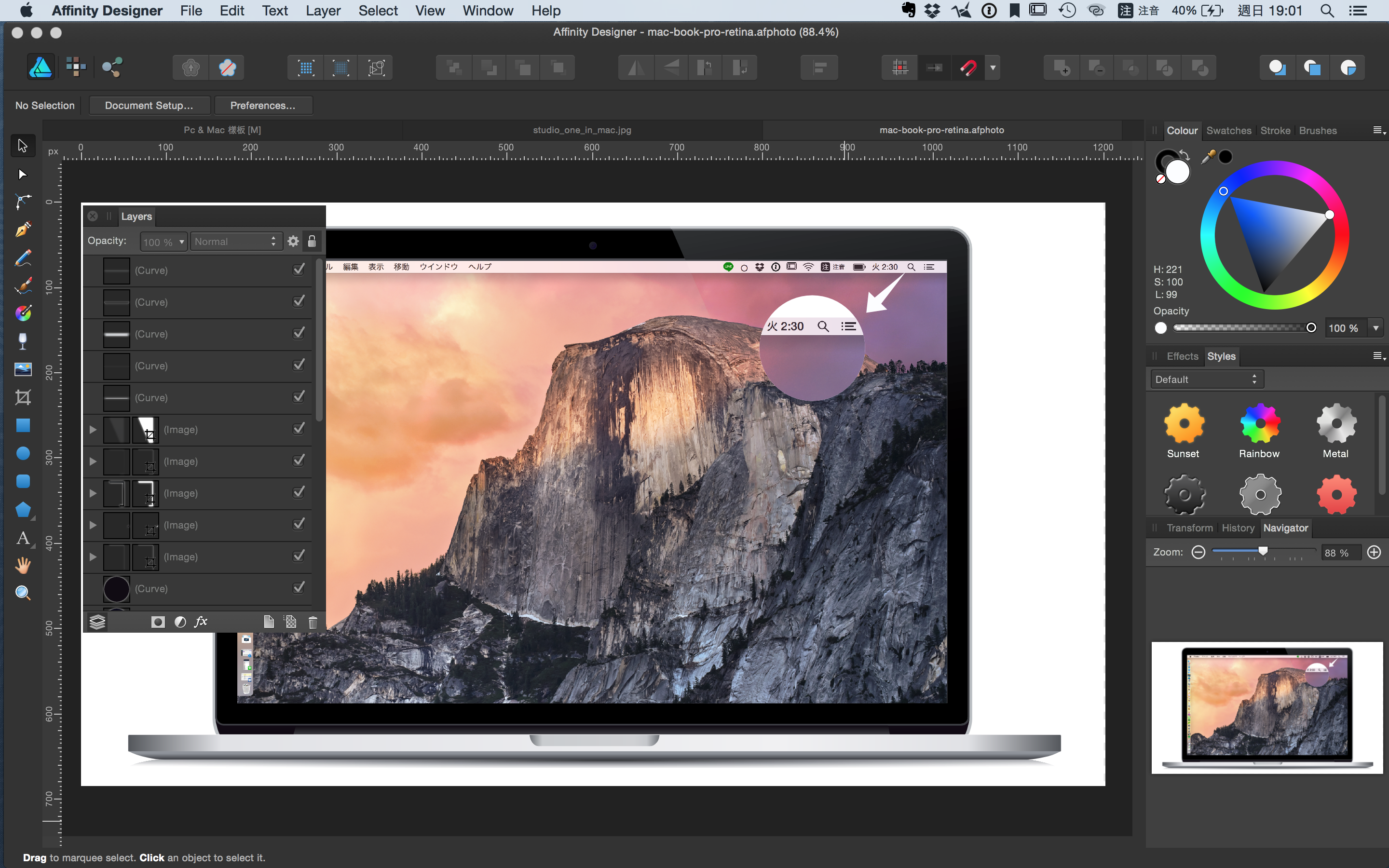
Affinity Designer 是一套視覺設計用的向量繪圖軟體,適用於插畫、海報、型錄、書籍、網頁…等設計。擁有足以披敵 Adobe illustrator 繪圖功能,以及極簡易懂的 UI 設計,如果你曾經用過 illustrator 的話,應該可以在短時間內上手 Affinity Designer 這套軟體!
※ 注意:本文部分內容寫於 Canva 收購前,當時 Affinity Designer 為一次買斷制付費軟體。 Canva 收購後已於 2024 年改為完全免費,舊有的付費授權用戶也可繼續正常使用。
Affinity Designer 的幾個重點特色
◎ 極致的柔軟性
教學分享
VIDEO
你也在整理創作工作流程嗎?
除了設計工具,我也在研究影片素材管理、剪片效率、創作者工作流程。
免費取得 SOP 速查表 →
不需要購買任何東西,直接取得。
快去更新、下載吧!Affinity Designer Affinity Photo
by Mr.Wuli 12 月 6, 2015 | 軟體推薦 |
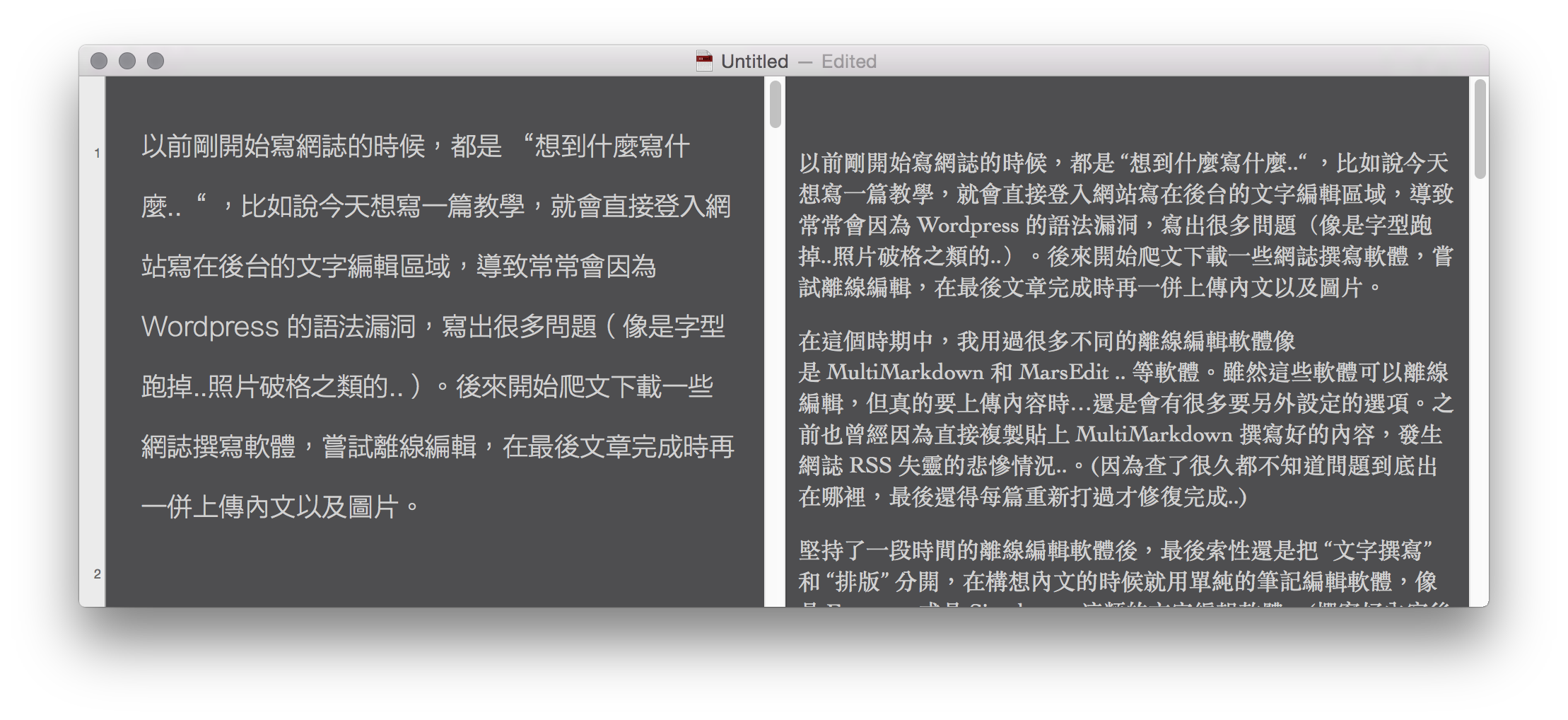
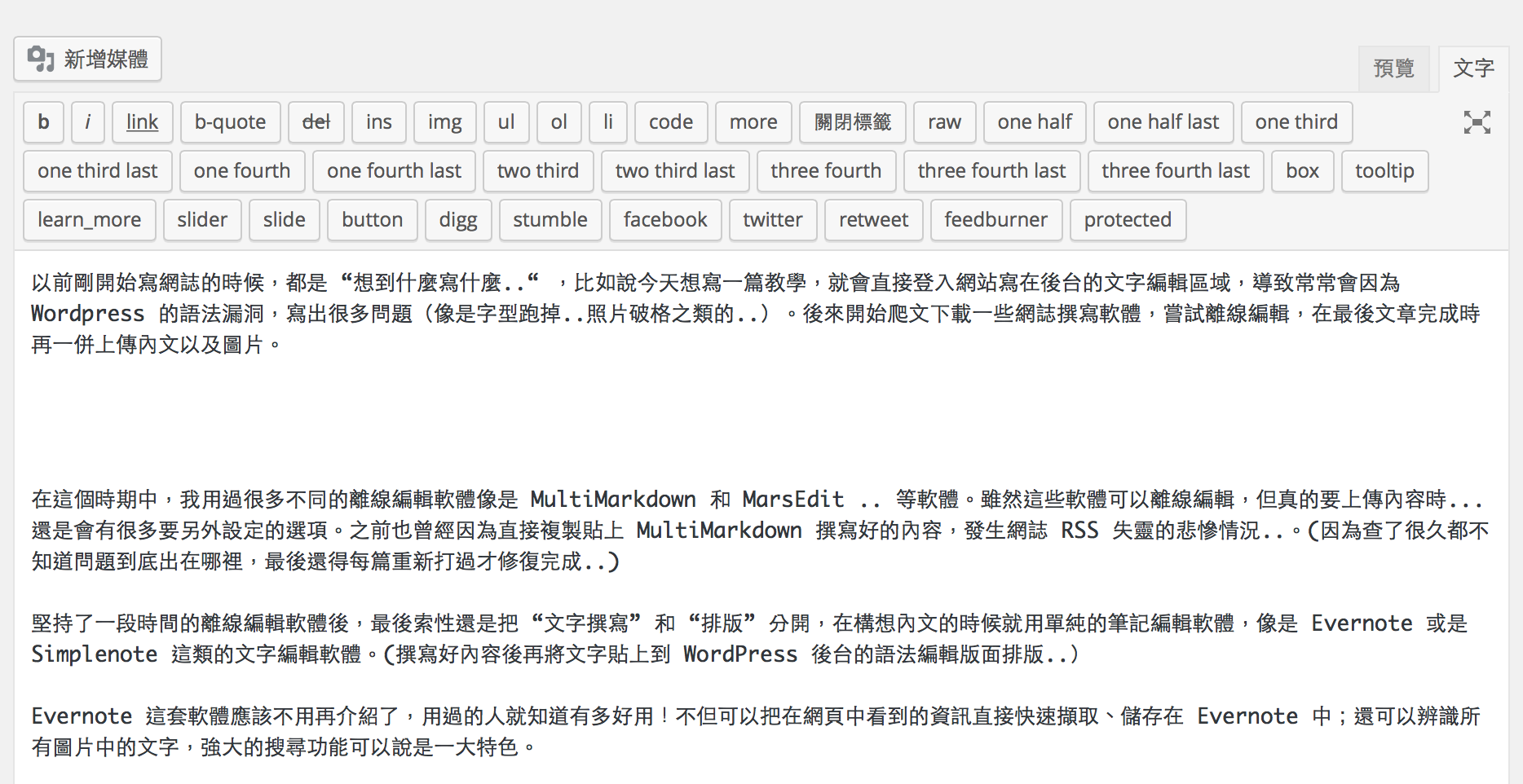
以前剛開始寫網誌的時候,都是 “想到什麼寫什麼..“ ,比如說今天想寫一篇教學…就會直接登入網站寫在後台的文字編輯區域,導致常常會因為 WordPress 的語法漏洞,寫出很多問題。(像是字型跑掉..照片破格之類的..)後來開始爬文下載一些網誌撰寫軟體,嘗試離線編輯,在最後文章完成時再一併上傳內文以及圖片。
使用離線編輯軟體的小缺點
在使用離線編輯軟體的時期中,我用過很多不同的軟體,像是 MultiMarkdown 和 MarsEdit .. 等軟體。雖然這些軟體可以離線編輯,但真的要上傳內容時…還是會有很多要另外設定的選項;之前也曾經因為直接複製貼上 MultiMarkdown 撰寫好的內容,發生網誌 RSS 失靈的悲慘情況..。(因為查了很久都不知道問題到底出在哪裡,最後還得每篇重新打過才修復完成..)
嘗試將文字與排版分開
堅持了一段時間的離線編輯軟體後,決定還是把 “文字撰寫” 和 “排版” 分開,在構想內文的時候就用單純的筆記編輯軟體,像是 Evernote 或是 Simplenote 這類的文字編輯軟體。(撰寫好內容後再將文字貼上到 WordPress 後台的語法編輯版面排版..)
使用 Evernote 整理資料
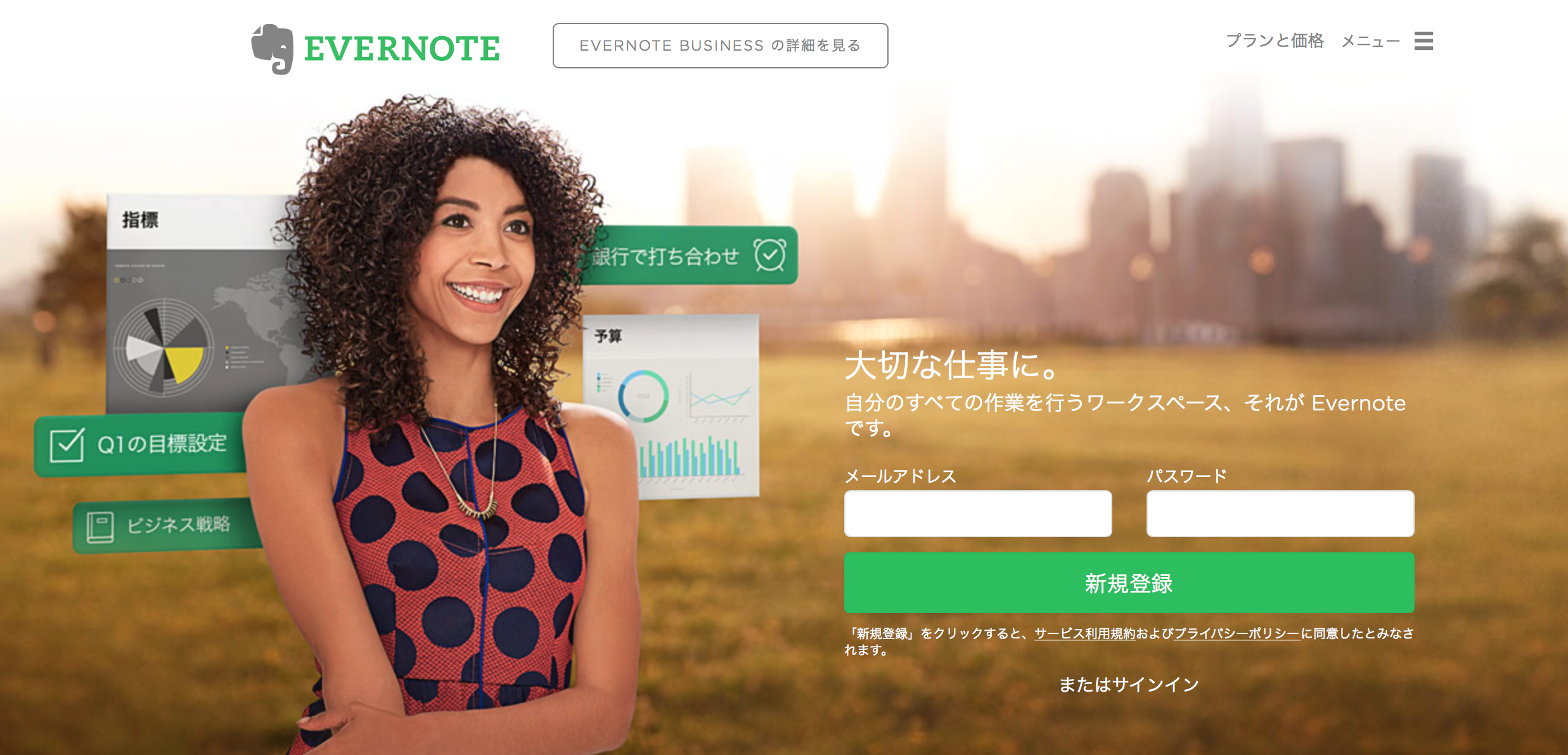
Evernote 這套軟體應該不用再介紹了,用過的人就知道有多好用!不但可以把在網頁中看到的資訊直接快速擷取、儲存在 Evernote 中;還可以辨識所有圖片中的文字,強大的搜尋功能可以說是一大特色。
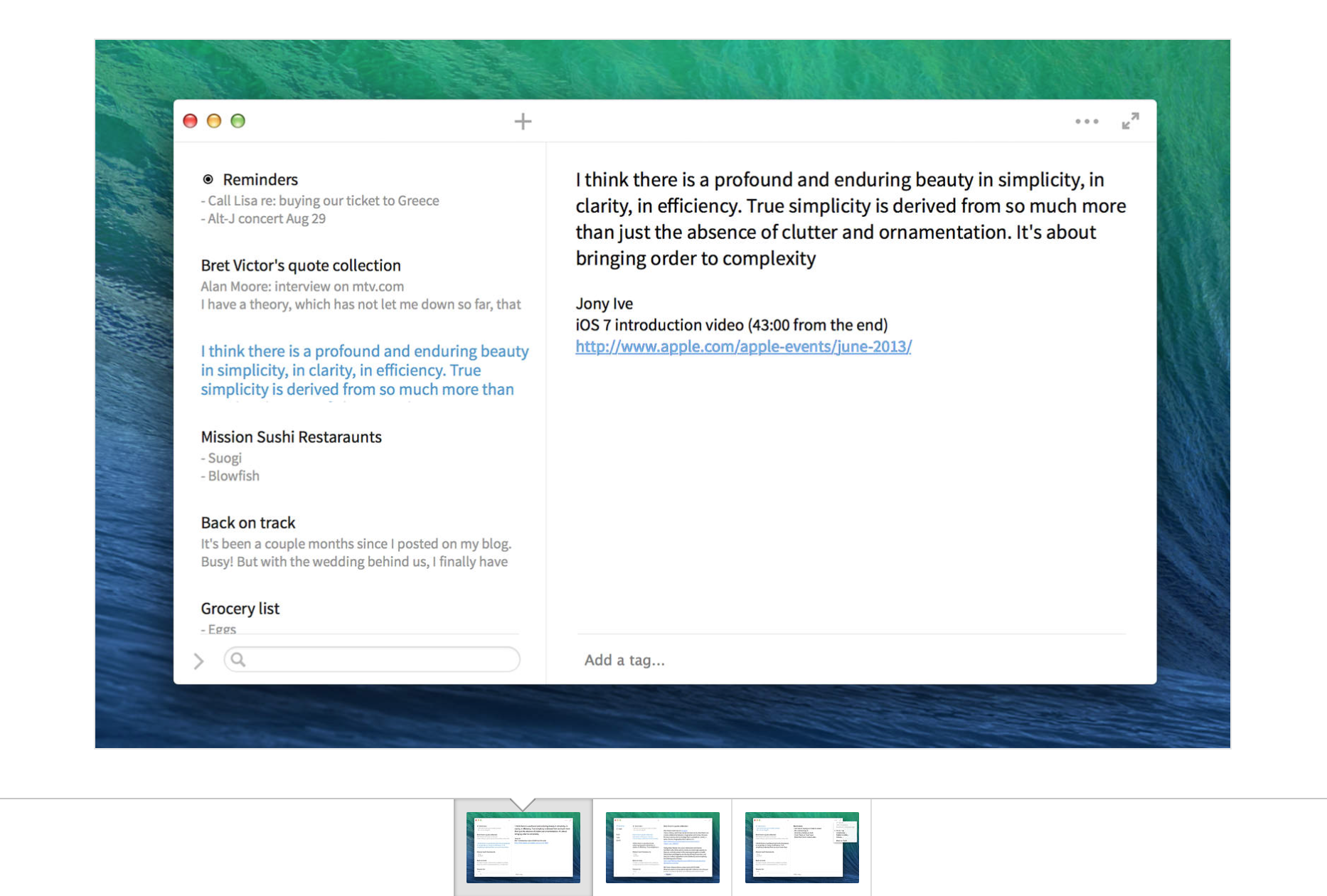
Simplenote 行動筆記
Simplenote 則是我最近才發現的一套軟體,當初之所以會想找另一套筆記軟體..其實只是因為希望在觀看或編輯文字時,可以呈現像 Instpaper 一樣擁有深底色的閱讀模式,比較不傷眼睛…。(單純心理作用?)
Simplenote 的功能很簡單,是個極簡的文字編輯軟體,設計走簡單大方路線;適合在通勤或是在咖啡廳時做一些簡單的筆記,回家後再同步到電腦中。
Alternote 的專注模式
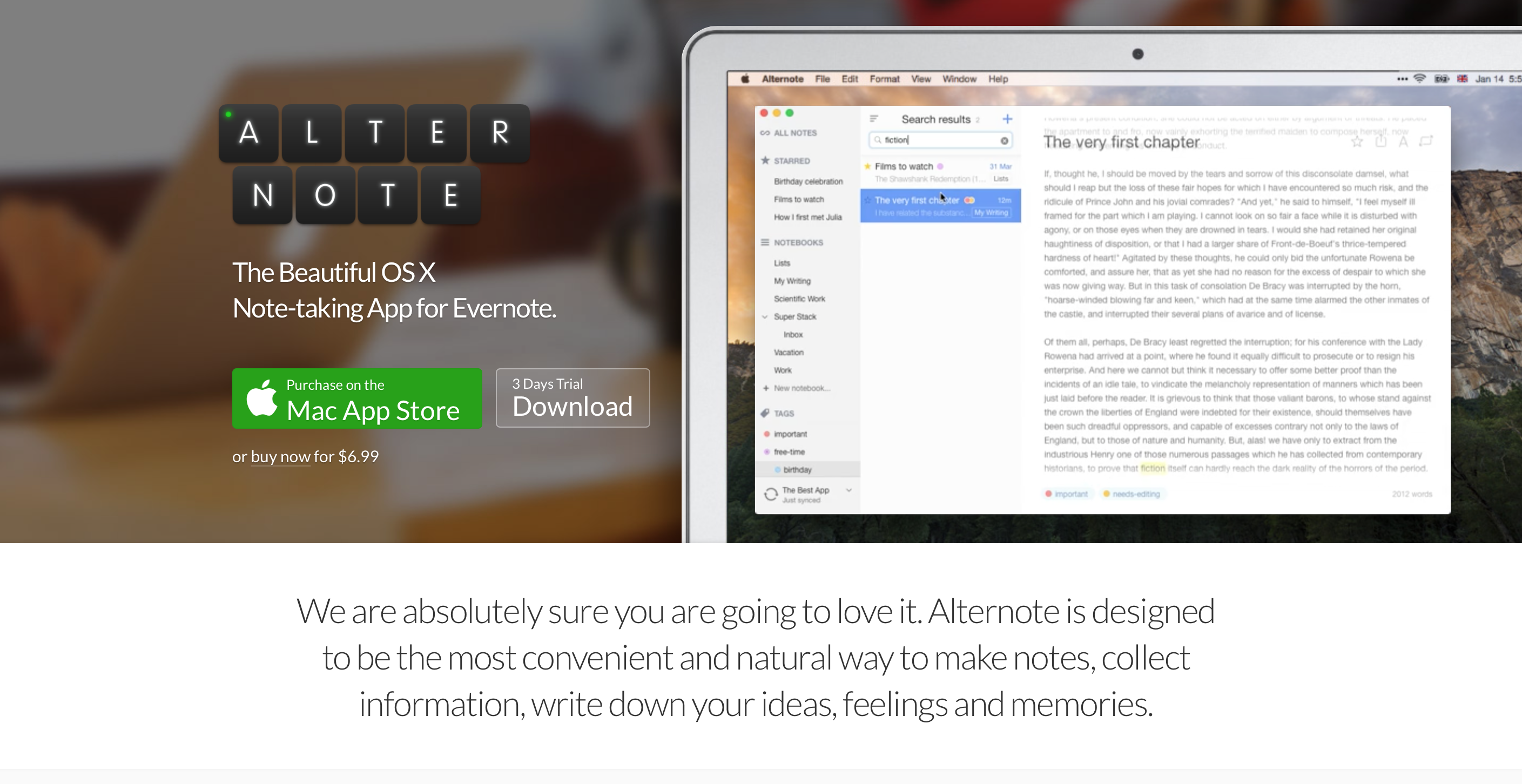
但現在最常用的文字編輯軟體還是以 Alternote 為主。Alternote 是一套可以與 Evernote 資料同步的軟體,同時支援多數 Evernote 內部的功能..;像是 標籤 、筆記本、文章捷徑…等主要功能。雖然 Alternote 目前還沒有 Work Chat (未來可能也不打算加入..),但其主要特色還是擁有一個 “極簡的編輯版面”,不但讓你在編輯的時候可以更專心在文字的內容,同時還支援前面所提到的 Night Mode ! (只可惜目前還沒有手機版 App)
(其實…就是喜歡它的設計拉!用喜歡的軟體寫起文章來就是不一樣~~~)
影像製作 Affinity Designer
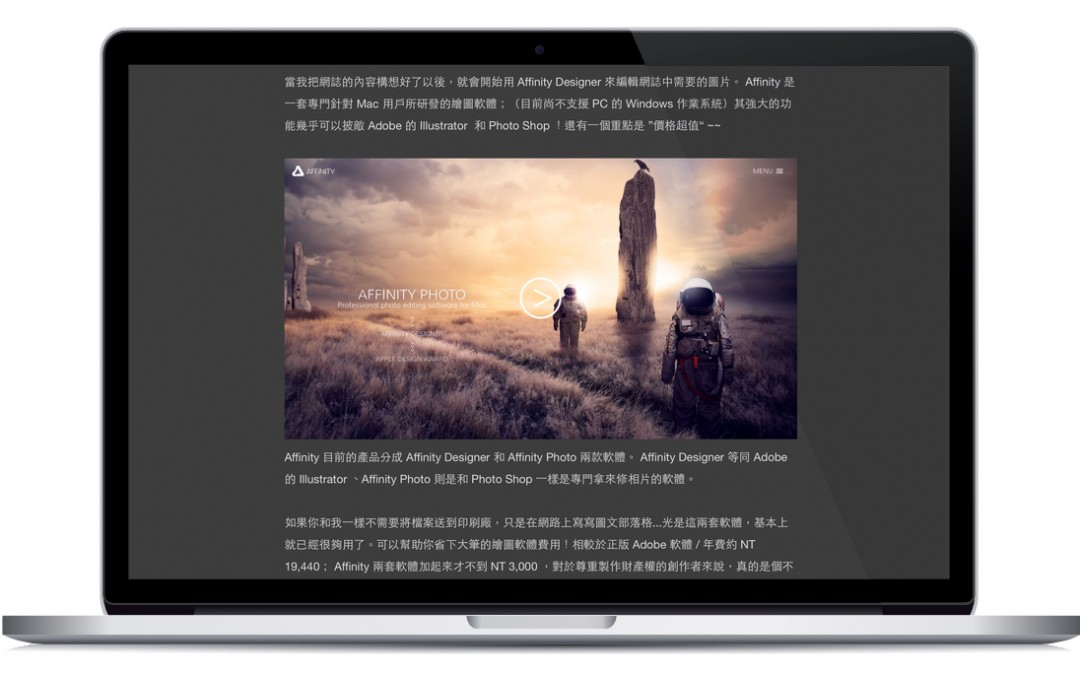
當我把網誌的內容構想好了以後,就會開始用 Affinity Designer 來編輯網誌中需要的圖片。 Affinity 是一套專門針對 Mac 用戶所研發的繪圖軟體;(目前尚不支援 PC 的 Windows 作業系統)其強大的功能幾乎可以披敵 Adobe 的 Illustrator 和 Photo Shop !還有一個重點是 ”價格超值“ ~~
Affinity 目前的產品分成 Affinity Designer 和 Affinity Photo 兩款軟體。 Affinity Designer 等同 Adobe 的 Illustrator 、而Affinity Photo 則是和 Photo Shop 一樣是專門拿來修相片的軟體。
如果你和我一樣不需要將檔案送到印刷廠,只是在網路上寫寫圖文部落格…光是這兩套軟體,基本上就已經很夠用了。可以幫助你省下大筆的繪圖軟體費用!相較於正版 Adobe 軟體 / 年費約 NT 19,440; Affinity 兩套軟體加起來才不到 NT 3,000 ,對於尊重製作財產權的創作者來說,真的是個不錯的選擇唷~
語音朗讀
感謝閱讀與分享
以上就是我個人在撰寫更新網誌時的流程,很高興能與大家分享;如果你有任何更棒的方法,也歡迎你與我分享!感謝你的閱讀與分享 O.OP
文章相關連結
下載 MultiMarkdown MarsEdit 介紹與下載 WordPress 繁體中文網頁 Evernote 中文官方網站 Simplenote 介紹與下載連結 Alternote 官方網站 Affinity Designer 官方介紹 Affinity Photo 官方介紹
by Mr.Wuli 11 月 29, 2015 | 軟體推薦 |
如果你也跟我一樣收藏了很多不同類型的 PDF ,在電腦前沒空看,想看的時候又沒帶電腦 …那麼「把 PDF 匯入 iBook 會是一個好辦法!」
iBook 分類藏書好簡單
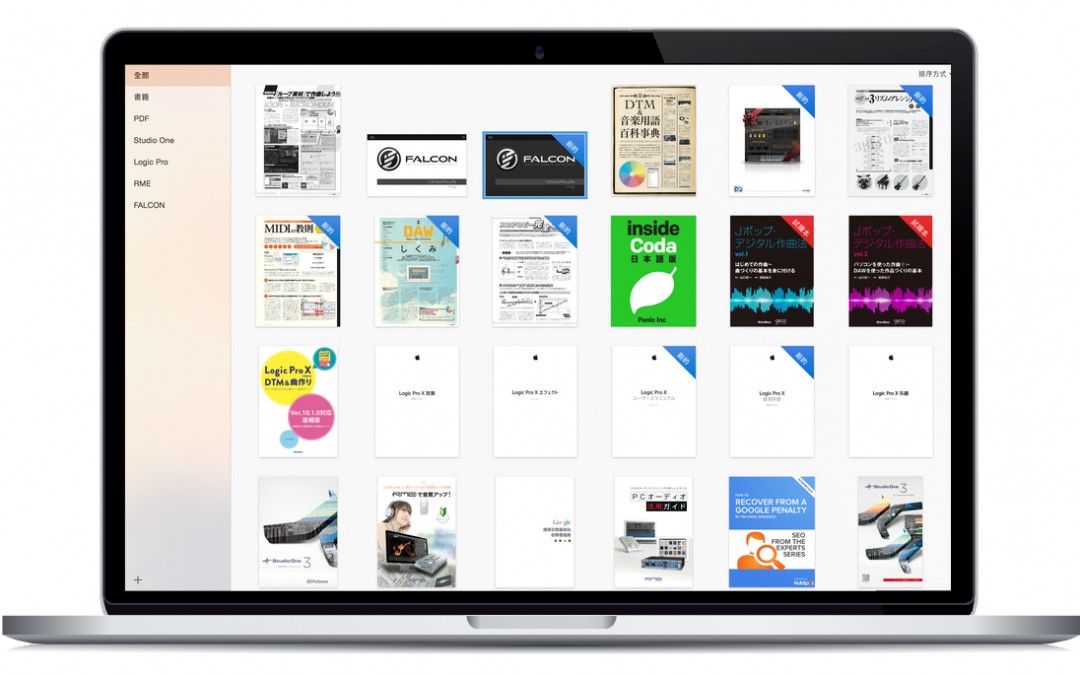
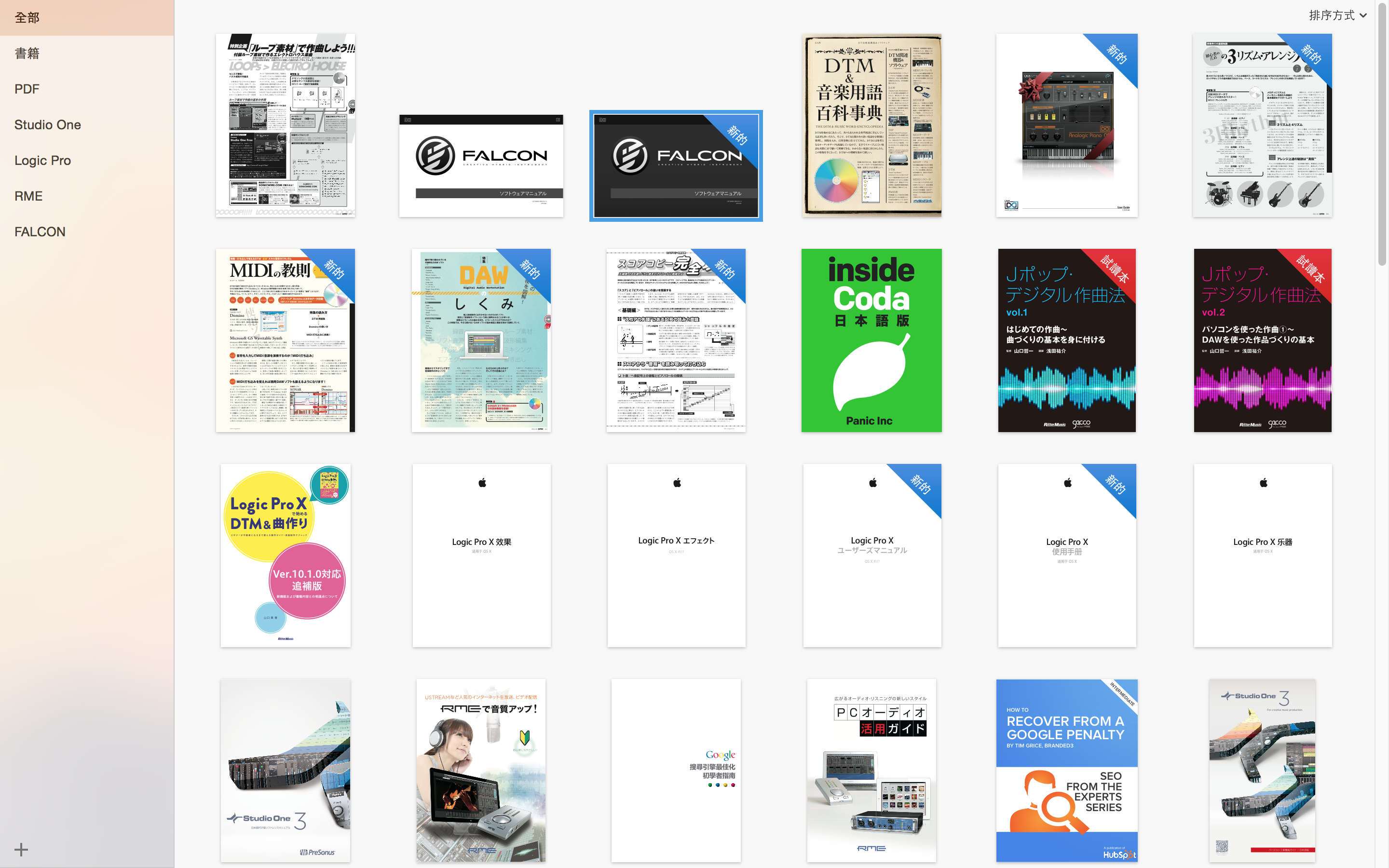
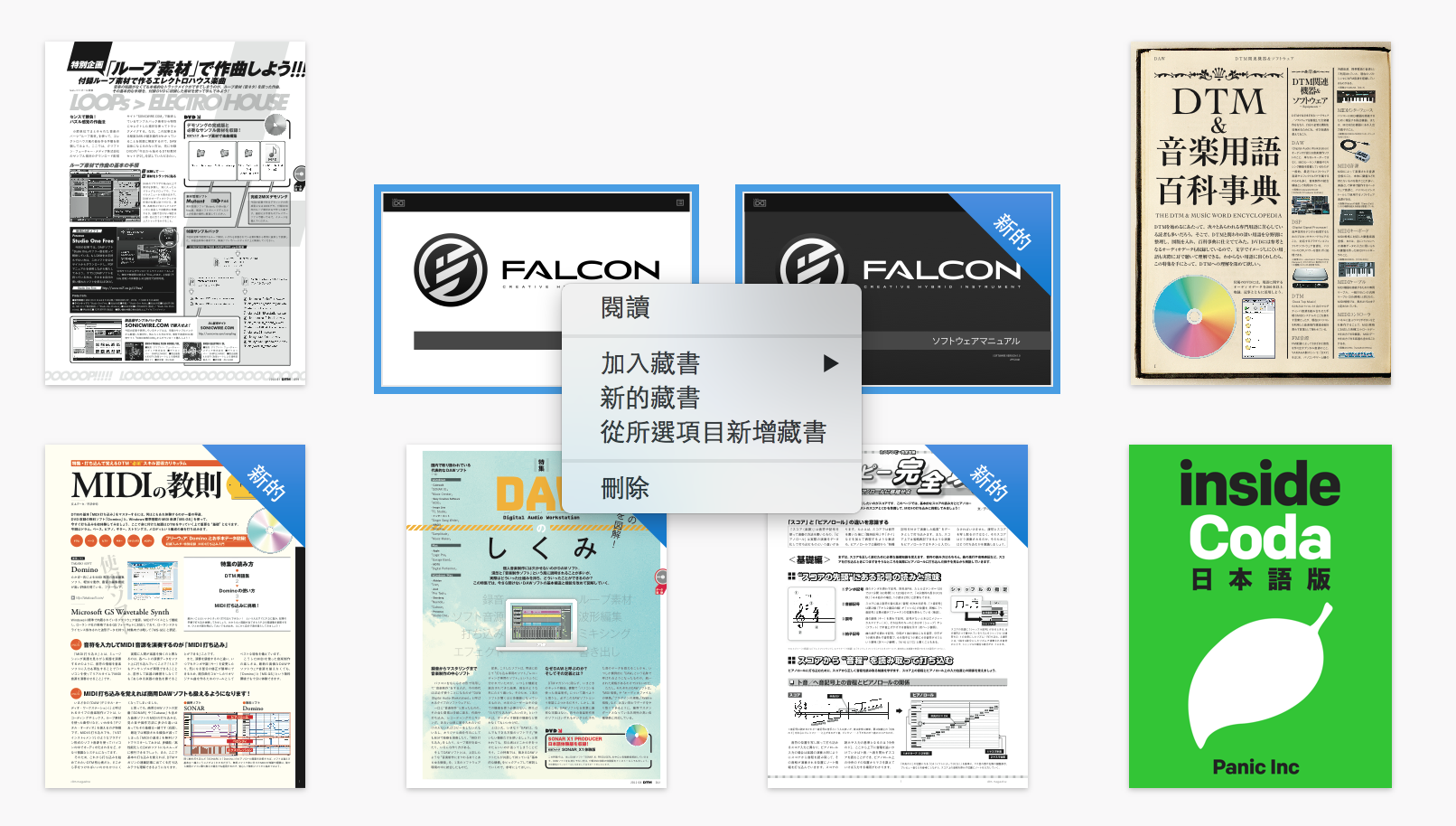
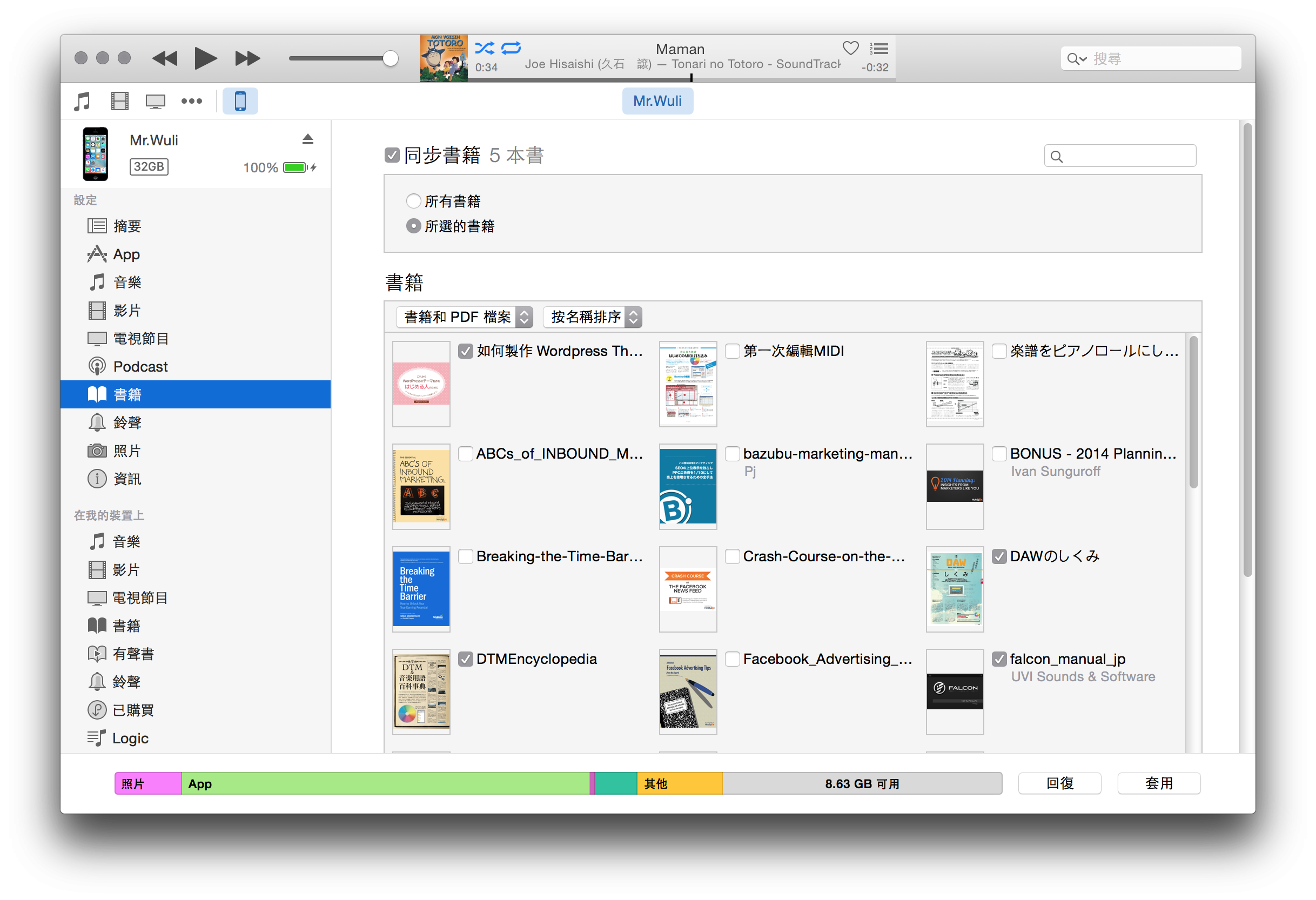
在還沒有使用 iBook 之前,我會把 PDF 全部放到一個資料夾,然後在該資料夾裡再分類成不同類別的資料夾..例如:音樂軟體說明書、SEO 電子書、電子器材說明書…等;但過了一陣子後我突然在想..有沒有什麼辦法可以簡單的管理這些 PDF, 或是把它們同步到 iPAD / iPhone 裡,這樣就可以在通勤的時候拿出來看拉!
雖然目前為止我都還沒有在 iBooks線上購買書籍,但是卻開始用它來分類 PDF 以及自己購買的電子書,把所有的 PDF 都放在iBook裡面。
當初只是希望能在 iPad 裡閱讀 PDF 時 ..找了很多 PDF 閱讀器後才發現:「我幹嘛不直接用 iBook 就好了!」反正 iBook 也無法刪除,再下載其他 App 還要多佔一個空間!
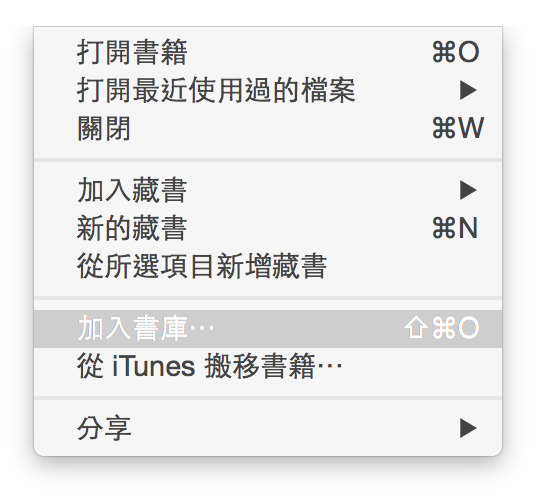
使用 iBook 整理 PDF 的方式很簡單,只要把你下載的 PDF 拖移進去就可以了。用 iPad / iPhone 的 Safari 在瀏覽網站時,如果看到不錯的 PDF ,也可以直接儲存在 iBook 中開啟!
雖然目前 iBook 裡的 PDF 還沒辦法透過 iCloud 來自動同步,但如果是在 iBook Store 上購買的書籍的話,可以直接在 iPad / iPhone 裝置上同步、下載。
感謝你的閱讀與分享!
以上就是自己整理 PDF 的經驗,如果你有更方便的方法也歡迎在下面留言告訴我~~~~






近期留言