
影片素材怎麼整理才有效率?旅行後這樣做,讓你的資料更有條理!
如果你也是喜歡旅行的人,那麼拍了很多素材之後,應該都有過同樣的困擾 ——「到底怎麼整理這些影片檔案才不會找得頭昏眼花?」其實整理素材就像打包行李,只要有系統、有計畫,能讓你在後期製作時更快找到所需的片段。讓影片的製作與剪輯更輕鬆!今天就來跟大家分享 “如何高效整理素材”以及 ”統一命名的規則“ ! (順便再推薦給大家一些好用的工具)
核心原則:整理的時間不能超過剪片的時間。
1.整理素材:重要素材要放到主要資料夾
素材整理的第一步,就是把重要的素材移到主要的資料夾!首先你需要建立一個有邏輯的結構。這些資料夾可以依照 ”日期“、”旅行地點“ 或是 ”主題“ 來進行分類。例如:「2023-台灣-環島」或者「2024-日本-櫻花季」。
在每一個主要資料夾下,可以進一步建立子資料夾來分類 “影片”、“照片”、“錄音” 等不同格式的檔案。這樣做不僅有助於維持資料的整潔,還能讓你很快就能鎖定某個特定的影像片段!—— 比如想找那個山頂上拍到的日出,就直接打開「日出」資料夾吧!( 也可以使用 Final Cut 或是剪接軟體的 Key 來幫素材標記頁籤 )
延伸閱讀:為什麼你的硬碟永遠都不夠大?創作者的素材斷捨離指南>>
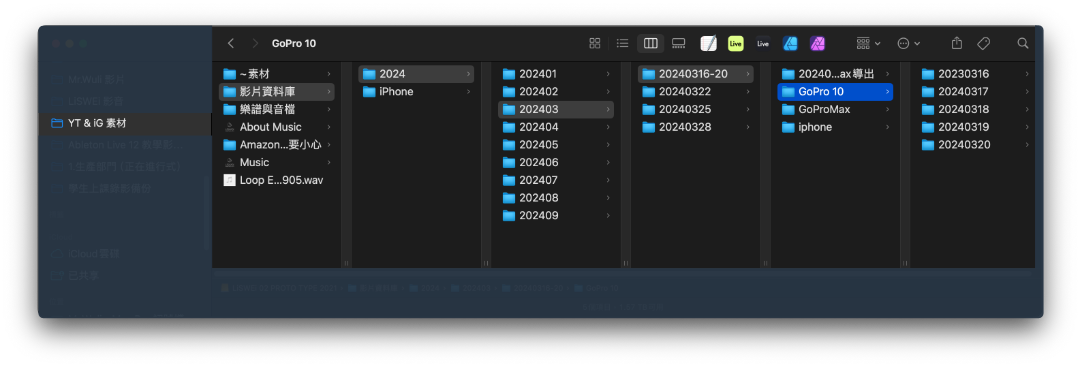
以下是我個人的資料夾整理結構:
2026/
  └── 202604/
        └── 20260410 GUA 首都高架 / ← 當日所有照片、影片素材全部丟這裡
PS.人名視需要加在第三層資料夾名稱內,例如:20260410 GUA 首都高架 Wuli
2.命名規則:讓檔名告訴你它是什麼
接下來,來談談命名的問題。這是整套系統最關鍵的一環,也是最多人沒注意到的地方。 其實命名是一個被忽視卻非常有用的技巧。試想一下,當你的資料夾裡全都是「IMG_20231125_001」、「MOV_20231125_002」這樣的檔名時,要找到某個特定的片段真的是難如登天。
所以我們可以用統一的命名規則,例如「日期+場景 /事件 + 序號」的方式。像是「 20231125_Taipei_Sunset_001」,這樣看檔名就知道它是在台北拍的日落畫面。當你需要某個特定場景時,搜尋檔名就能幫你快速定位,節省了不少時間。
推薦命名格式:
YYYYMMDD-HH-MM-SS-設備來源-序號
範例:
- 20240411-15-25-00-GoPro-001.MP4
- 20240411-15-40-06-iPhone-004.MOV
日期放前面的好處是:Finder 按「名稱」排序就直接等於當天的拍攝時間線,GoPro 和 iPhone 的畫面也能混排,不需要來回切換資料夾。

🔺分層資料夾 ? 不如使用扁平時間線的對比
這也是為什麼我後來自己做了一個工具 Mr.Renamer。
選取所有檔案,右鍵一秒,幾百個 GX016855 同時變成「台北_日落_001」——不需要手動一個一個打,也不需要任何技術背景。命名這件事不用再覺得累了。
立即下載 👉 素材秒整理:創作者的各類影像、資料管理工具
3.批次命名工具:省掉 90% 的手動時間
手動改名只能改幾個,幾百個檔案靠手動是不現實的。我自己用的是一套全自動的批次命名工具 Mr.Renamer,一個整合在 Mac Finder 右鍵選單的批次命名工具。框選所有檔案,右鍵,一秒完成,不需要開任何額外軟體。
工具包裡內建 13 個相機品牌的命名格式(GoPro、iPhone、Sony、Black Magic、DJI⋯⋯),安裝後馬上就能用。
改名前:GX016855.MP4
改名後:20240411-15-25-00-GoPro-001.MP4
重要的差異: Mac 內建的改名功能加的是「今天的日期」,不是「拍攝當天的日期」。如果你今天整理三個月前的素材,內建改名會讓所有檔案都變成今天,時間線完全錯亂。Mr.Renamer 讀取的是相機記錄的原始拍攝時間。
ps.萬一你同時有太多備份之料,也可以使用我之前推薦的 Gemini 2 的軟題來幫助你快速 “刪除重複的檔案”。
總結以上的整理重點:資料夾分類、統一命名規則、Gemini 2 刪除重複資料,以及用 Mr.Renamer 批次完成命名。
這四個步驟加在一起,從匯入到整理完畢,可以省下超過一半的時間。
⚠️ 為什麼要「回家就立刻做」這個步驟?
Mr.Renamer 讀取的是檔案的原始製作日期,也就是相機或手機拍攝當下記錄的時間戳記。這個時間戳記是寫在檔案的 metadata 裡面的,非常穩定,正常情況下不會改變。
但有一個例外:當你搬移或複製檔案的時候,部分系統或操作方式會更新檔案的 修改 & 製作日期。如果你總是先把素材隨意丟在某個暫存的資料夾,過陣子再去整理的時候,有可能會因為過程中的搬移或是系統重新安裝,導致時間戳改變。
所以請一定要養成回家就批次命名的習慣!我的意思是:當檔案從記憶卡或手機第一次複製到電腦的當下,就應該立刻完成時資料的分類管理與命名。這樣你的照片、影片的檔案名稱就會是你的時間標註,也是最原始、最準確的拍攝時間,絕對不會有誤差!
之後不管你把這個檔案搬到哪裡、複製幾次、甚至換一台電腦,20260410-15-33-21-GoPro-001.MP4 這個檔名永遠告訴你它是 2026 年 4 月 10 日下午 3 點 33 分拍的,不會因為任何搬移操作而消失或改變。
4|進階:用剪輯軟體的標籤功能加速剪片
完成命名之後,進 Final Cut Pro 或 Premiere 的時候可以搭配標籤功能做第二層分類:
確認所有檔案可以正常開啟之後,快速掃過一遍,同時做三件事:
刪除明顯拍壞的檔案(失焦、晃動、無效片段),把體力留給值得整理的素材。
用 Mac 標籤即時標記,不需要打開任何剪片軟體,在 Finder 直接右鍵打標籤:
- 🔴 精選:畫面感很好,未來一定用得到
- 🟡 備選:還能用,但還在思考要不要留
- 🔵 待修剪:影片檔案太長,需要修剪後才能使用
標記完之後,要找特定素材時,Finder 側欄點對應顏色,所有標記過的檔案跨資料夾全部跳出來。
延伸閱讀:剪輯師的資產學:建立效率翻倍的旅行素材管理系統 ←
總結:4個步驟,整理時間減半
- 建立「日期 + 地點事件」資料夾
- 用 Mr.Renamer 批次改名,讓時間線自動排好
- 進剪片軟體,用標籤標記精華片段
- 剪完清理沒用到的素材,移入封存硬碟
從匯入到整理完畢,這四個步驟加在一起可以省下超過一半的時間!
感謝您的閱讀與觀看
總結以上的整理重點就是:資料夾分類、統一命名規則,以及使用 Gemini 2 ”自動刪除重複的資料“。雖然剛開始可能會覺得有些繁瑣,但它們確實是能讓你的後期製作 “效率翻倍”!
當你有清晰的素材結構、合理的命名方式,再搭配一些好用的工具,影片編輯就能變得更加輕鬆有序。
希望這些小技巧對你有幫助!少一點煩惱,多一點樂趣!你也有自己特別喜歡的檔案管理方法嗎?歡迎在留言中和我分享喔!
我是 Wuli ,「如果你還在用手動方式改檔名,推薦你試試 👉 Mr.Renamer — 右鍵一秒,幾百個檔案一次搞定」
PS. 點我下載更多蘋果電腦快捷鍵密技!