


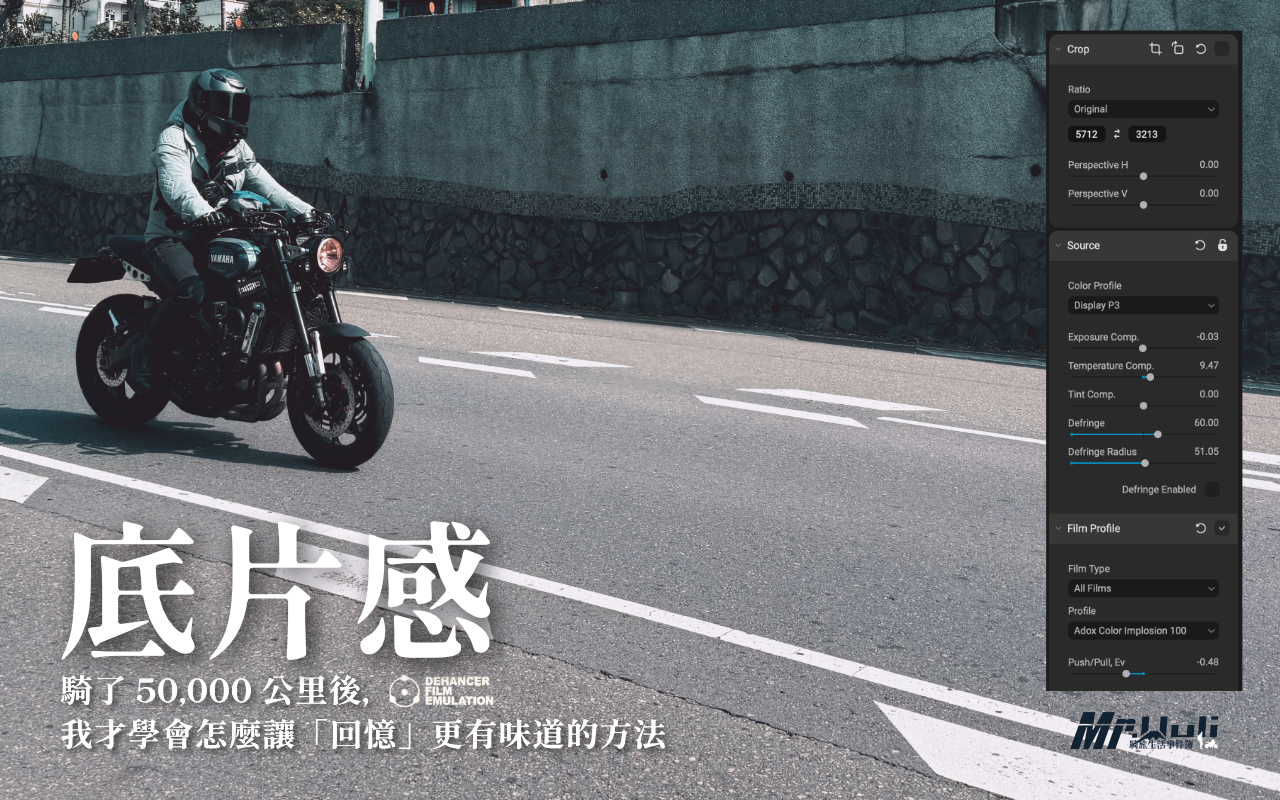
從 2021 年 3 月開始騎車紀錄旅行生活,一直到最近才開始認真研究怎麼該怎麼拍出比較好看的照片跟影片。以前總以為底片感是一種「風格」,電影感也是調色的品味問題?
一直到後來接觸了 Dehancer ,看了的大量資料才知道。數位影像跟傳統沖洗照片最大的差別在於,數位相機的高光是會被硬切開來的,而底片的高光則會慢慢化開——「 而這似乎不是單靠濾鏡就能解決的問題 」。
如果你想讓自己的照片多一點自己的風格?想要讓自己的影片多那麼一點你的個性與味道味道。我希望這篇文章真的能幫助到你!

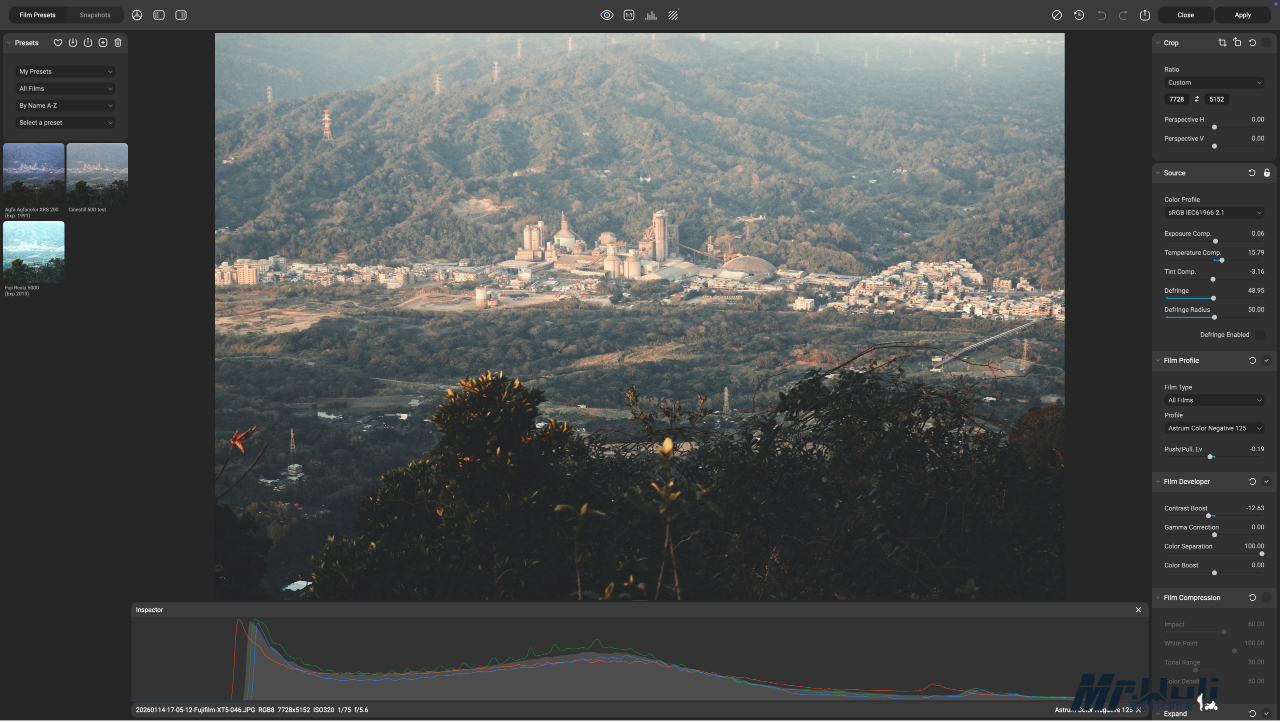
一、數位照片究竟少了什麼?為什麼你需要 Dehancer?
就如同上述所說的,在摸索了這麼多年以後,最終我選擇了 Dehancer作為我影像創作的工具( 它有 Final Cut Pro 插件版 / Desktop 桌上型版本 / iPhone App 手機版本 ),以下我將跟你分享我這段時間使用以及研究過後的心得。
在我收集的大量資料中,幾乎都會提到「當使用底片在拍照時,照在化學乳劑上的光線,會讓每一顆銀鹽的反應都略有不同;所以高光不會過曝成死白,陰影也不會塌成死黑,整個畫面從最亮到最暗,會有一種有機的漸層感。」
而數位感光元件的邏輯剛好相反——它是線性的。會在相機的能力範圍內盡可能的精準,超出範圍就會硬切。導致有的人會覺得數位照片的天空常常會呈現一片死白,暗部死黑,中間調看起來有點塑膠感?
但 Dehancer 可以突破這點,它不只是「濾鏡」。它是一套底片物理模擬算法,可以用大量的演算法去重建底片的化學反應邏輯,從感光曲線、乳劑顆粒到光學光暈,透過參數的調整後逐層還原。
「Dehancer 與 Lightroom 的差異到底在哪裡?」
這應該是所有觀望者最常會問到的問題。而我查到的資料顯示 Lightroom 預設是調整數位曝光和色相參數的組合,本質上仍是數位邏輯。
而Dehancer 模擬的是底片的化學反應機制——例如:感光曲線的非線性、乳劑顆粒的有機結構、光學光暈的物理擴散原理。而這三個面向正好也是是「數位感」和「底片感」的關鍵差異,有興趣的朋友可以下載 Dehancer 的試用版本來調整看看,觀察它們兩者之間的實際差距。
二、關於Dehancer 調色流程:掌握這 20% 的操作,你就能輸出更有質感的照片
你可以完全先忘掉「匯入」這件事
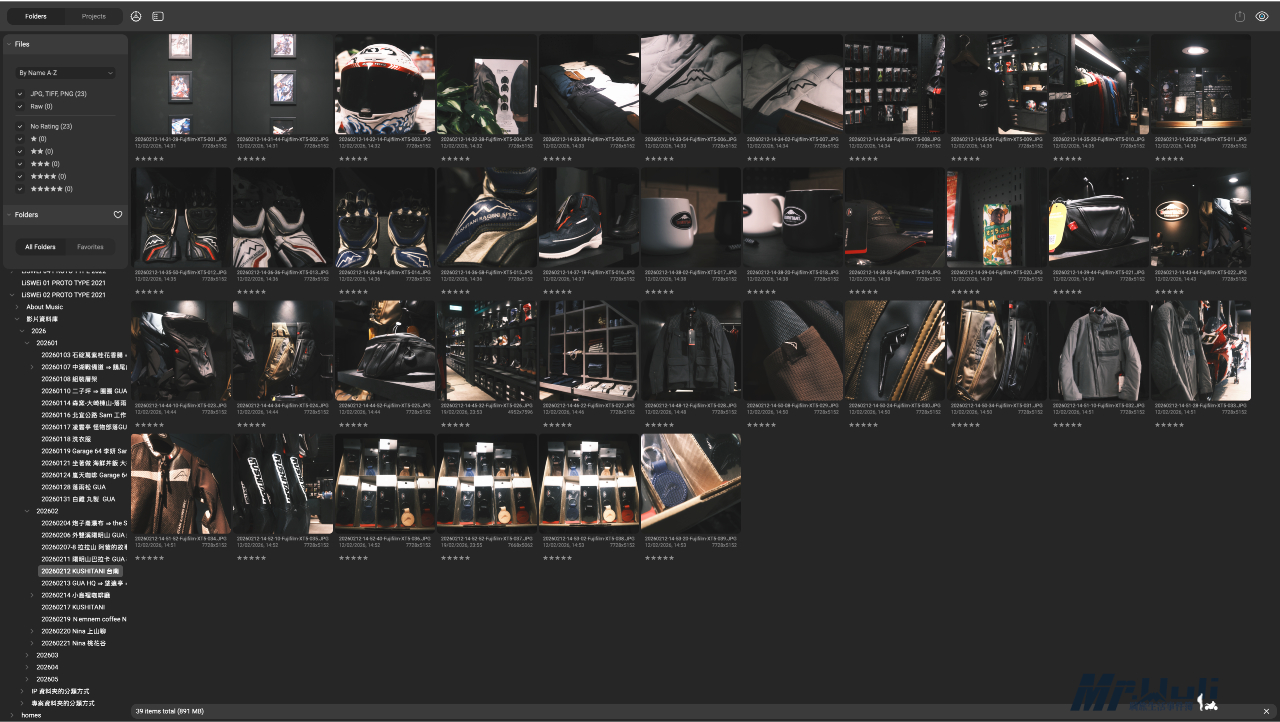
大多數人打開影像後製軟體的第一件事,就是慣性的先找到那個「匯入照片&資料夾」的按鈕。但在 Dehancer Desktop 中你完全不需要匯入。它的內建瀏覽器就像檔案總管一樣,可以直接讀取你電腦裡的資料夾,同時支援 JPEG、TIFF、RAW 等主流格式。
更重要的是:所有檔案編輯都是非破壞性的。你永遠不會不小心覆蓋掉原始的照片檔案!所有的後期調整都以「虛擬專案」的形式存在。所以同一張照片可以同時建立多個獨立的調色版本,還完全不會佔用電腦額外的儲存空間。(這點真的相當方便!)
📝 行動建議: 第一次使用 Dehancer,可以先花 10 分鐘把瀏覽器跟篩選照片的快捷鍵搞懂,感受一下這套無匯入邏輯而可以直接讀取 RAW 檔,預覽同時分級的運作方式。
標準的 Dehancer 調色流程
以下是 Dehancer 官方推薦的核心工作流。每個步驟之間有其邏輯相依性,建議依序調整。提供給剛接觸調色,對 Dehancer 有興趣的朋友們參考。

步驟 1|來源修正(Source Module)
首先在套用任何底片模擬之前,一定要先把原始照片的基礎問題修正好:例如 “曝光” 與 “白平衡” 的校正。這個步驟不是要你把照片調「漂亮」,而是需要先排除嚴重的技術性缺陷,好讓底片模擬開始之前,有一個乾淨的起點。( 不然即便套上底片模擬,照片的色彩反而會變得很奇怪 )
步驟 2|選擇底片配置(Film)
這是 Dehancer 最有趣的部分。Desktop 版提供超過 100 種的底片模擬配置,每一種模擬都是根據真實底片的化學特性進行建模的。
選定底片後,還可以使用推拉曝光(Push/Pull) 參數進行調整。這個功能模擬的是底片在沖洗時的化學反應強弱 —— 「 Push 會讓陰影更深、顆粒更粗;Pull 會讓亮部更柔、顏色更飽和。」
你知道那種選底片的感覺嗎?
「在那個電腦修圖軟體還不發達的年代,老一輩的攝影師甚至會在同一個場景,因不同的情緒,選用不同的底片去詮釋。」
步驟 3|第一次 Extender 調整
套用底片之後,畫面整體可能偏灰 —— 這是正常現象,因為底片模擬會壓縮動態範圍,讓對比降低。調整 Extender 參數,重新定義對比後,再把最暗跟最亮的地方都控制在不過曝的位置即可,如此一來就可以建立整張照片的骨架。
步驟 4|印相模組(Print)
在 Dehancer 軟體內,你可以自行決定要使用什麼「相紙」來進行輸出。而不同的相紙材質也會影響顏色的密度和光澤感。
步驟 5|第二次 Extender 微調
相紙設定完成之後,整體亮度和對比可能又會稍微偏移一些,這時候可以再做最後一次微調,確保暗部細節與亮部不過曝。
📝 行動建議: 新手把這五個步驟截圖後加入筆記。在調整前 20 張照片時先嚴格按照這順序走,不要跳過任何一個步驟。讓肌肉記憶養成之後,再根據你的習慣做調整。
3 個物理特效,徹底消除回憶的數位感
![擺脫 “運動相機” 的 ”數位感“! 用 #dehancer 調出溫暖、有故事的復古膠片色調?[ 支援CC字幕]|#騎旅生活事件簿 |Final Cut #影像製作 | MrWuli.com_](https://i.ytimg.com/vi/ngSiCMddw0g/hqdefault.jpg)
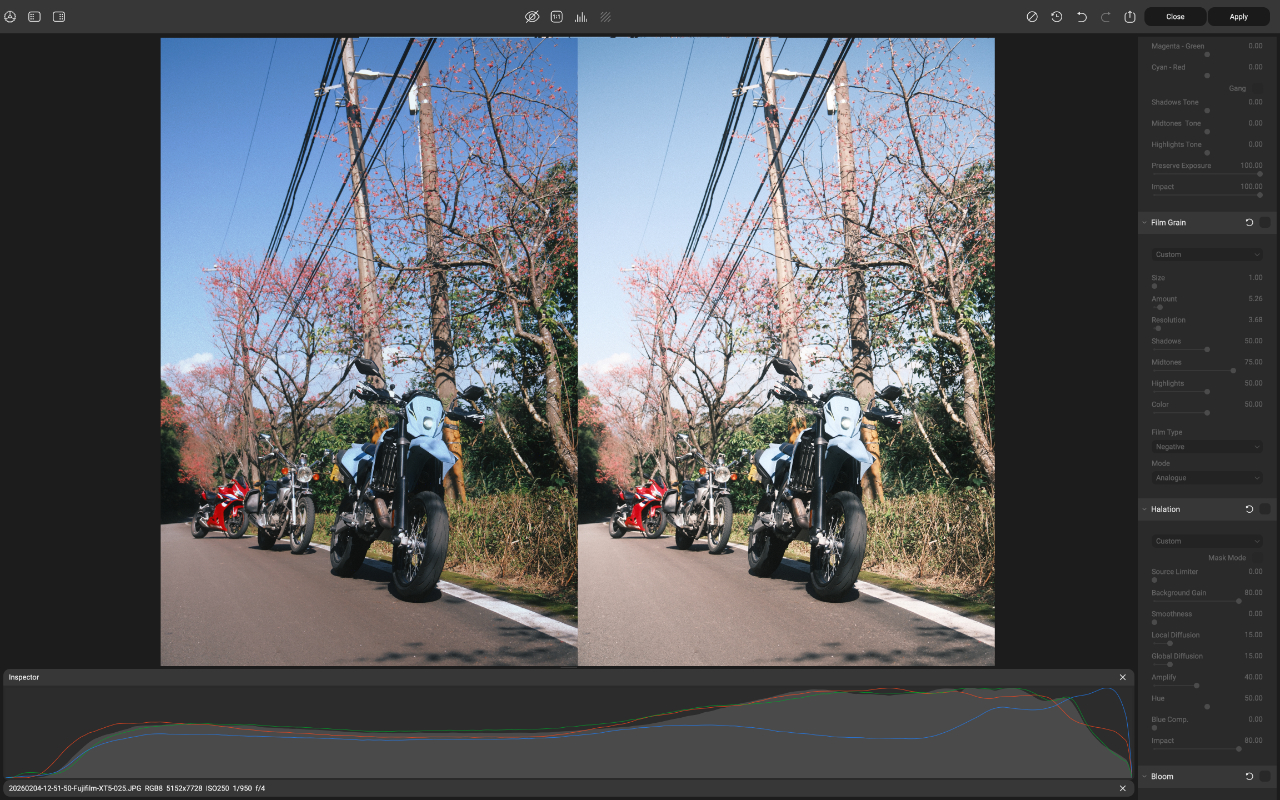
底片顆粒(Grain)
Dehancer 產生的顆粒不是隨機的雜點,而是根據你選定的底片配置,利用演算法重新生成符合該底片特性的顆粒結構。ISO 400 和 ISO 3200 的底片,顆粒的形狀、分布、在陰影和亮部的密度都不同。
📝 行動建議: 新增顆粒時,建議先把數值設到自己覺得「剛好夠」的位置,然後再稍微往回退一點,看起來會更加自然。
光暈(Halation)
過去當強烈光線穿透底片基層時,會在高對比邊緣形成橘紅色的光暈擴散。而現在的數位鏡頭不會有這種現象,所以有些人會認為數位照片的輪廓邊緣有一種「太乾淨」的生硬感。
如果你喜歡那種老照片的光暈感,Dehancer 的 Halation 區域提供一個遮罩模式。可以讓光暈只作用在真正需要的邊緣區域——例如車燈、路燈、太陽的位置,而不是整張照片。
光耀(Bloom)
Bloom 是一種高光向外擴散的柔化效果,可以讓亮部的邊緣不再是硬邊的白色,而是有點像棉花般的透光感。
三、Dehancer 有哪些版本?功能差異一次看清楚
在這裡我想先釐清一個很多人搞混的問題——Dehancer 有三個不同版本,使用場景完全不同,授權也是分開計算的,選錯版本會讓你花了錢卻用不到。
插件版
專門給影片剪輯師用的版本。安裝後直接在 Final Cut Pro / Adobe Pr / Davinci 的軟體中使用。可以即時預覽調整的效果,適合有大量影片素材需要處理的 Vlogger 或創作者。
我自己騎旅記錄影片的後製主要就是用 Final Cut 這個版本,將 Dehancer 的底片曲線套在 GoPro 或 Fujifilm XT 5 的 LOG 素材上,可以讓我的影片多一些個人風格以及製作時的樂趣。
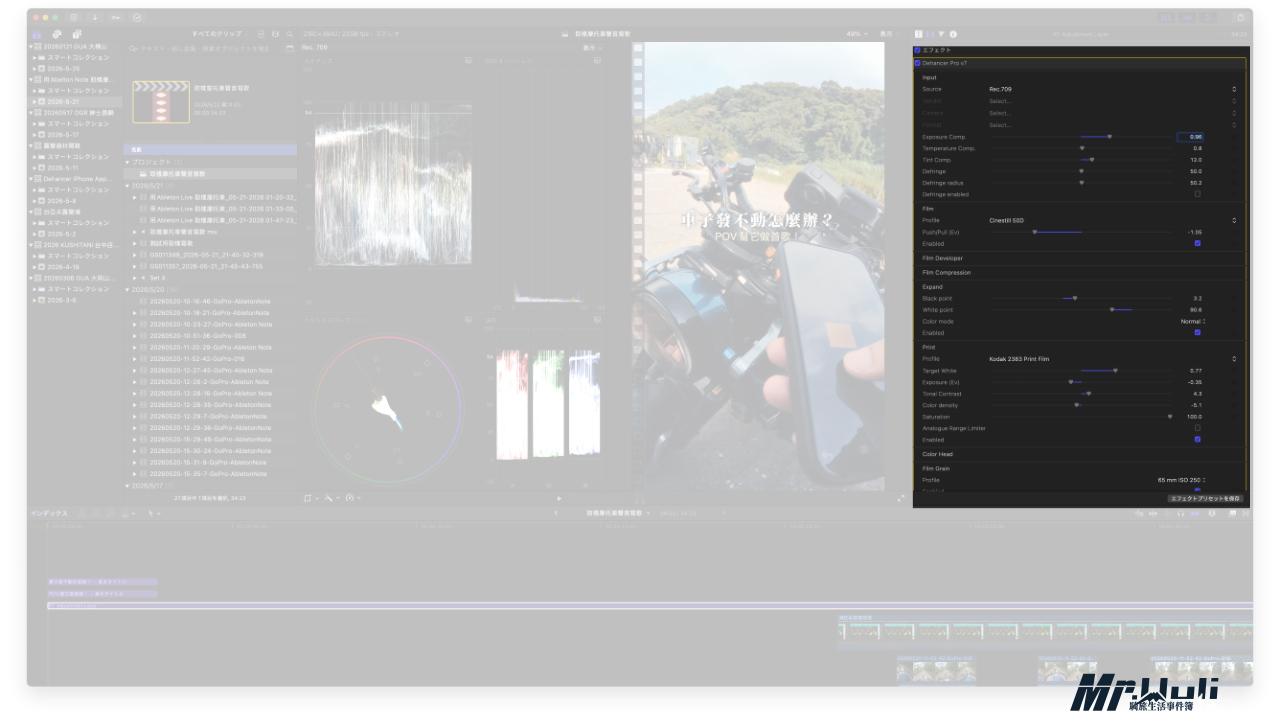
限制: 依附在 Final Cut Pro 等剪輯軟體裡,沒有開 Final Cut 就沒辦法用。雖然你也可以調整完後匯出照片,但就會多一個流程要走。
Desktop 桌面版(獨立應用程式)
專門針對靜態照片設計的獨立版本,不需要開啟任何其他軟體,直接讀取 RAW 檔;可預覽、分級、加入 Project 進行調色,批次調色後直接輸出,不會產生多餘的 TIFF 檔。
注意:目前不支援 .heic 格式,iPhone 直接拍攝的照片需要先轉成 JPEG 或 TIFF 再匯入——這是我自己遇到的情況,也許之後會更新?
iPhone App 手機版
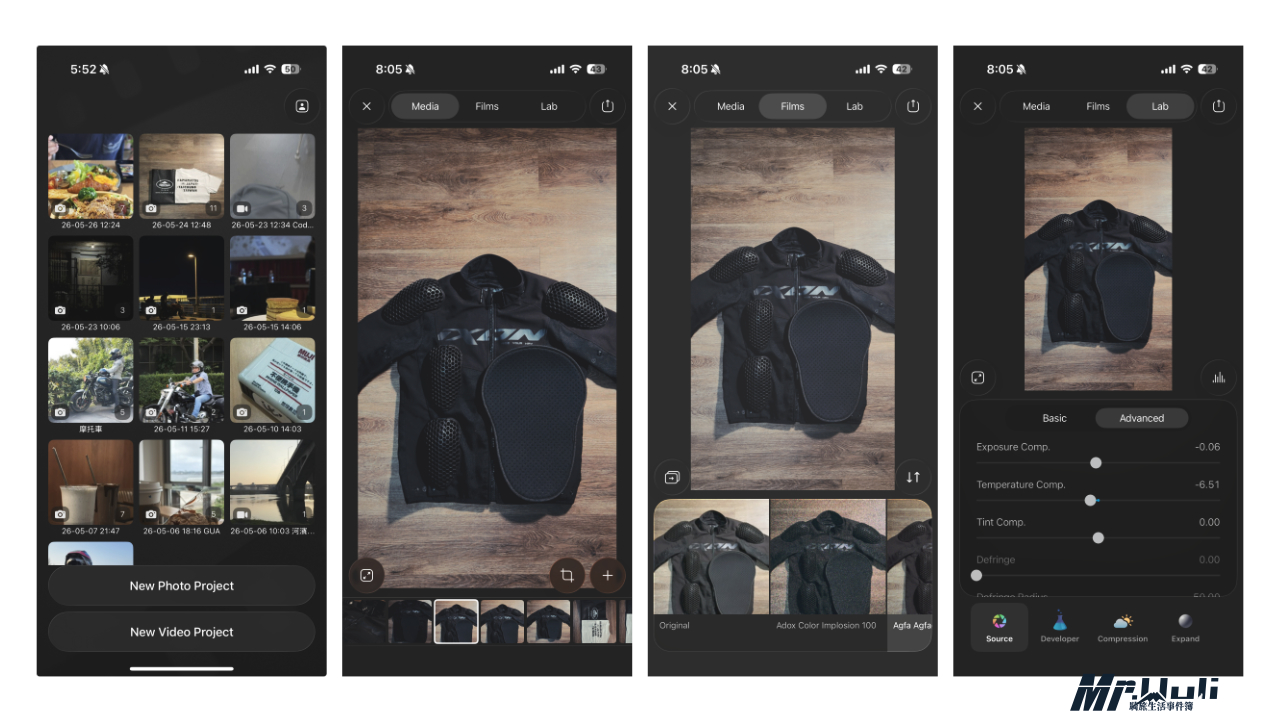
定位是隨拍隨調。像我在外騎車拍照或是使用 IG 的 Edits 剪接影片時,就會用 iPhone 的 App 版在當下進行調色。調整完後馬上輸出分享到 IG 或 Threads,不需要等回家後再匯入電腦進行調整。
四、定價與版本選擇:哪個版本適合你?
| Final Cut 插件版 | Desktop 桌面版 | iPhone App | |
|---|---|---|---|
| 主要用途 | 影片調色 | 靜態照片 | 隨拍隨調 |
| 需要其他軟體 | 需要 Final Cut | 不需要 | 不需要 |
| RAW 支援 | 依宿主軟體 | ✅ 直接讀取 | ❌ |
| .heic 支援 | 依宿主軟體 | ❌ 需先轉檔 | ✅ |
| 授權是否共用 | ❌ 分開計算 | ✅根據方案 | ✅根據方案 |
⚠️ 重要提醒: 三個版本的授權是分開計算的。已購買外掛版的用戶,不會自動獲得 Desktop 版的使用權,需要另外訂閱。
官方目前的定價資訊請以 dehancer.com 官網為準( 定價隨時可能調整 )。使用折扣碼 MRWULI 購買可享九折優惠。
不同創作者適合哪個版本?
機車 Vlogger、影片創作者: Final Cut Pro 插件版。影片調色留在剪輯軟體裡操作最有效率,Dehancer 的底片曲線套在 LOG 素材上效果很好。
旅行攝影、風景照片創作者: Desktop 桌面版。直接讀取 RAW,批次處理大量照片,工作流程最乾淨。記得 .heic 需要先轉檔。
習慣手機拍攝、需要快速出圖的創作者: iPhone App。拍完當下就能調,直接發 IG,適合不想帶電腦出門的輕量創作者。
如果你跟我一樣同時拍影片也拍照片: 影片用插件版,照片整理用 Desktop 版。兩個版本搭配使用是目前我的工作流程。
—
五、個人心得分享
使用 Dehancer 進行調色,說到底就是:讓數位照片多了一點個性以及享受那種自己調色的樂趣
如果你也想讓自己的照片多一點底片感,Dehancer 會是一套值得投資的工具。
→ Dehancer 官網: dehancer.com
→ 折扣碼: MRWULI(購買時輸入可享九折優惠)
→ 素材批次整理工具 Mr. Renamer >>
→ 訂閱 MrWuli 電子報: 免費領取「15 分鐘素材整理 SOP」
—
六、常見問題 FAQ
Q:Dehancer Desktop 和外掛版(Final Cut / Affinity / Lightroom)有什麼差別?
外掛版都是依附在宿主軟體內運作,每次編輯照片會產生額外的 TIFF 檔,久了磁碟空間和資料夾會比較亂。Desktop 版是獨立應用程式,直接讀取 RAW 或 JPEG,批次輸出,不產生多餘檔案。影片調色建議在外掛版操作( iPhone & iPad 其實也可以調整影片 );靜態照片處理 Desktop 版更乾淨。
Q:買了外掛版可以免費使用 Desktop 版嗎?
不行,兩個版本的授權是分開計算的,需要分別購買或訂閱。
Q:Dehancer Desktop 和 Lightroom 預設集有什麼不同?
Lightroom 預設集是調整數位曝光和色相參數的組合,本質上仍是數位邏輯。Dehancer 是物理底片模擬引擎,從感光曲線、乳劑顆粒到光學光暈,模擬的是底片的化學反應機制,兩者輸出的影像結構根本不同。
Q:底片風格修圖一定要用 Dehancer 嗎?有沒有免費替代品?
VSCO、RNI Films、Grain2Pixel 都是常見選項。免費選項如 Lightroom 內建的底片預設集也能做出基本效果。Dehancer 的核心優勢在於物理模擬的精準度和底片配置的深度,適合對底片感有較高要求的創作者。
Q:Dehancer Desktop 支援哪些檔案格式?
支援 JPEG、TIFF、PNG,以及主流相機廠牌的 RAW 格式(包含 Fujifilm RAF、Sony ARW、Canon CR3 等)。目前不支援 .heic 格式,iPhone 直接拍攝的照片需要先轉檔為 JPEG 或 TIFF 後再匯入。
Q:機車旅行攝影最推薦用什麼底片配置?
沒有「最好」,只有最適合當下光源的選擇。傍晚推薦日光型底片配合輕微推曝,夜間街景推薦移除防暈層的底片,白天風景推薦高飽和正片。建立自己的底片速查表是最有效的做法。
Q:如何使用 Dehancer 拍出真實底片感照片?
核心是遵循五步工作流:修正來源曝光與白平衡 → 選擇底片配置並設定推拉曝光 → 第一次 Extender 定義黑白點 → 設定印相材質 → 第二次 Extender 微調。完成後加入底片顆粒、光暈與光耀特效,消除數位生硬感。
Q:數位照片消除數位感的核心是什麼?
動態範圍曲線(底片的非線性反應)、有機顆粒結構(非隨機雜點)、光學光暈(高對比邊緣的擴散)這三個面向,是「數位感」和「底片感」的關鍵差異所在。
Q:Dehancer 的顆粒、光暈跟 DaVinci Resolve 內建的有什麼差別?
根據 Reddit 討論區上,實際用過兩者的調色師普遍認為,Dehancer 的顆粒更真實、更像底片,選項也更豐富。DaVinci 雖然也有光暈功能,但 Dehancer 的光暈在細膩度和真實感上更勝一籌。如果你對底片感有較高的要求,兩者的差距在最終輸出上是可以感受到的。
Q:Dehancer 有免費試用版嗎?
有。Dehancer 提供帶浮水印的免費試用版,可以在購買前測試所有功能。建議先下載試用,確認它符合你的工作流程後再決定是否訂閱。試用期間使用折扣碼 MRWULI 購買可享九折優惠。
Q:Dehancer 跟 Filmbox、Film Look Creator 比起來怎麼樣? 這三個工具定位略有不同。Film Look Creator 是免費選項,入門門檻低。Filmbox 在底片負片模擬的色彩科學上評價很高,但價格也更貴。Dehancer 的優勢在於顆粒、光暈、光耀三個物理特效的表現,以及超過 100 種底片配置的深度選擇,特別適合想要在調色流程中加入真實底片物理感的創作者。三個工具各有擅長,有預算的話也可以搭配使用。
延伸閱讀
平常在用很多 Mac App?
如果你平常在 Mac 上用很多付費工具,Setapp 一個月費包含 240+ App,有時候比單獨買還划算。
免費試用 Setapp 7 天 →另外如果你有大量影片素材要整理,我自己做的 Mr.Renamer(NT$220) 可以批次改名,省掉很多手工整理時間。