


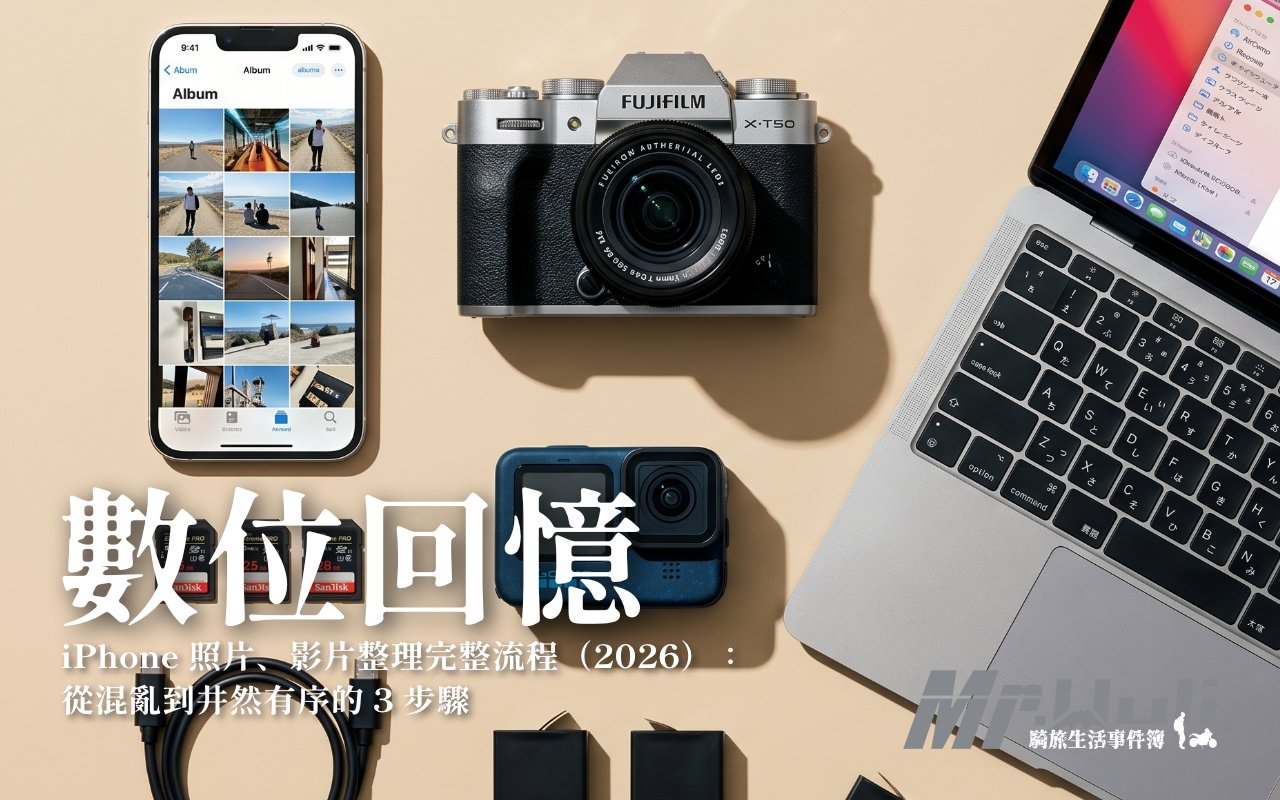
你是不是手機裡塞了幾千張照片,想找某次旅行的照片卻滑 10 分鐘還找不到?
作為一個經營機車旅行部落格跟自媒體超過 4 年的自由工作者,我每個月都要處理上千張照片和影片。
剛開始我也沒有一套自己的流程;iPhone 裡的照片即使匯入到電腦,檔名都是 “IMG_1234.JPG” 之類的亂碼,根本不知道是哪次旅行拍的。
但後來我發現:其實只要建立一套簡單的整理流程,就能把照片管理從「惡夢」變成「一塊小蛋糕」(5 分鐘就可以解決)。
這篇文章我想跟你分享:
- 如何快速匯出 iPhone 照片到電腦(不用 iTunes、不用 iCloud)
- 資料夾命名規則(讓你 3 秒找到想要的照片)
- 批次改名工具(1 分鐘改完 1000 張照片)
如果你也想建立一套高效的照片整理系統,這篇文章就是寫給你的。

為什麼 iPhone 照片這麼難整理?3 個常見問題
很多人覺得「整理 iPhone 照片很麻煩」,但問題出在哪?
問題 1:iPhone 的檔名跟所有攝影器材一樣,對一般使用者完全沒意義
iPhone 拍的照片檔名都是:
- IMG_1234.JPG
- IMG_5678.HEIC
- GOPR0312.MP4(GoPro)
「你根本不知道這張照片是在什麼時候、在哪裡拍的。」
問題 2:照片散落在不同 App
- 相簿 App:iPhone 原生照片
- Google 相簿:自動備份的照片
- Dropbox:手動上傳的照片
- LINE:朋友傳給你的照片
同一次旅行的照片,可能分散在 4 個不同的地方。
問題 3:沒有統一的整理邏輯
很多人的整理方式是:
- 今天心情好 → 整理一下照片
- 今天很忙 → 算了,以後再說
結果就是:越拖越久,最後乾脆放棄整理。手機空間越來越少..
Step 1:如何快速匯出 iPhone 照片到電腦?

方法ㄧ:用 USB 傳輸線直接匯出(最推薦)
這是我最常用的方法,因為速度最快、最穩定。
Mac 使用者:
- 用 USB 線連接 iPhone 和 Mac
- 打開「照片」或「影像擷取」App
- 選擇「匯入」→ 選擇你要的照片
- 點選「匯入所選項目」
Windows 使用者:
- 用 USB 線連接 iPhone 和電腦
- 打開「檔案總管」
- 找到你的 iPhone → 「Internal Storage」→ 「DCIM」資料夾
- 複製照片到電腦
優點:
- 速度快(1000 張照片約 5-10 分鐘)
- 不需要網路
- 照片品質不會被壓縮
缺點:
- 需要 USB 線
- 如果照片太多,有可能需要分批匯出
📝 行動建議:如果你有超過 1000 張照片要匯出,建議先在 iPhone 上建立「資料夾」(例如:2024年1月、2024年2月),再分批匯出,方便你之後尋找照片。
我在用的 Mac 工具
這兩個工具解決了我 Mac 上最常遇到的問題
方法二:用 AirDrop 無線傳輸(適合少量照片)
如果你只有幾張照片要傳,用 AirDrop 最快。
步驟:
- 在 iPhone 上選擇照片
- 點選「分享」→ 選擇你的 Mac
- 照片會自動傳到 Mac 的「下載項目」資料夾
優點:
- 不需要 USB 線
- 操作簡單
缺點:
- 只適合少量照片(10 張以內)
- 如果照片太多,傳輸會比較慢
方法 3:用 Google 相簿自動備份(適合長期備份)
如果你想「一勞永逸」,可以用 Google 相簿自動備份。
步驟:
- 下載 Google 相簿 App
- 開啟「備份與同步處理」
- iPhone 的照片會自動上傳到 Google 相簿
優點:
- 自動備份,不用手動操作
- 可以在任何裝置查看照片
缺點:
- 需要網路
- 免費版有 15GB 容量限制
- 照片可能被壓縮
我的建議:根據你的需求選擇方法
| 情境 | 建議方法 | 原因 |
|---|---|---|
| 旅行回來,要整理這次的照片 | USB 傳輸線 | 速度快、品質好 |
| 只有幾張照片要傳給朋友 | AirDrop | 最快最方便 |
| 想要長期自動備份 | Google 相簿 | 不用手動操作 |
📝 行動建議:我自己的做法是特定旅程結束後使用「影像擷取」App 輸出到指定資料夾自主管理,平時用 NAS 的 Synology Photos 相簿自動備份。
Step 2:資料夾命名規則 — 為什麼「日期 + 事件」是最好的命名方式?
照片匯出到電腦後,很多人會遇到一個問題:資料夾該怎麼命名?
常見的錯誤命名方式
❌ 錯誤 1:隨便取名
- 「照片」
- 「新資料夾」
- 「未命名資料夾」
問題:你根本不知道裡面是什麼。
❌ 錯誤 2:只寫事件名稱
- 「陽明山」
- 「台中旅行」
- 「朋友聚會」
問題:如果你去過 3 次陽明山,你會分不清楚哪個資料夾是哪次去的。
❌ 錯誤 3:只寫日期
- 「2024-01-15」
- 「2024-02-20」
問題:你要打開資料夾才知道那天去了哪裡。
正確的命名方式:「日期 + 事件」
我的命名規則是:
YYYY-MM-DD_事件名稱
例如:
2024-01-15_陽明山氣象站2024-02-20_台中兩天一夜2024-03-10_GUA車友聚會
為什麼這樣命名最好?
✅ 優點 1:按日期排序
- 資料夾會自動按時間順序排列
- 你可以快速找到「2024 年 1 月」的所有照片
✅ 優點 2:一眼看出內容
- 你不用打開資料夾,就知道裡面是什麼
✅ 優點 3:搜尋方便
- 你可以直接搜尋「陽明山」,就能找到所有陽明山的照片資料夾
📝 行動建議:建立一個「命名規則範本」,存在 Apple 備忘錄裡。每次整理照片時,直接複製貼上,改一下日期和事件名稱就好。
進階技巧:用「階層式資料夾」管理大量照片
如果你每個月都有很多照片要整理,可以用「階層式資料夾」:
📁 2024
  📁 2024-01_一月
    📁 2024-01-15_陽明山氣象站
    📁 2024-01-22_台北兩天一夜
  📁 2024-02_二月
    📁 2024-02-10_台中旅行
    📁 2024-02-20_朋友聚會
優點:
- 照片不會全部擠在同一層
- 你可以快速找到「2024 年 1 月」的所有照片
Step 3:批次更改檔案名稱,讓未來搜尋更方便

照片匯出到電腦後,你會發現:所有照片的檔名都是 IMG_1234.JPG,根本看不出是什麼內容。
手動改名的痛苦:30 分鐘改 200 張照片
假設你這次旅行拍了 200 張照片。
如果手動改名:
- 第 1 張:IMG_1234.JPG →
2024-01-15_陽明山_001.JPG - 第 2 張:IMG_1235.JPG →
2024-01-15_陽明山_002.JPG - 第 3 張:IMG_1236.JPG →
2024-01-15_陽明山_003.JPG - …
- 第 200 張:IMG_1433.JPG →
2024-01-15_陽明山_200.JPG
你需要改 200 次檔名,大概要花 30 分鐘。
而且如果每個月都要整理照片,一年就要花 6 小時在改檔名上。
—
「批次更改檔名」更有效率、節省你大量的時間
批次改名工具可以幫你做到:
- 一次選取 200 張照片同時更改名稱
- 設定命名規則(例如:
20260221-13-56-59-iPhone-007) - 1 分鐘全部改完
這就是我開發 Mr. Renamer 的原因。
–
一個專為創作者設計的批次改名工具
作為一個機車旅行部落客跟影像創作者,我每個月都要處理:
- 1000+ 張照片(手機、GoPro、相機)
- 100+ 部影片(GoPro、iPhone)
- 不同格式(JPG、HEIC、MP4、MOV)
我試過一些批次改名工具,但都有各種問題:
- ❌ 操作太複雜,要看半小時教學
- ❌ 不支援 HEIC 格式
- ❌ 不支援影片檔案
- ❌ 無法保留拍攝日期
所以我決定自己做一個最直覺且方便快速的批次改名工具。
Mr. Renamer 的 3 個核心功能
功能 1:支援所有常見格式
支援的格式:
- 照片:JPG、HEIC、PNG、RAW、DNG
- 影片:MP4、MOV、AVI
- 音訊:M4A、WAV、MP3
你不用擔心「這個格式能不能改」,直接點擊右鍵就可以更改了。
功能 2:自動保留拍攝日期
很多批次改名工具或是儲存系統會「破壞」照片的拍攝日期(EXIF 資訊)。
Mr. Renamer 可以幫你保留:
- 拍攝日期
- 相機型號
- ISO、光圈、快門速度
- 拍攝的經緯度
你不用擔心改完檔名後,照片的拍攝資訊會不見。
註:Mac 可以選擇檔案後,按 Command + I 即可看到詳細的照片資訊
功能 3:不需要複雜的設定、只需要一個按鍵
Mr. Renamer 的特色是「簡單」&「快速」:
- 雙擊滑鼠快速安裝
- 只要點擊右鍵即可完成命名
Mr. Renamer 實際操作流程(不到 1 分鐘)
Step 1:選取檔案
- 在 Finder 中選取照片與影片檔案
Step 2:選擇命名規則
- 選擇你拍攝的機器(例如:iPhone 檔案自動命名)
- 按下「好」確認
- 即可自動完成命名
整個流程不到 3 秒,200 張照片全部改完。
📝 行動建議:第一次使用 Mr. Renamer 時,先用 10 張照片測試看看,確認命名規則符合你的需求後,再批次處理所有照片。
完整流程總結:從混亂到井然有序的 3 步驟
Step 1:匯出照片到電腦
- 用 USB 線匯出(速度最快)
- 或用 Google 相簿自動備份(如在意拍攝日期與時間資訊,請自行整理、分類)
Step 2:建立資料夾並命名
- 命名規則:
YYYY-MM-DD_事件名稱 - 例如:
2024-01-15_陽明山氣象站
Step 3:用 Mr. Renamer 批次改名
- 3 秒改完 200+ 以上的張照片
- 保留拍攝日期和 EXIF 資訊
- 即時預覽,改錯也不怕
為什麼這套流程能幫你省下大量時間?
以前(手動整理):
- 匯出照片:10 分鐘
- 手動改檔名:30 分鐘
- 整理資料夾:10 分鐘
- 總計:50 分鐘
現在(用 Mr. Renamer):
- 匯出照片:1-5 分鐘
- 用 Mr. Renamer 改檔名:3-5 秒左右(根據照片數量而定)
- 整理資料夾:5-10 秒
- 總計:1-5 分鐘
每次整理照片,省下 45 分鐘。
如果你每個月整理一次照片,一年就省下 540 分鐘(9 小時)。
常見問題 FAQ
Q1:Mr. Renamer 支援 Windows 嗎?
A: 目前 Mr. Renamer 只支援 Mac(macOS 10.13 以上)。
Q2:Mr. Renamer 會破壞照片的 EXIF 資訊嗎?
A: 不會!Mr. Renamer 只改「檔名」,不會動到照片的拍攝日期、地點、相機型號等 EXIF 資訊。
Q3:可以自訂命名規則嗎?
A: 可以!Mr. Renamer 內建 12 種常用設備命名規則:
手機:iPhone、Android
相機:Sony、Canon、Fujifilm、Nikon
運動相機:GoPro、GoPro Max、Insta360、DJI
其他:BlackMagic、Ricoh
如有特殊需求,購買後可來信或在 Discord 社群中討論。
Q4:如果改錯了怎麼辦?
A: 批次修改時是參考拍攝設備當下拍攝的時間進行命名,只要 iPhone 跟相機有校正時間,檔案的時間就會是拍攝當下的日期與時間。
總結:整理與命名的好處
整理照片不應該是一件痛苦的事!
只要建立一套簡單的流程,你就能把照片管理從「惡夢」變成「小蛋糕一塊」。
這套流程的核心是:
- 快速匯出:用 USB 線或 Google 相簿
- 統一命名:
YYYY-MM-DD_事件名稱 - 批次改名:用 Mr. Renamer 一鍵完成
如果有了這套系統,你可以按下 “Command + 空白鍵” 後,快速找到你要的照片與影片!

立即開始整理你的照片
🎁 限時優惠
現在購買 Mr. Renamer,享早鳥價 **NT[latex]220**(原價 NT[/latex]350)
🛍️ 立即下載 Mr. Renamer(Mac 專用,支援 macOS 10.13 以上)
💬 了解更多
- 📧 訂閱 MrWuli 電子報
- 📱 Instagram @mrwuli.com(看更多旅行照片)
我在用的 Mac 工具
這兩個工具解決了我 Mac 上最常遇到的問題
開始用更聰明的方式管理照片,把省下的時間拿去做你真正想做的事!