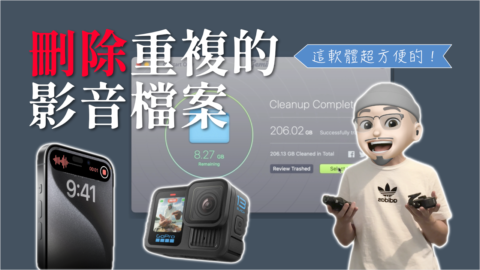


如果你的手機空間已經滿到要爆炸了、相簿裡截圖堆成山的照片、影片,但又捨不得刪?那你一定懂「清理手機」是一件痛苦又煎熬的事。但如果你安裝了CleanMy Phone 這套軟體,就可以把這個艱難的流程,變成一件高效率又可以幫助你回憶的 Me Time 喔!
它用 AI 幫你判斷哪些是低價值內容、哪些值得保留,還能整理分類、壓縮檔案、檢視儲存健康狀態,真正做到省時間、省腦力,又不怕誤刪重要回憶。以下是 5 個最值得實際運用的策略重點。希望可以幫助到你!

CleanMyPhone ( 文末有免費試用連結 )它不只是一個清理工具,更是你的數位空間管家( iPhone & iPad 都適用 )。可以透過 AI 幫你判斷哪些是低價值內容、哪些照片、影片值得保留?還能幫你整理相簿分類、壓縮 Live Photo 跟影片檔案。同時協助你檢視手機儲存容量的健康狀態,真正做到幫用戶省時間、省腦力,又不會擔心誤刪重要回憶的困擾。以下是 5 個最值得實際運用的應用方法,希望能幫助到你!
智能篩選優選成像
為了要拍出鬆弛感,在同一個場景連拍數十張照片是現代人的攝影日常。但也因為這樣更容易造成了相簿的臃腫,空間不足的情況。CleanMyPhone 是 MacPaw運用人工智慧辨識技術,讓手機能自動比對相似構圖的照片,並從中分析清晰度、光線與構圖後,幫你挑選出表現最優異的作品。這項功能讓你不再需要花費數小時手動對比相片好壞,只需按一下即可保留精華,並捨棄那些大同小異的備選照片。( 特別適合自媒體工作者,或喜歡拍照的女性用戶 )
📝 行動建議:下載後先打開 Organize 功能,讓 AI 掃描手機內的相簿,並刪除那些被標記為重複的模糊影像。光是這樣做,也許已經可以幫你清出大量的手機空間了!
精準清除多餘的雜物
手機內的空間常常會被那些「拍完即忘」的即時性紀錄影像給佔據。這款 App具備了 AI 的偵測能力,能精準鎖定相簿中的即時紀錄影片;包含那些 IG Post &限時動態的重複的下載檔案、以及模糊的照片、過期的螢幕截圖與佔用巨大空間的螢幕錄影..等。透過系統化的掃描,讓你能清楚看到這些檔案究竟佔用了多少 GB的空間,並實現一鍵清空的目標,將低釋放空間時的心理負擔。
📝 行動建議:執行一次 Declutter 掃描,重點檢查螢幕截圖分類,將不再需要的過期影像紀錄全數清除。
深度壓縮節省空間
當你正在旅行的當下,沒有時間一一審視手機內的影像;又不希望刪除任何珍貴的回憶的話,那麼「優化檔案」就是最好的策略。CleanMyPhone 提供影片壓縮功能,能在維持肉眼難辨的畫質損失下,大幅縮減影片的檔案體積。另外,對於那些因為誤觸設定產生的 Live Photo影像,你也可以將其一鍵轉換為靜態照片,經歷了這樣一番操作後,又能替手機爭取到更多的容量空間了。
📝 行動建議:選取相簿中前五大的長影片進行壓縮處理看看?並觀察釋放出的儲存空間量。藉此來判斷到底這款軟體是不是能幫助到你,在警急情況下釋放手機空間&容量。
守護隱私機內運算
在這個AI 影像氾濫的時代,照片隱私對很我們來說格外重要。這款 App 的官方宣稱 “所有 AI 辨識與掃描工作皆於裝置本地端完成!” 完全不需將個人影像上傳至雲端伺服器。這樣以來也可以確保了個人隱私不會輕易外洩。同時,用戶也可以手動將特定照片,標記成為敏感資訊。讓系統在未來的掃描程序中自動跳過,提供更細膩的資料安全防護。
📝 行動建議:進入設定介面,將包含個人身分證件或私密資訊的照片加入敏感名單,確保不參與自動化掃描。
視覺分類直覺管理
手機容量不斷擴充並不是長久的解決之道!擁有定期整理的習慣才能確保手機清爽、快速。CleanMyPhone 能將雜亂的相簿自動轉化為結構清晰的類別,如寵物、食物、建築、旅遊或文件 ..等。搭配其極具直覺介面與流暢動畫,讓用戶在整理照片更加輕鬆舒適。無需動腦的良好分類邏輯不但能大幅提升未來檢索照片的效率,還能讓手機成為真正的回憶資料庫。
📝 行動建議:點擊 Organize 介面中的主題分類,檢查 AI 是否正確歸納了你的寵物或食物照片?
感謝您的閱讀與分享
管理手機容量不該是一場精神內耗!而是一種在零碎時間可以回憶過往,輕鬆復盤的生活效率選擇。經過實際體驗後,這款 CleanMyPhone 可以幫助我透過智能化的科技分析,幫助我從繁瑣的整理流程中,重新找更多拍照的時間與樂趣。如果你也正好面臨手機容量焦慮的困擾,推薦你可以試試看這套軟體。協助你維持一個清爽、有條理的相簿回憶,讓手機永遠保持在最佳狀態。
如果你是 Mac 或 iPhone 用戶,你可以透過訂閱 Setapp ( 了解什麼是 Setaap? ) 服務同時使用更多關於 iPhone & Mac 電腦的效率軟體!透過我的優惠連結,訂閱 Setapp 還能享有獨家折扣!
幫助你「一次解決所有問題」省錢又有效率!
Setapp 用戶指南:
訂閱 Setapp 後您可以下載 Setapp 的管理軟體。安裝到您的 Mac 電腦後,即可在管理程式中選擇您想要安裝的軟體。如果想在 手機 或是 平板上也使用該 App 的話,可以使用鏡頭掃描管理程式中的 QRcode 取得授權!
- Setapp 提供7天免費試用
- Setapp為符合條件的學生提供 50% 的折扣。 要瞭解有關誰有資格的更多資訊,請訪問https://setapp.com/educational-discount
- Setapp 為選擇每年付款的使用者提供10%的折扣。
- 使用個連結訂閱後可再多獲得一個月!
歡迎訂閱電子報!確保獲得最新消息~